Když projekt teprve začíná, není mnoho úkolů — běžný seznam stačí. Ale časem se jejich počet zvyšuje: přidávají se podúkoly, objevují se závislosti, mění se priority. A v určitém okamžiku přestává seznam odpovídat jednoduchým otázkám: na čem se právě pracuje, kde je zpoždění a zda dodržujeme termín.
V takových situacích obvykle týmy přecházejí na Kanban nebo Ganttovy diagramy. Jeden pomáhá vidět proces v pohybu, druhý drží termíny a závislosti pod kontrolou.
V Worksection 2.0 jsme nezměnili přístup k těmto nástrojům — zůstávají známé. Ale usnadnili jsme s nimi každodenní práci: méně zbytečných akcí, rychlejší aktualizace, pohodlnější navigace. Vysvětlujeme, jak to v praxi vypadá.
Kanban ve Worksection 2.0
Když se úkoly hromadí, stavy rychle zastarávají. Některé věci už jsou hotové, ale stále se zobrazují jako “v procesu,” a některé se zastavily — ale to není hned zřejmé. Výsledkem je, že je obtížné pochopit, co se právě teď v projektu děje.
Kanbanová tabule to řeší jednoduše: každý úkol je ve své fázi a celý proces je vidět na první pohled. Kde práce postupuje a kde se zastavila, je jasné bez dalších kontrol.
V Worksection 2.0 zůstává Kanban známý, ale jeho používání se stalo rychlejším a pohodlnějším v každodenních scénářích.
Kanbanové tabule jsou dostupné v Worksection 2.0 ve všech plánech. Osobní Kanban — v základním, podle dnů — v plánu Business, projektový Kanban — pouze na Premium.
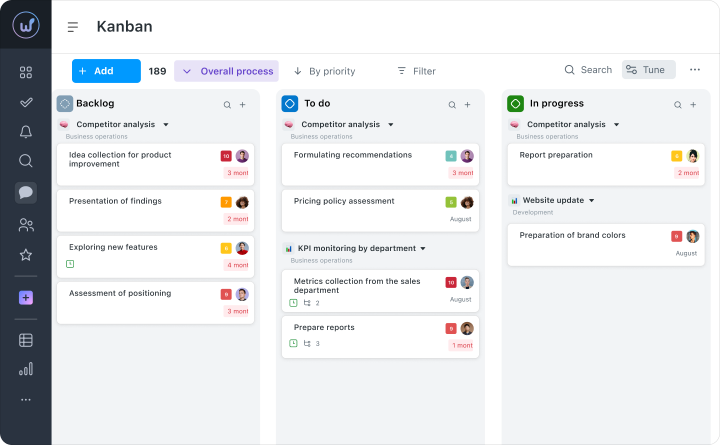
Less Visual Noise
Aktualizovali jsme design Kanbanové tabule — teď se lépe čte, i když je hodně úkolů. Karty se nespojují do jednoho souvislého seznamu, a stavy jsou viditelné na první pohled.
Výsledkem je, že tým naviguje procesem rychleji a manažer nemusí „zjišťovat“, co se děje — celkový obrázek je okamžitě jasný.
Flexibilní Sloupce
Šířku sloupců si lze přizpůsobit podle potřeby. Například rozšířit fázi, kde je momentálně nejvíce úkolů, a zúžit ty, které se málo používají.
Tím se snadněji udržuje přehled o tom, co se právě děje, místo abychom procházeli tabulí v hledání potřebných úkolů.
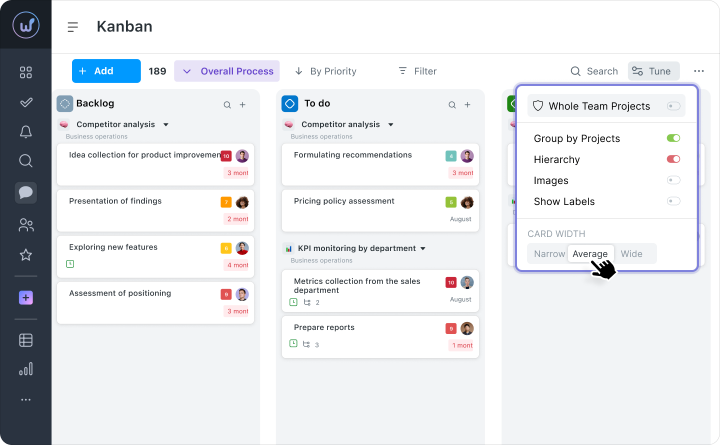
Rychlé Vyhledávání v Záloze
Vyhledávání funguje nejen podle názvu, ale také podle popisů, tagů a přiřazených osob. Není třeba zadávat přesný dotaz — stačí část slova a systém okamžitě najde potřebnou kartu. Nalezený úkol lze okamžitě přetáhnout do požadovaného sloupce bez dalších akcí.Skupinování Karet podle Hierarchie
Všechny podúkoly a vnořené úrovně se automaticky zobrazují pod hlavním úkolem. Mohou být sbaleny nebo rozbaleny v závislosti na tom, jak podrobně potřebujete do úkolu proniknout — od celkového obrázku po malé kroky. Během práce můžete přesouvat jednotlivé podúkoly nebo celou skupinu najednou. To zjednodušuje plánování velkých úkolů a práci s víceúrovňovými projekty.
Hromadné Operace s Úkoly
Můžete vybrat několik karet a změnit je najednou: stavy, přiřazené osoby nebo termíny. Úkoly lze také kopírovat, přesouvat mezi sloupci nebo mazat. Pomocí Drag&Drop a práce se skupinami úkolů je aktualizace velkého objemu práce najednou snadná — například po schůzce nebo při změně priorit v projektu.
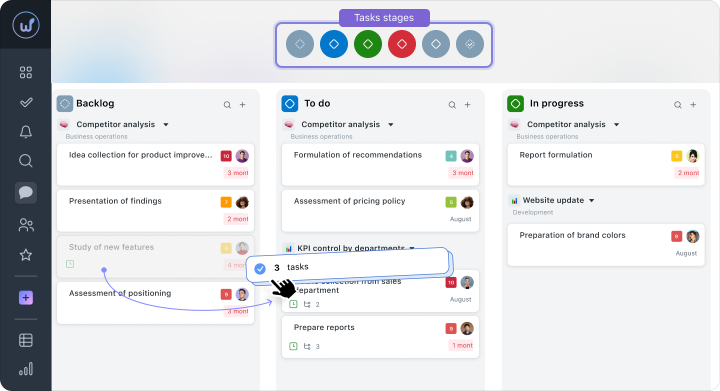
Okamžité Úpravy Přímo na Tabuli
Exekutoři, termíny a priority mohou být měněny přímo na tabuli — bez otevírání každého úkolu zvlášť. Všechny změny se automaticky ukládají a tabule se aktualizuje okamžitě, bez obnovení stránky.
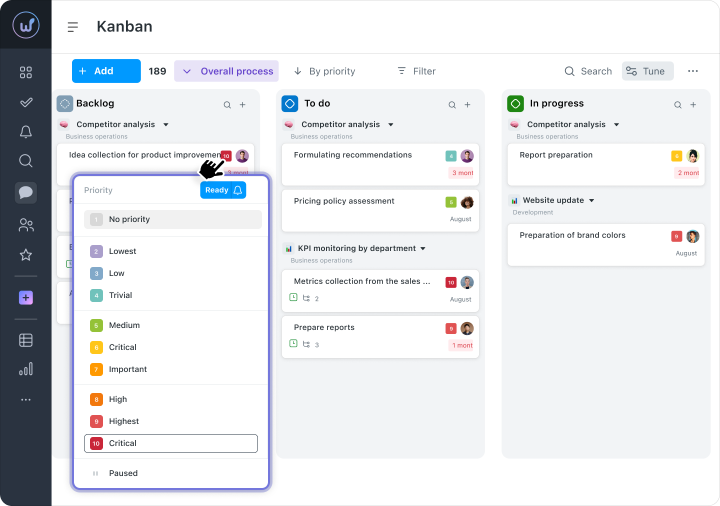
V zásadě Kanban poskytuje to, co často chybí v standardních seznamech úkolů — viditelnost procesu. Vidíte nejen seznam práce, ale také v jaké fázi se každý úkol aktuálně nachází.
Ganttův Diagram ve Worksection 2.0
Když úkoly závisí jedna na druhé, jakákoliv změna ovlivní celý plán. Pokud je termín odložen — posune se také ostatní úkoly. Někdo nezačal pracovat, protože čeká na výsledky předchozí fáze. V seznamu to není vždy patrné.
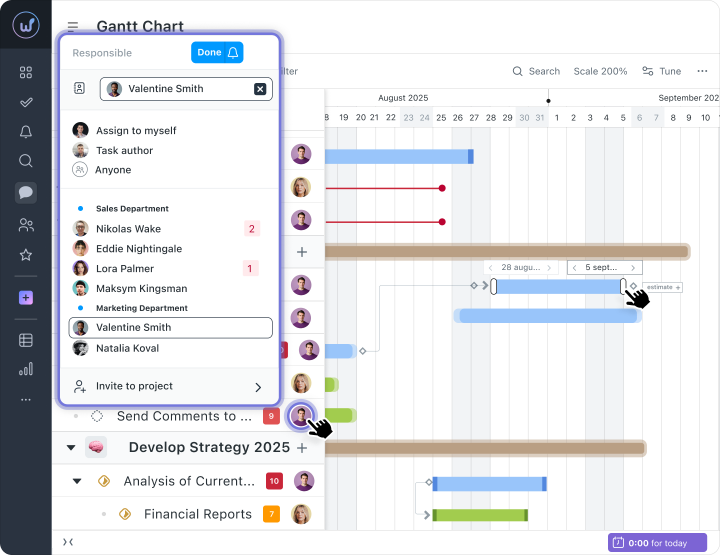
Ganttův diagram shromažďuje všechny tyto vazby do jednotného obrazu: termíny, závislosti a přiřazené osoby. To pomáhá okamžitě pochopit, jak realistický plán je a kde mohou vzniknout rizika.
Ve Worksection 2.0 zůstává logika diagramu známá, ale práce s ním se stala jednodušší — data se aktualizují rychleji a je snazší udržet pozornost a neztratit kontext projektu.
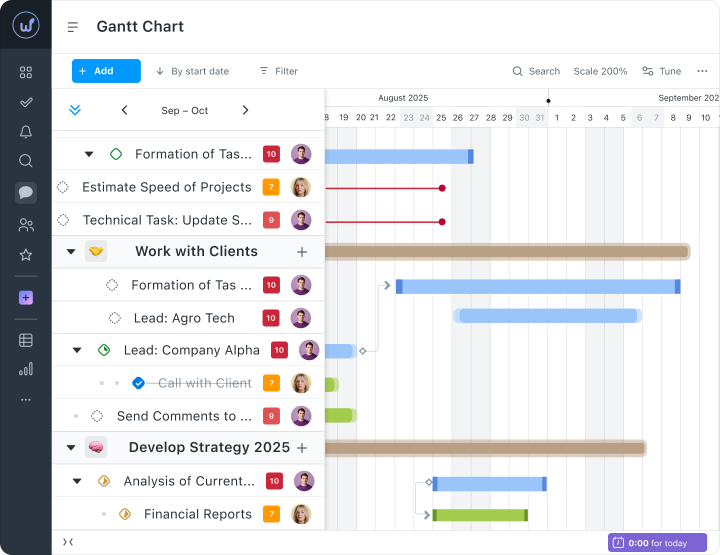
Strukturovaný Design
Aktualizované rozhraní Ganttova diagramu se stalo jednodušším a snadněji vnímatelným. Klíčové fáze, události a termíny se nyní čtou rychleji díky jasné vizuální struktuře a srozumitelnému systému označení. Flexibilní měřítko (dny, týdny, měsíce) umožňuje pohodlné použití jak pro malé plány, tak pro velké projekty.
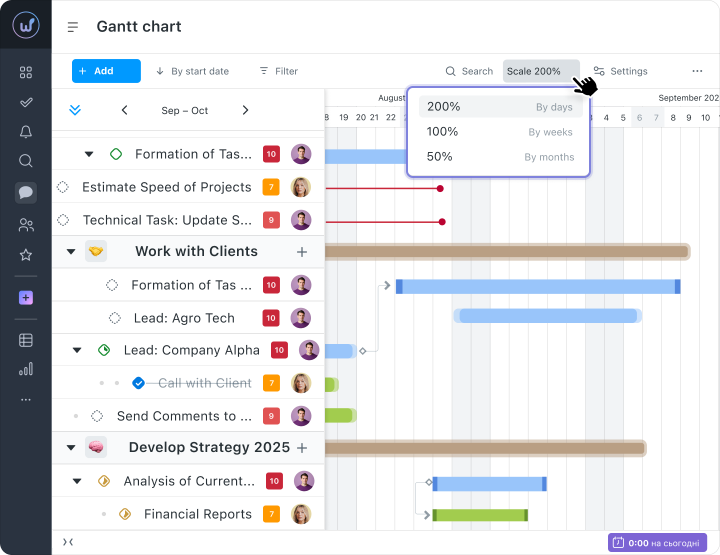
Okamžité Aktualizace Úkolů
Termíny, exekutoři, stavy a závislosti se synchronizují v reálném čase. Diagram vždy odráží aktuální stav projektu bez potřeby obnova stránky. To je obzvláště pohodlné pro týmy pracující paralelně: stačí změnit termín plnění nebo jiný parametr — a celý tým okamžitě vidí aktualizaci.
Ganttův Diagram na Úrovni Projektu a Účtu
Diagram je dostupný jak na úrovni jednotlivého projektu, tak i na celém účtu. To umožňuje manažerovi přepínat mezi detaily a celkovým obrázkem: analyzovat jeden projekt nebo kontrolovat stav všech iniciativ najednou.
Rozšířený Plánovací Horizont
Plánování zahrnuje jak budoucí období na roky dopředu, tak i historii dokončených úkolů. To je obzvláště užitečné pro dlouhodobé projekty: můžete dynamicky hodnotit pokrok, sledovat změny a analyzovat výsledky týmu.
Práce se Závislostmi Úkolů
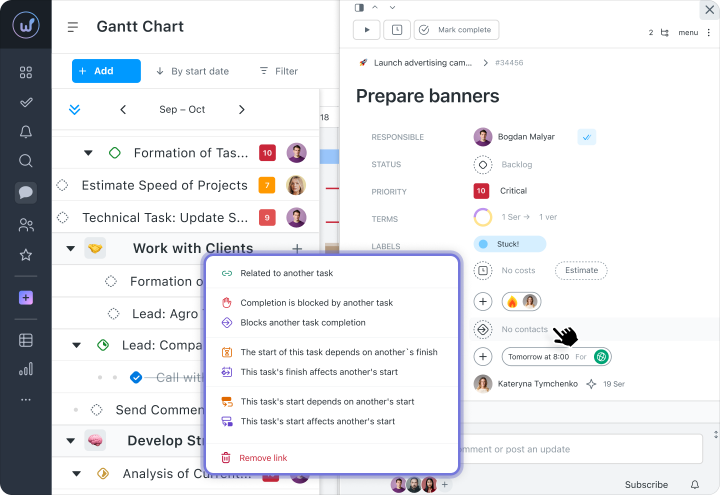
Závislosti mezi úkoly jsou zobrazeny na Ganttově diagramu, což pomáhá naplánovat sekvenci plnění:
- Dokončit-Začít— úkol B začíná po dokončení úkolu A. Klasické pro sekvenční práci.
- Začít-Začít — úkoly začínají současně. Používá se pro paralelní plnění souvisejících úkolů.
- Dokončit — Dokončit — úkoly jsou dokončovány současně. Vhodné, když výsledky musí být hotové k jednomu termínu.
Samostatně dostupné jsou:
— blokující závislosti, kdy jeden úkol blokuje nebo závisí na jiném;
— informační závislosti, které neovlivňují termíny, ale ukazují logický vztah mezi úkoly.
Ty se nastavují v zobrazení úkolu v sekci „Závislosti“.
Vizualizace Úkolů s Zpožděním
Úkoly se zpožděním jsou zvýrazněny červenou čarou, která zůstává, dokud nejsou uzavřeny nebo termín není odložen. To pomáhá rychle postřehnout problémové oblasti v plánu a reagovat na zpoždění bez další analýzy.
Hierarchie Podúkolů
Úkoly a podúkoly lze rozbalit nebo sbalit jedním kliknutím. To umožňuje přepínat mezi detaily a celkovým obrázkem. Například manažer se může zaměřit na fáze projektu, zatímco exekutor pracuje s konkrétními podúkoly ve svém bloku. To činí diagram vhodným jak pro strategické plánování, tak pro každodenní práci týmu.
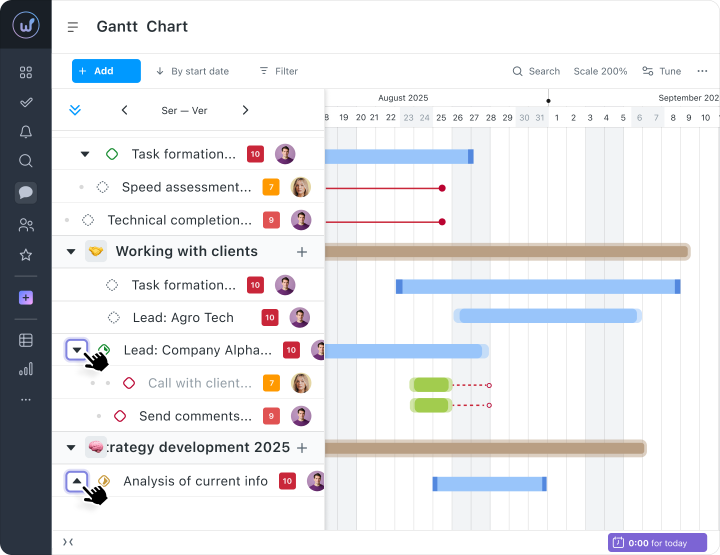
Pevná Horní Lišta
Horní lišta diagramu zůstává na svém místě při scrollování přes velké projekty — navigace a časová osa jsou vždy na očích. To zjednodušuje navigaci v plánu a pomáhá rychle pracovat s dlouhými časovými osami bez ztráty kontextu.
Okamžité Úpravy Přímo na Časové Ose
Termíny, exekutoři a priority lze měnit přímo na časové ose — bez otevírání samostatné karty úkolu. To urychluje aktualizaci plánu, zejména po schůzkách nebo změnách v prioritách projektu.
Vyzkoušejte Worksection 2.0 zdarma na 14 dní prostřednictvím tohoto odkazu 
Co To Týmu Dává
Když se na mnoha úkolech pracuje současně, je důležité pochopit dvě věci: co se děje nyní a zda je plán udržován v budoucnu.
Kanban pomáhá vidět aktuální stav práce — přesně, kde úkoly jsou a co je v procesu. Ganttův diagram — kontrolovat termíny a závislosti mezi úkoly.
Výsledkem je, že tým tráví méně času objasněním stavů: manažer okamžitě vidí celkový obrázek a exekutoři rozumějí prioritám a vztahům mezi úkoly.
A díky rychlým úpravám, hromadným akcím a okamžitým aktualizacím se s systémem tráví méně času — a více času zbývá na úkoly.
Kanban a Ganttův Diagram — Součást Worksection 2.0
Tato nástroje neexistují samostatně — spolupracují s dalšími funkcemi Worksection 2.0: panely, denní plány, uložené režimy zobrazení aintegrovanéčaty.
Není tedy třeba přepínat mezi sekcemi nebo shromažďovat informace ručně. Všechny práce na projektu — úkoly, stavy a komunikace — jsou na jednom pracovním prostoru.
Kdokoli si může přizpůsobit svůj pracovní prostor: panel s klíčovými ukazateli, seznam úkolů s filtry nebo denní plán se zatížením. Mezitím zůstává struktura projektu společná pro celý tým.
Worksection 2.0 nemění procesy — zjednodušuje je a činí je jasnějšími pro celý tým.