Pokud jste se někdy snažili najít správný úkol mezi desítkami a jen jste pProjeli dolů, dolů, dolů, pak přesně víte, jaké to je. Spoiler: není to skvělé.
Zajímavý fakt: výzkumníci spočítali, že průměrný kancelářský pracovník každý den posouvá myší nebo touchpadem vzdálenost rovnající se výšce dvacetipatrové budovy. A značná část toho je jen hledání správného řádku v tabulkách.
Rozhodli jsme se ušetřit vám čas a zdravý rozum, takže jsme aktualizovali seznam úkolů, abyste mohli řídit procesy, aniž byste se přepracovali.
Vaše ranní přehled: co se změnilo v seznamu úkolů
Buďme upřímní, seznam úkolů je srdcem projektu, ze kterého začíná každé ráno a káva manažera. Zde se rozhoduje o osudu termínů a klidu týmu, zda všechno jde podle plánu a zda se úkoly nenahromadily na pátek.
Předtím to bylo masivní a mohlo to být trochu odrazující. Takže jsme nyní proměnili seznam úkolů na interaktivní tabulku.
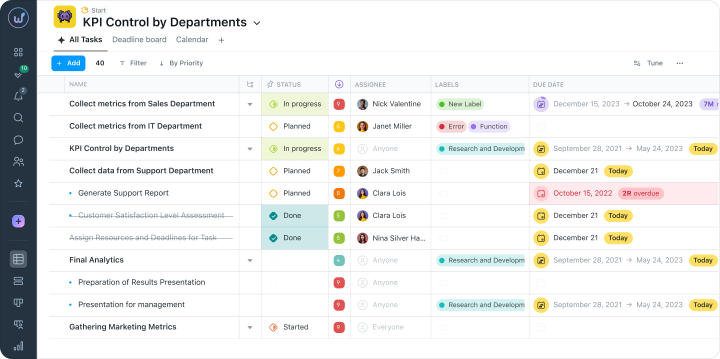
Název úkolů, stavy, priority a termíny jsou uspořádány v přehledných řádcích. Podúkoly jsou úhledně zasunuty do hlavních úkolů a flexibilní sloupce umožňují okamžité hodnocení pokroku. A to je vše – čistý fokus na hlavní věci.
Přizpůsobení sloupců a vše, co potřebujete
Každý tým má vlastní soubor toho, co je důležité vidět v seznamu. Designéři chtějí vidět termíny a přiřazené, vývojáři – prioritu a stav, a manažeři – obojí, a ideálně vše najednou.
Aby nikdo nepocítil zahlcení zbytečnými daty, vše kouzlo přizpůsobení jsme dali do jednoho tlačítka „Nastavit“ v pravém horním rohu seznamu. Klikněte na něj a otevře se vám pohodlné menu pro vytváření.
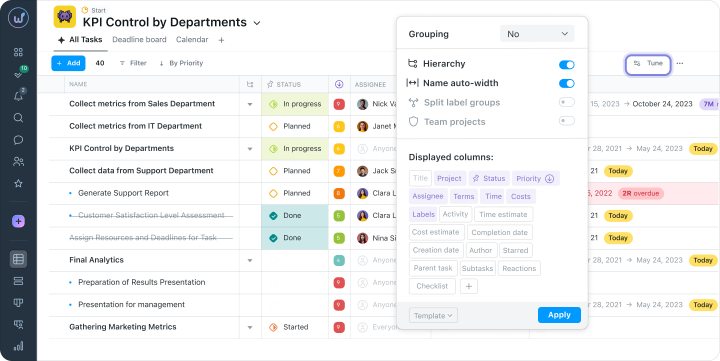
Chcete odstranit sloupec „Výdaje“, protože právě teď nepracujete s rozpočty? Stačí deaktivovat tento štítek. Chcete zobrazit „Kontrolní seznam“, „Aktivita“ nebo „Odhad času“? Jedním kliknutím na fialovou krabici v sekci „Zobrazené sloupce“ je nové pole už na svém místě. A pokud není dostatek standardních štítků, tlačítko “+” vám umožní okamžitě vytvořit vlastní pole.
Rozlučte se s rutinnou! Spravujte desítky úkolů najednou
Jednoduše přikládáte status nebo přiřazení u pěti úkolů, museli jste vstoupit do každého zvlášť. Pětkrát. Je to v pořádku, když je to pět, ale co když je jich dvacet pět? To je okamžik, kdy pracovní nadšení vyprchá. Proč to tak je?
Rozhodli jsme se, že váš čas je příliš cenný na takovou rutinu, takže jsme kompletně přepracovali logiku práce s skupinou úkolů. Nyní všechno funguje jednodušeji a rychleji.
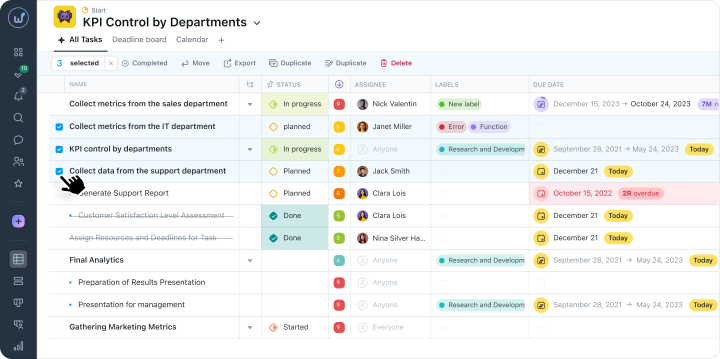
Stačí zaškrtnout potřebné úkoly vlevo od jejich názvů a v horní části se objeví pohodlný panel hromadných akcí. Z tohoto panelu můžete provést jakoukoli akci pro celý soubor úkolů jedním kliknutím:
- Označte celý soubor dokončených úkolů jako Hotové.
- Přesunout je do jiného projektu nebo sprintu.
- Rychle Exportovat nebo Duplikovat podobné úkoly.
- Měnit termíny, priority nebo přiřazení hromadně pomocí Vlastností.
- Anebo jednoduše Smazat všechny zbytečné.
To, co dříve trvalo několik minut monotónního klikání, nyní trvá přesně dvě sekundy. Vyberte skupinu, stiskněte potřebné tlačítko a pokračujte!
Proč trpět nekonečným seznamem úkolů, když je můžete seskupit?
Pamatujete si na ten klasický ponědlí: za pět minut začíná celá týmová schůzka a máte na svém seznamu padesát otevřených úkolů. Všechny se objevují v nepřetržitém proudu, smíchané dohromady.
Domníváme se, že základní třídění již není dostatečné pro složité projekty, takže jsme v Worksection přidali něco jako „dvojnásobné pořadí“. Nyní mohou být úkoly seskupeny na základě dvou kritérií najednou.
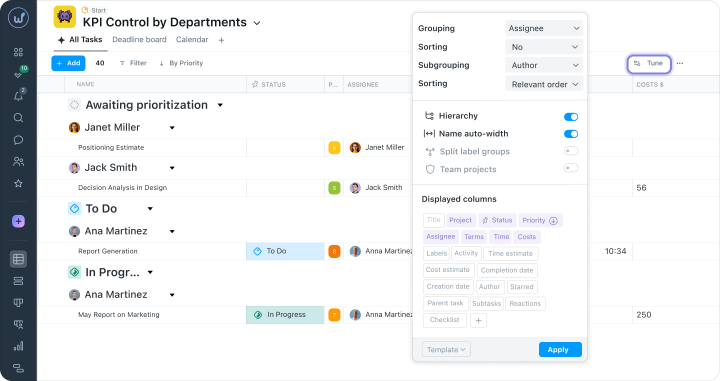
- Nejprve nastavíte hlavní seskupení (například podle stavu) a vyberete logiku třídění (dejme tomu, že backlog nahoře).
- Poté zapnete další podskupinování (podle autora nebo odpovědného) a nastavíte třídění v rámci toho.
Barva naznačí stav
Nyní jsou stavy, termíny a priority úkolů zvýrazněny barvami. Proto nebudete muset procházet, kliknout nebo hledat, protože celkový obraz projektu je jasně viditelný i z koutku oka.

Ukládání filtrů jako šablon – to je vše
A konečně, vytvořili jste skvělou pracovní strukturu: vybrali potřebné sloupce, nastavili dvouúrovňové seskupení, seřadili úkoly atd. Všechno je pohodlné, ale co když to potřebujete udělat znovu následující den? To by bylo zklamání.
Ale na to jsme také mysleli a přidali skvělou funkci – ukládání osobních šablon pro seznam úkolů.
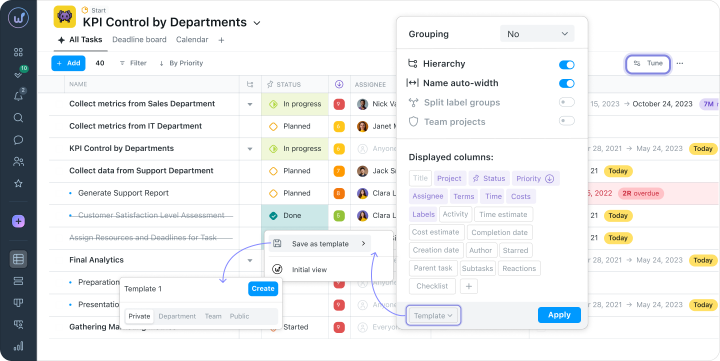
Nastavili jste všechny potřebné parametry zobrazení, sloupce a filtry jednou. Klikněte na tlačítko „Použít“. V levém dolním rohu nastavení otevřete rozbalovací nabídku „Šablona“ a stiskněte „Uložit jako šablonu“. A pokud se chcete vrátit k standardnímu systémovému stolu, je tu tlačítko „Počáteční zobrazení“.
Nyní seznam úkolů v Worksection hraje výhradně podle vašich pravidel a přizpůsobuje se jakékoli roli v týmu. Aktualizace už jsou v provozu a čekají na vás v systému. Všechno, co musíte udělat, je přihlásit se, kliknout na tlačítko „Nastavit“ a uvidíte, jak mnohem snadnější a příjemnější vaše každodenní správa může být. Přejeme vám úspěšné projekty!