Když není jasné, na co jsou pracovní hodiny vynakládány, jak jsou úkoly rozděleny a co se vlastně děje s projekty – rozpočty začnou přesahovat normy a termíny se posunují. Tým může samozřejmě pracovat na hranici svých možností, ale konečný výsledek stále nezprávní úsilí vynaložené.
Fakt: Podle Eagle Hill Consulting tráví 68 % zaměstnanců až dvě hodiny denně manuálním aktualizováním stavů, hledáním informací a vykonáváním dalších opakujících se úkolů. To na úrovni týmu představuje tisíce hodin ročně, které společnost platí zbytečně.
My v Worksection 2.0 to měníme. Nyní můžete snadno sledovat pracovní hodiny a vidět skutečný finanční obraz na přehledných panelech, porovnávat plánované vs. skutečné a další. Budete přesně vědět, kam každá minuta a dolar jde. A teď vám řekneme, jak to všechno vlastně funguje.
Proč projekty překračují rozpočty?
Než se zaměříme na řešení, pojďme se podívat na pravdu. Většina projektů se nevejde do rozpočtu né proto, že od začátku nebylo dost peněz. Hlavní problém spočívá v neefektivním řízení toho, co máme.
Pojďme prozkoumat důvody:
Žádná kontrola nad náklady na čas
Když tým nesleduje čas strávený na úkolech nebo to dělá pouze jednou týdně a přibližně, výpočet skutečných nákladů na projekt se stává nemožným. Jako manažer vidíte, že procesy se pohybují a úkoly jsou uzavřeny. Ale kolik tyto dokončené úkoly skutečně stály firmu v hodinách práce, zůstává záhadou.
Úkoly jsou přiřazovány nerovnoměrně
Pokud manažer nevidí celkový obraz zátěže, úkoly jsou často přiřazovány intuitivně. Výsledek je vždy předvídatelný: někteří lidé v týmu jsou zahlceni prací a tiše vyhořívají z přesčasů, zatímco jiní mají volný čas, ale nikdo o tom neví. V důsledku toho se projekt vleče, motivace klesá a tým prostě přeplácí za stejné hodiny.
Nedostatek předpovědi rizika
Většina týmů je zvyklá pracovat reaktivně, což znamená, že problémy si všimnou až poté, co nastanou. Termín uplynul, a teprve poté se ukáže, že úkol byl příliš složitý. Rozpočet také vypršel, a teprve potom si uvědomujeme, že se něco mělo změnit před dvěma týdny. Je těžké řídit projekty na základě pocitů, protože chyb v plánování se jednoduše nelze vyhnout.
Nekonečná rutina pohlcuje veškerou produktivitu
Manažeři tráví hodiny každý týden přípravou zpráv, aktualizováním stavů, sbíráním informací od týmu a připomínáním termínů. Ale tento čas by mohl být věnován něčemu lepšímu: analýze efektivity, komunikaci s klienty nebo strategizaci. Místo toho to všechno jde na útrapy rutiny.
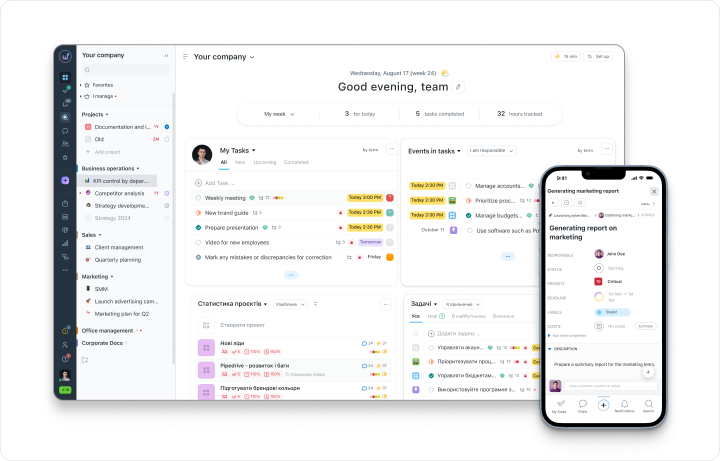
V Worksection 2.0 jsme vše důkladně analyzovali a nastavili systém tak, aby automaticky obsluhoval rutinu, ukazoval vám čestný obraz všech projektů v reálném čase. Takže takto může vše fungovat:
Jak začít v Worksection 2.0, abyste předešli ztrátě peněz?
Dobrou zprávou je, že nemusíte vše přenastavovat najednou. Abychom vám Worksection 2.0 pomohli šetřit vaše zdroje, potřebujete jen implementovat několik jednoduchých a užitečných návyků:
- Aktivujte sledování času a specifikujte hodinové sazby. Když tým začne sledovat čas na úkolech a systém automaticky vypočítává náklady na práci každého specialisty, konečně uvidíte skutečné náklady vašich projektů.
- Vytvořte osobní panel. Přetáhněte si na hlavní obrazovku widgety, které potřebujete denně: aktivitu týmu, pokrok projektu nebo prioritní úkoly.
- Důvěřujte systému, aby vás informoval. Nastavte automatické připomínky termínů (v plánu Business+) a sledujte pohodlně přes „Plán dne”.
- Pravidelně kontrolujte předpovědi. Občas zkontrolujte grafy rychlosti plnění úkolů – systém navrhne, pokud hrozí riziko zpoždění.
- Sledujte rovnováhu zátěže. Pravidelně kontrolujte rozvrh aktivit a blok „Podle lidí”, abyste okamžitě zjistili, kdo z kolegů je zahlcen prací a kdo má volný čas.
Ovládat čas a rozpočet je jednoduché!
Když se snažíte pochopit, zda projekt zapadá do rozpočtu, a data jsou rozptýlena mezi Google tabulkami, chaty a samostatnými zprávami, rychle to začne být přehnané, protože vám hlava nesejme informační přetížení.
Worksection 2.0 má vše, co potřebujete, na jedné platformě, kde se snadno počítá jak čas, tak peníze pro projekt.
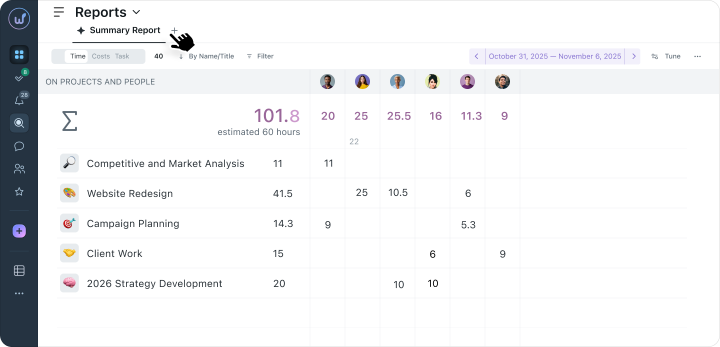
Sledování času s časovačem
Pokud tým nesleduje čas, výpočet nákladů na projekt je nemožný. Proto jsme přidali jednoduchý časovač k každému úkolu.
Jak to funguje: Zaměstnanec klikne na Start – a práce začíná, klikne na Stop – a čas se ukládá. Pokud je to potřeba, hodiny lze také zadat ručně.
A co peníze: Jednou nastavíte hodinové sazby kolegů a systém automaticky převádí odpracované hodiny na skutečné náklady.
Finanční analytika v Worksection 2.0
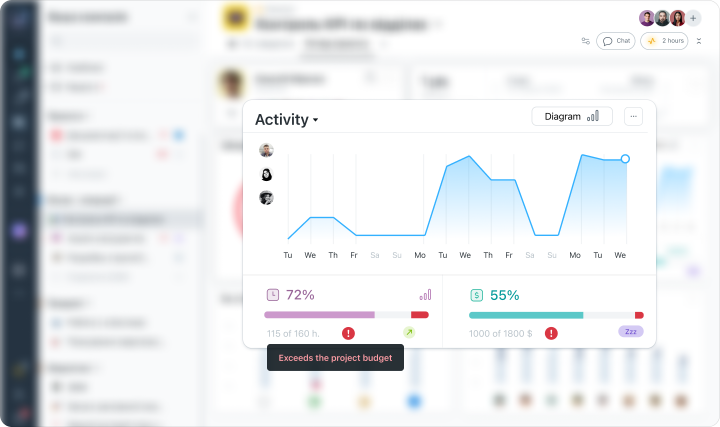
Vědět, kolik hodin bylo vynaloženo, je skvělé, ale firmy počítají peníze. Když se rozpočet projektu vytrácí před vašima očima a vy to zjistíte až při konečném vyrovnání s klientem, začíná to být docela vážné. My v Worksection 2.0 jsme to nastavili tak, abyste denně viděli skutečný finanční obraz projektu.
Co finanční analytika ukazuje
Plán vs Skutečnost
Kolik peněz a hodin jste na projekt na začátku alokovali, a kolik tým již vynaložil do teď.
Pohodlné porovnání
Systém zobrazuje tyto údaje vedle sebe ve sloupcích seznamu projektů.
Filtr
Jednoduše vyberte „Překročení rozpočtu“ a systém ukáže pouze ty projekty nebo úkoly, které již začaly překračovat plánované prostředky.
Uvažujme příklad
Marketingová agentura běží projekt s rozpočtem 15 000 dolarů. Manažer zkontroluje systém a vidí pomocí filtru „Překročení rozpočtu”, že výdaje již začínají být negativní.
Otevře finanční zprávu, prohlédne si tým a všimne si: designér pracuje ve třech směnách a stráví spoustu hodin. Proč? Protože přichází nekonečný proud revizí od klienta, které nikdo nepočítal s tolik času. Důvod je banální – klient nebyl na začátku jasně informován.
Díky tomu, že manažer to vidí v tu chvíli, tým rychle projedná s klientem, zdokumentuje všechny požadavky do jednoho dokumentu a dohodne se na limitu pro bezplatné revize.
Výsledkem je, že vidíte kompletní finanční obraz a můžete promptně upravit všechny akce, abyste ušetřili rozpočet firmy.
Jak vyvážit pracovní zatížení v týmu a nezmeškat termíny?
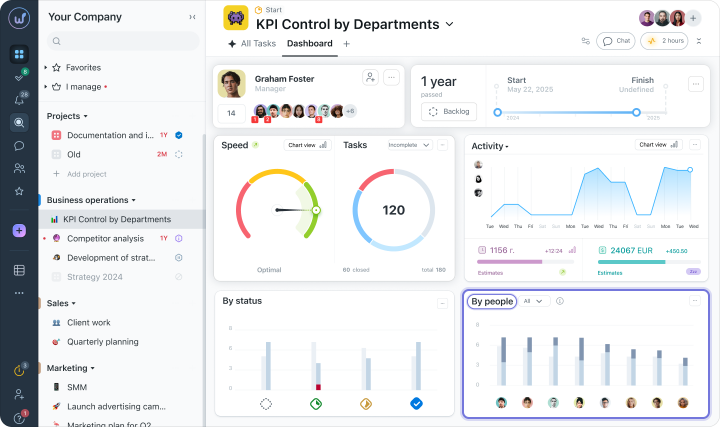
Spravovat projekty naslepo je jako hrát Tetris se zavřenýma očima: některé kousky se hromadí v jednom rohu, zatímco jiné zmizí, a my nevidíme nic. Totéž platí pro analytiku. Proto Worksection 2.0 poskytuje analytiku tak, abyste viděli aktivitu každého účastníka a mohli tuto aktivitu řídit.
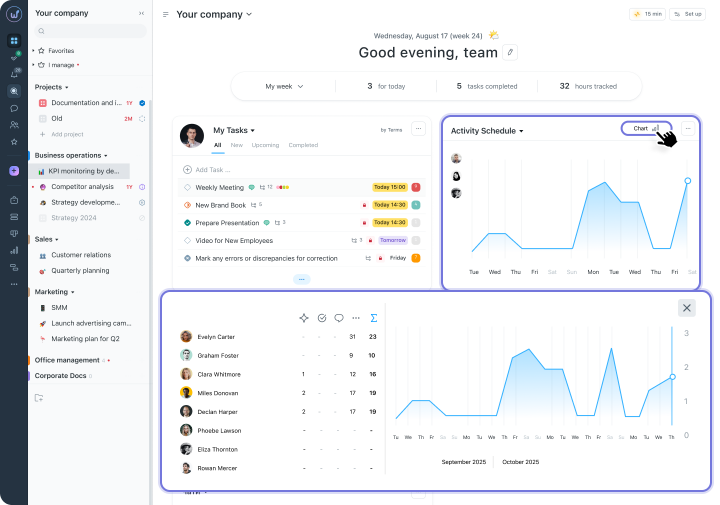
Graf aktivity, neboli jak pochopit rytmus týmu
Představujeme vizuální tahák na panelu, který ukazuje skutečné tempo práce projektu za posledních 7 dní.
Uvidíte:
- Dynamiku akcí týmu den po dni
- Porovnání s předchozím týdnem
- Interní Top‑3 nejaktivnější kolegové.
Jak to pomůže?
Graf aktivity pomáhá nedělat ukvapená rozhodnutí. Ukazuje aktuální aktivitu všech účastníků a pomáhá správně rozdělit všechno.
Analytika „Podle lidí”
Tenhle blok pomáhá odchýlit se od intuitivního plánování a ukazuje skutečné pracovní zatížení týmu, konkrétně:
- Počet otevřených úkolů pro každého vykonavatele a dynamiku jejich uzavření během týdne.
- Úkoly, které jsou zaseknuté bez vlastníka (označí je tlačítko „Není přiřazeno”).
Co z toho máme?
Někdy má jeden specialista 12 otevřených úkolů a sotva stíhá odpovědět v chatech, zatímco další má pouze 5 a už uzavřel svůj hlavní balík.
Teď to víte a můžete férověji rozdělit pracovní zatížení a obnovit spravedlnost v týmu, přičemž vezměte některé aktuální úkoly jednomu a přiřaďte složitější úkoly druhému.
Projekt postupuje vpřed a pracovní zatížení zůstává spravedlivé.
Plánujte včas a správně s Plánem dne
To je osobní plánovač, který pomáhá každému zaměstnanci samostatně strukturovat svůj pracovní čas a umožňuje manažerovi vidět rozvrh týmu, aniž by se ptal v chatu.
Jaké možnosti jsou k dispozici?
- Hodinová časová osa s úkoly na den pro každého zaměstnance.
- Pohodlný nástroj Drag & Drop pro rychlé přesouvání úkolů mezi časovými sloty.
- Zobrazení plánů týmu pro manažery.
Jak to funguje?
Když přijde naléhavý úkol od klienta, který je třeba udělat okamžitě, manažer se nemusí běhat po týmu a ptát se „Kdo je volný?”. Stačí otevřít obecný Plán dne. Můžete okamžitě vidět, že dva specialisté mají celý den plně obsazený, zatímco třetí má volné sloty, a jednoduše mu přidělíte úkol, čímž dodržíte termín.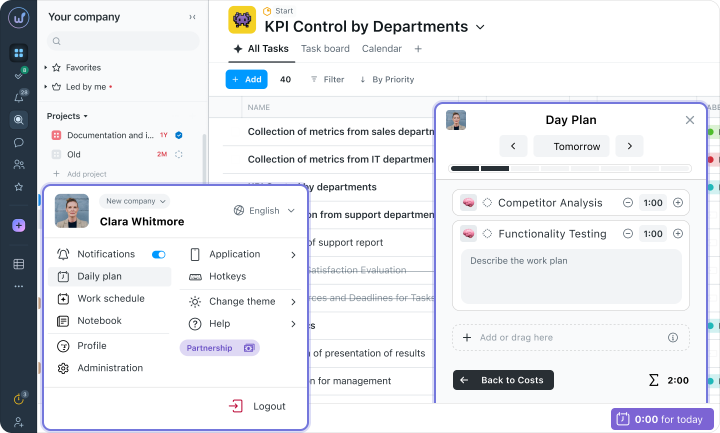
Předpověď a řízení rizik včas
Nejhorší noční můra manažera je zjistit o zmeškaném termínu v den samotného termínu. Ale do Worksection 2.0 jsme přidali proaktivní nástroje řízení, které pomáhají odhalit problém dva týdny předtím, než se stane katastrofálním.
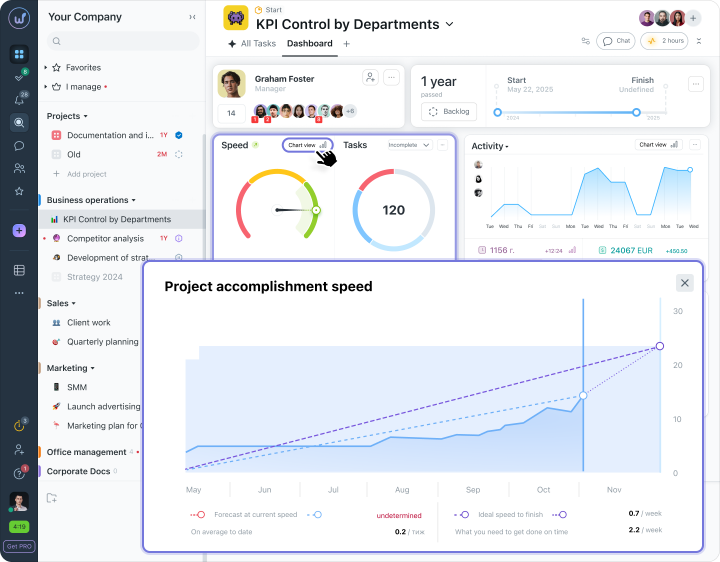
Máme graf rychlosti
Na kartě „Přehled projektu” máme graf ve formě rychloměru, který analyzuje tempo práce týmu a navrhuje, zda je vše na správné cestě. Systém počítá procento uplynulého času, porovnává ho s dokončenými úkoly a předpovídá skutečný datum dokončení projektu.
Dělí stav věcí do třech srozumitelných zón:
- Na správné cestě – tým pracuje skvělým tempem, můžete se uvolnit.
- Riziko zpoždění – rychlost klesla, stojí za to věnovat pozornost.
- Termín překročen – zde je nutná urgentní intervence.
O indikátorech:
- Barevný gradient rychloměru:Ukazatel okamžitě ukazuje, kde se nyní nacházíte: v bezpečné zelené zóně nebo se již posouváte do žluté a červené.
- Porovnání čar v grafu: Tečkované předpovědní čáry na grafu jasně ukazují rozdíl mezi tím, jak tým vlastně pracuje a jak by měl ideálně pracovat.
- Digitální nápovědy: Systém vyvěšuje v jednoduchém textu, například “0.2 / týdně” aktuální rychlost, ale je potřeba “2.2 / týdně”. To je váš hlavní indikátor, že tempo potřebuje zrychlit.
Díky tomu manažer řídí proces na základě přesných čísel, nikoli intuice. Pokud radar ukazuje, že aktuální rychlost zaostává za ideálním, jednáte proaktivně: klidně přeřadíte úkoly, upravíte pracovní zátěž nebo se předem domluvíte s klientem, dokud je ještě čas.
Automatizace rutiny
Úspora firemních zdrojů se netýká pouze počítání peněz v rozpočtech. Také to znamená zajistit, aby váš tým neztrácel cenné hodiny na bezvýznamné úkoly. My v Worksection 2.0 jsme naučili systém automaticky uzavírat tyto drobné úkoly.
Uložené režimy zobrazení
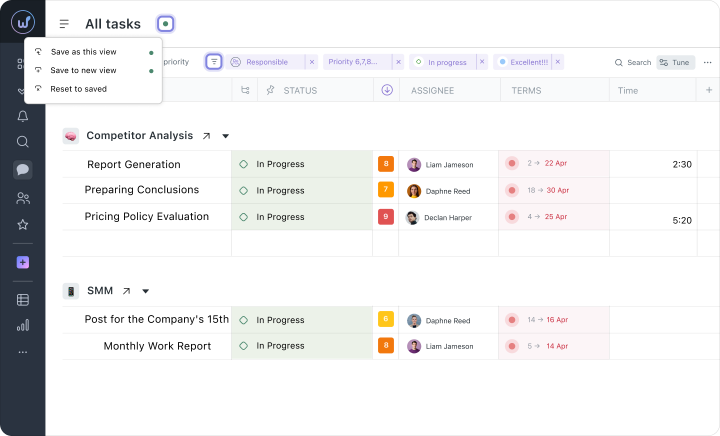
Nastavování filtrů každé ráno, stejná rutina, monotónní… Né, chceme, abyste viděli úkoly bez toho všeho. Takže tato práce může nyní být provedena jednou.
Nastavíte potřebné třídění nebo skupinování, uložíte tento pohled a později se k němu jednoduše vrátíte.
Například můžete vytvořit rychlé karty:
- Moje úkoly na dnes
- Po termínu podle oddělení
- Kritické chyby
Hromadné operace s úkoly
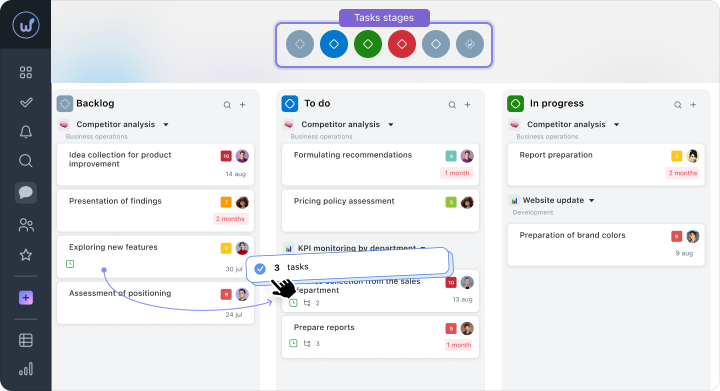
Pokud po velké schůzce potřebujete aktualizovat priority, změnit termíny nebo přeřadit spoustu úkolů jinému vykonavateli, není nutné otevírat každou kartu zvlášť. Můžete jednoduše:
- Vyberte více úkolů pomocí Shift+klik nebo Ctrl+klik.
- Změnit stav, prioritu, odpovědné osoby, termíny pro skupinu úkolů.
- Posunout vybrané karty mezi sloupci na Kanban desce pomocí Drag&Drop.
- Kopírovat a mazat skupiny úkolů
Chytré připomínky a oznámení
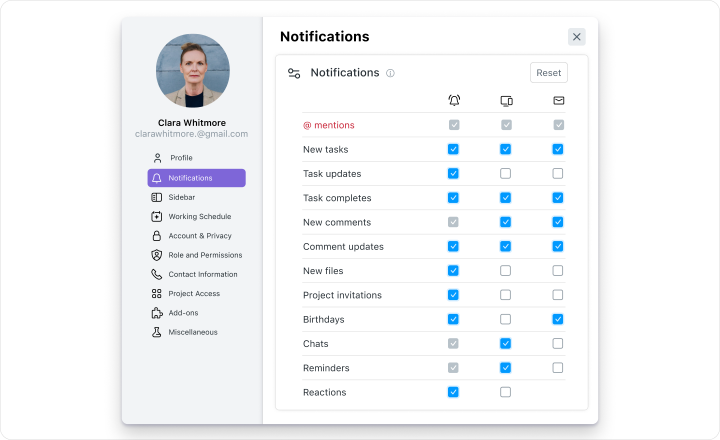
Často se stává, že úkol je již po termínu, a vykonavatel o tom ani neví, protože je pohřben v jiných úkolech. Manažer se už nemusí běhat po chatech s připomínkami. Systém automaticky upozorní tým pomocí:
- Připomínky úkolů – automatické spouštěče, které budou posílat upozornění několik dní před termínem nebo na začátku.
- Předplatné úkolů – dostanete oznámení o jakýchkoli změnách úkolů, které se vás týkají.
- Režim „Nerušit” – když se potřebujete soustředit.
Úplný obrázek za 5 minut na panelu
Ráno průměrného manažera začíná asi takto: otevření desítek karet, kontrola pěti pracovních chatů, nakouknutí do Google Tabulek a pokus o spojení všeho dohromady. Obvykle trvá alespoň půl hodiny shromáždit data. S panely v Worksection 2.0 zjistíte, jak se věci mají, za pouhé několik minut.Účetní panel
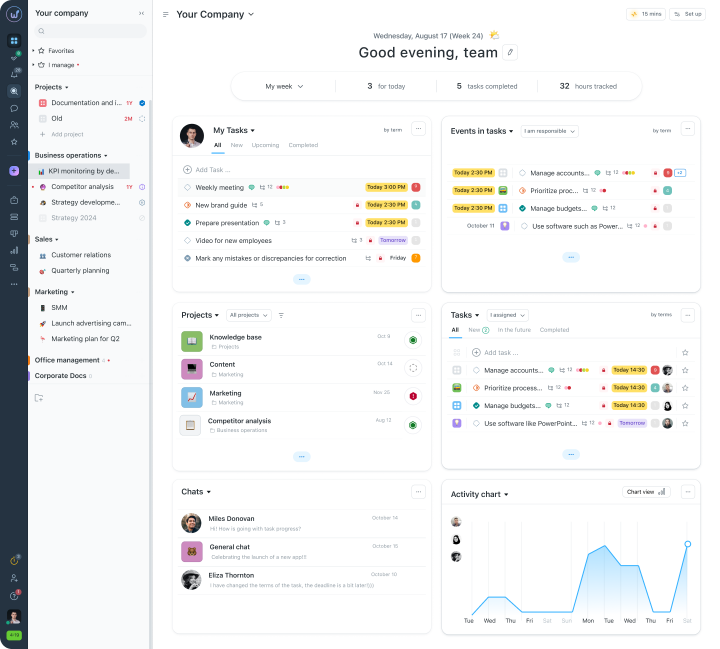
Toto je vaše hlavní stránka, kterou si sestavujete jako stavitel s pohodlnými widgety. Rozhodujete, které bloky by měly být na prvním místě. V 9:00 jednoduše otevřete jednu obrazovku a okamžitě vidíte:
- aktivity týmu prostřednictvím widgetu „Graf aktivity”.
- prioritní úkoly ve widgetu „Úkoly”.
- pokrok na projektech ve widgetu „Projekty”.
- důležité zprávy ve widgetu „Chaty”.
Projektový panel
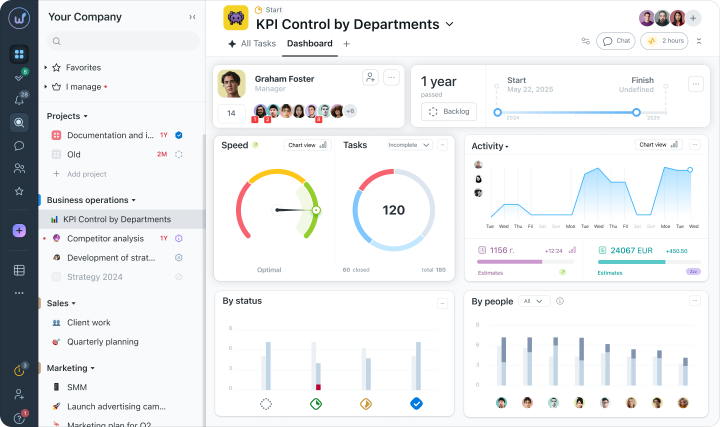
Když potřebujete proniknout do konkrétního projektu, jednoduše přejděte na známou kartu „Přehled projektu”. A žádné další manuální zprávy, protože systém vše shromáždil sám:
- Časová osa projektu – procento uplynulého času a termín pro dokončení.
- Graf rychlosti – se statusovými zónami (na správné cestě / riziko / překročené).
- Graf úkolů – uzavřené, otevřené, po termínu.
- Graf aktivity – akce účastníků podle dnů, top‑3 účastníků.
- Rozdělení stavů – týdenní srovnání.
- Analytika lidí – počet úkolů pro každého vykonavatele a dynamika během 7 dní.
Čas navrácený na kávu
Hlavní funkcí Worksection 2.0 není poskytnout vám co nejvíce grafů nebo složitých zpráv. Chceme zbavit váš rozum nadbytečných úkolů, takže na sebe vezmeme všechny rutina.
Toto všechno jednoduše automatizujete a získáte kontrolu nad situací.
Zkontrolujte aktualizovaný panel, klikněte na nové funkce a nastavte vše podle svého rytmu, zatímco Worksection se postará o zbytek.