Решения
worksection
beta
help
Отчет по заданиям
Отчет по заданиям показывает список заданий за выбранный период: выполненные, запланированные, новые или те, по которым учтены затраты. Что именно отображается для каждого задания зависит от выбора и настроенных колонок.
Разрешения Отчет по заданиям могут просматривать все участники, кроме:
- Читателей
- Членов команды клиента
- Гостей
Отчет содержит только задания проектов, к которым участник имеет доступ:
- Владелец аккаунта — все проекты.
- Администратор аккаунта — все проекты, если у него есть разрешение «Может видеть все проекты в аккаунте». Без него — только проекты, в которых он участвует.
- Администратор команды или отдела — проекты, в которых он участвует. Разрешение «Просмотр проектов членов команды» («Просмотр проектов членов отдела») добавляет проекты членов их команды (отдела).
- Пользователь — проекты, в которых он участвует.
Задания, скрытые от участника, не отображаются в отчете.
Обратите внимание! Пользователи видят колонки с деньгами («Оценка затрат», «Затраты», «$ за период»), если опция «Пользователи могут просматривать и добавлять финансовые затраты» включена в настройках Учет затрат. Без этого остаются только колонки с временем.
Отчет в аккаунте и в проекте
- Отчет в аккаунте — задания всех проектов, к которым у вас есть доступ. Задания сгруппированы по проектам.
- Отчет в проекте — задания одного проекта.
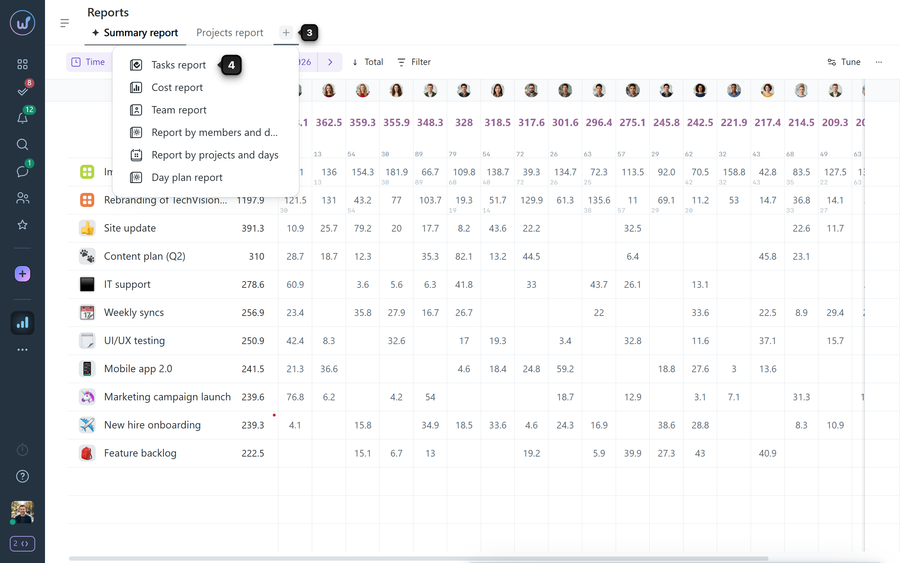
Как открыть отчет в аккаунте
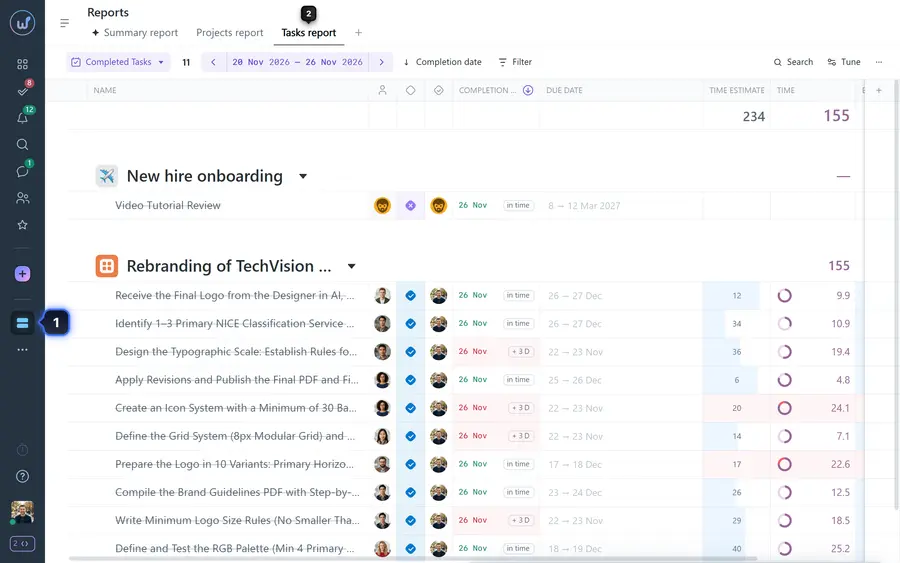
Если такой вкладки нет, нажмите «+»3 справа от вкладок и выберите «Отчет по заданиям»4. Вкладка открывается сразу, с заданиями, выполненными за последние 7 дней.
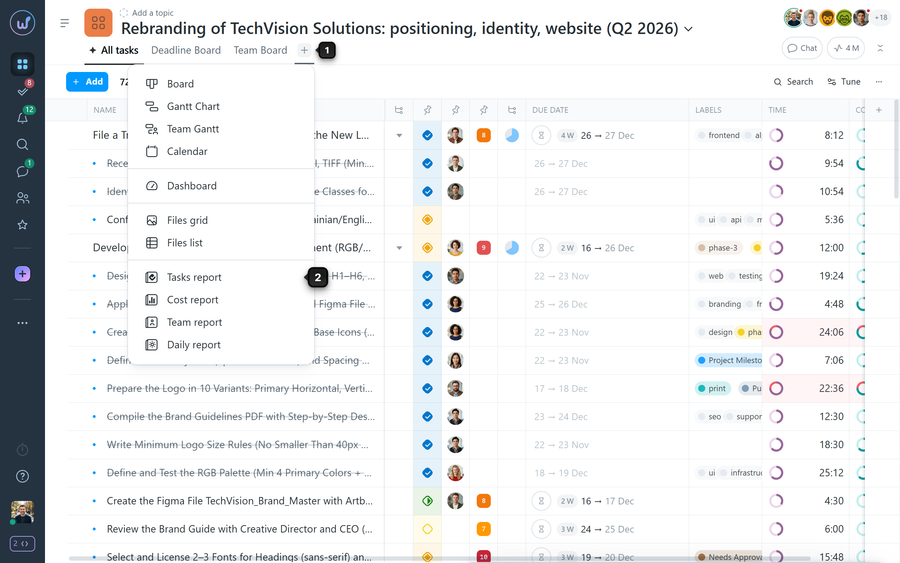
Как открыть отчет в проекте
Откройте проект и нажмите «+»1 справа от вкладок проекта. Выберите «Отчет по заданиям»2 в списке.
Выборы
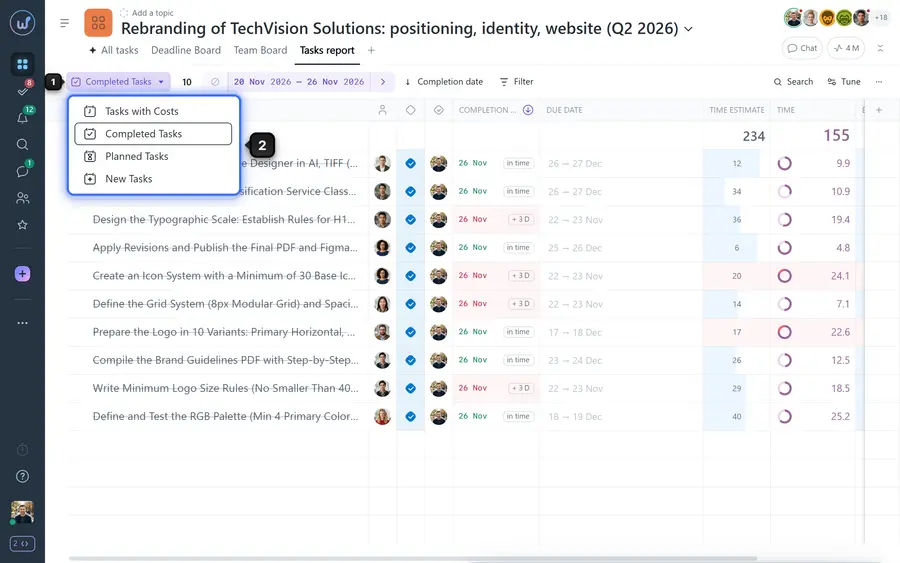
Кнопка с выпадающим списком1 слева от панели инструментов определяет, какие задания попадают в отчет за выбранный период2:
- «Выполненные задания» — задания, выполненные в этот период;
- «Запланированные задания» — задания, дата завершения которых попадает в этот период, как открытые, так и выполненные;
- «Новые задания» — задания, созданные в этот период;
- «Задания с затратами» — задания с учтенными затратами в этот период. «Время периода» и «$ за период» показывают только затраты этого периода, «Учет» — кто их учел.
Каждый выбор имеет свои колонки и сортировку. Например, «Выполненные задания» имеет «Дата завершения» и «Выполнено», а «Новые задания» имеет «Создано».
Как читать таблицу
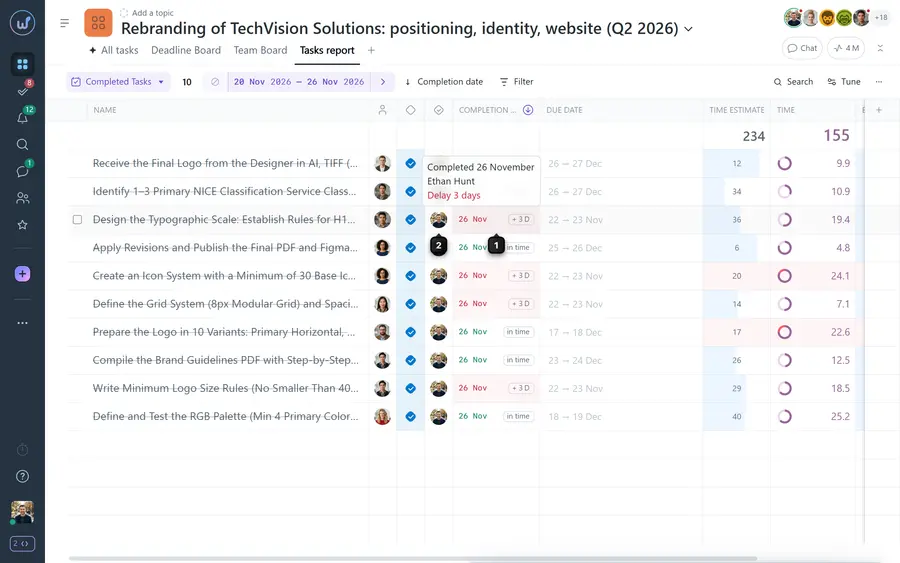
В «Выполненных заданиях» зеленая отметка «в срок» в колонке «Дата завершения»1 означает, что задание было выполнено вовремя. Красная, например «+ 3 Д», означает, что оно было просрочено: наведите курсор, чтобы увидеть, кто выполнил задание и насколько велика задержка. Аватар в колонке «Выполнено»2 — это участник, который выполнил задание.
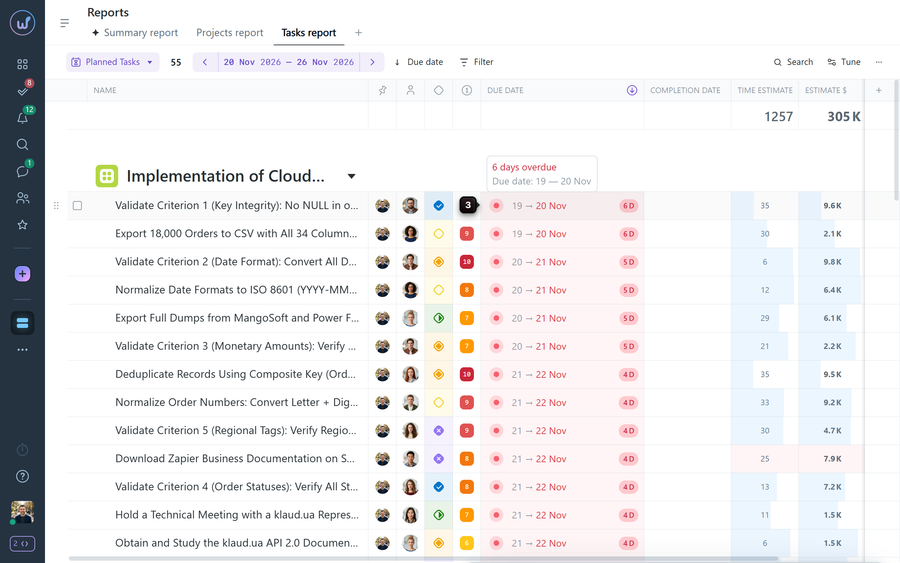
В «Запланированных заданиях» в колонке «Дата завершения»3 красная точка означает, что задание просрочено — подсказка показывает, например, «6 дней просрочки». Кольцо означает, что задание в процессе — подсказка показывает, сколько времени осталось. Песочные часы означают, что задание еще не начато.
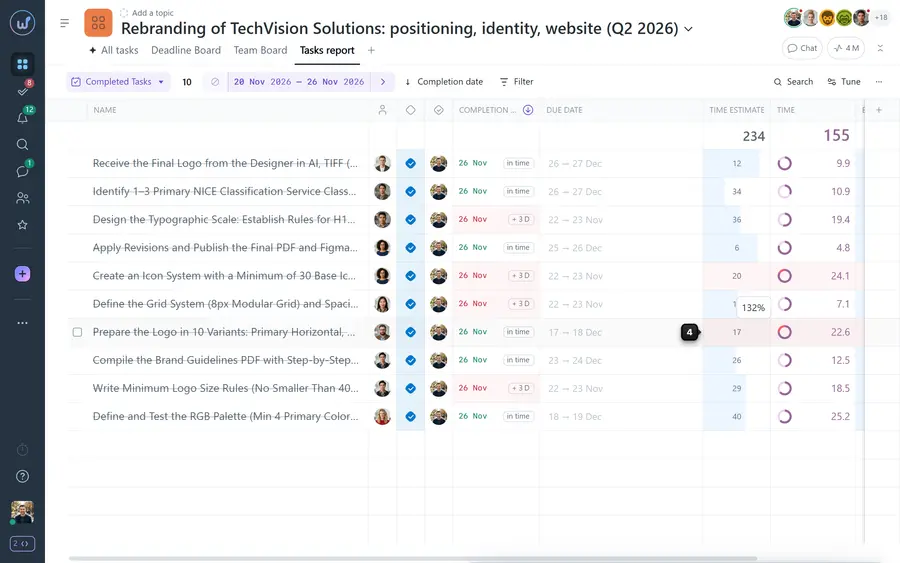
Полоса в ячейке «Оценка времени»4 показывает, какая часть оценки уже была потрачена; наведите курсор, чтобы увидеть процент. Если было потрачено больше, чем оценивалось, ячейка становится розовой, например «132%».
Как настроить вид отчета
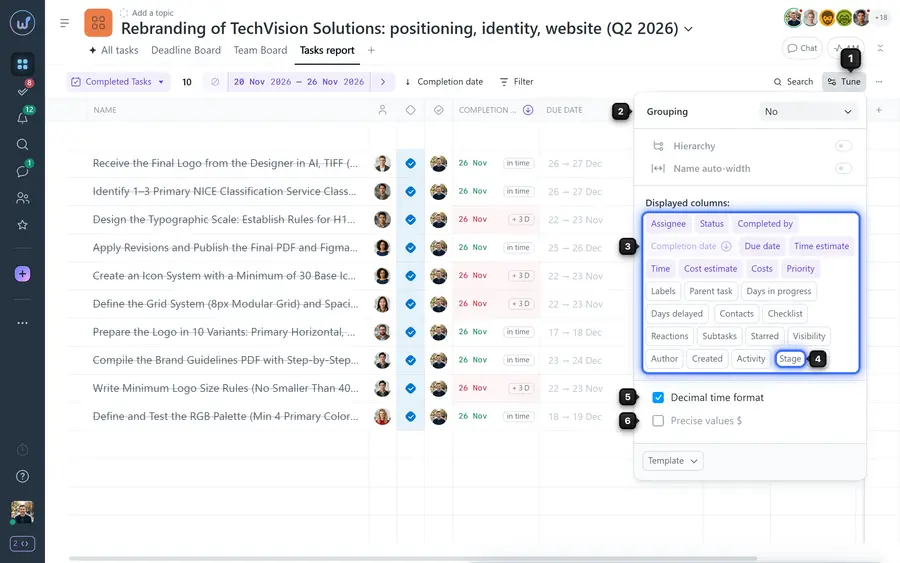
Нажмите «Настроить»1:
- «Группировка»2 — как объединять задания в группы: по «Статусу», «Исполнителю», «Команде» или «Нет». Отчет в аккаунте также имеет группировку по «Проекту».
- Колонки3 — нажмите на название колонки, чтобы показать или скрыть ее. Набор колонок зависит от выбора: например, «Выполнено» есть в «Выполненных заданиях», а «Время периода» есть в «Заданиях с затратами». Некоторые колонки такие же, как в списке заданий проекта — читайте о них в статье Как настроить колонки на странице «Все задания»?
- Кастомные поля4 — они стоят в списке колонок вместе со стандартными. Включите нужное, и оно появится в таблице. Тот же список открывается по «+» в заголовке таблицы. Подробнее о кастомных полях — в статьях Какие типы кастомных полей доступны? и Как добавить кастомное поле к заданию?
- «Десятичный формат времени»5 — время отображается как десятичная дробь часа, например 6.5 вместо 6:30.
- «Точные значения $»6 — деньги отображаются без сокращений, например 7540 вместо 7.5K.
Фильтр
«Фильтр» работает так же, как и в списке задач — подробнее в статье Как фильтровать задачи? Над условиями находится переключатель «Все / Невыполненные / Выполненные». В выборе «Задачи с затратами» его нет.
Специально для отчета:
- «Проект» и «Папка» — только в отчете внутри аккаунта;
- «Статус проекта», «Метка проекта» и «Руководитель проекта» (в списке «Дополнительно») — только в отчете внутри аккаунта: отчет сохраняет задачи проектов с выбранным статусом, меткой или руководителем;
- «Затраты» (в списке «Дополнительно») — задачи «Превышение» (затраты превышают оценку), «Добавленные затраты» или «Без затрат»;
- «Команда» (в списке «Дополнительно») — в выборе «Задачи с затратами» остаются только затраты, зафиксированные участниками выбранной команды или отдела;
- «Отслеживается» (в списке «Дополнительно», только в выборе «Задачи с затратами») — остаются только затраты выбранного участника.
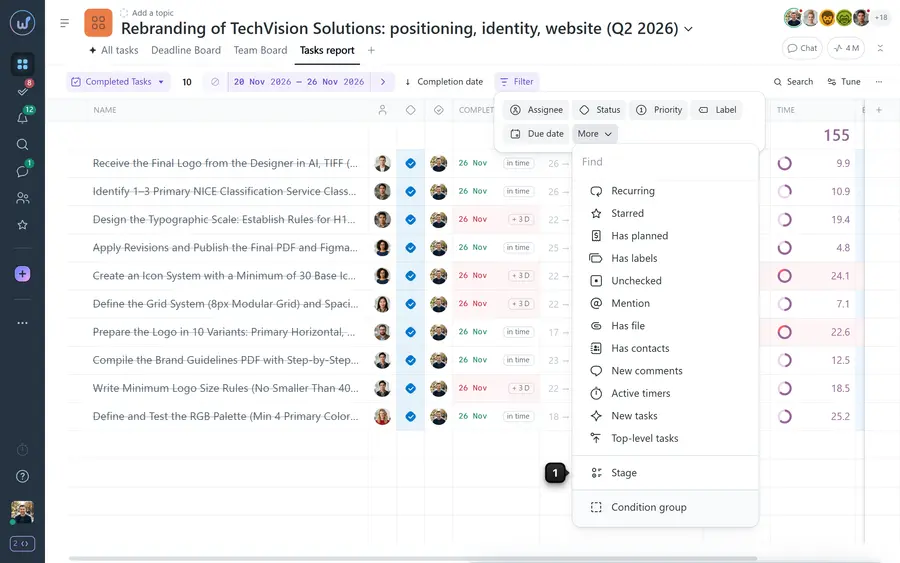
Кастомные поля задач также могут использоваться в фильтре: они находятся в конце списка «Дополнительно»1, перед «Группой условий».
Действия с задачами
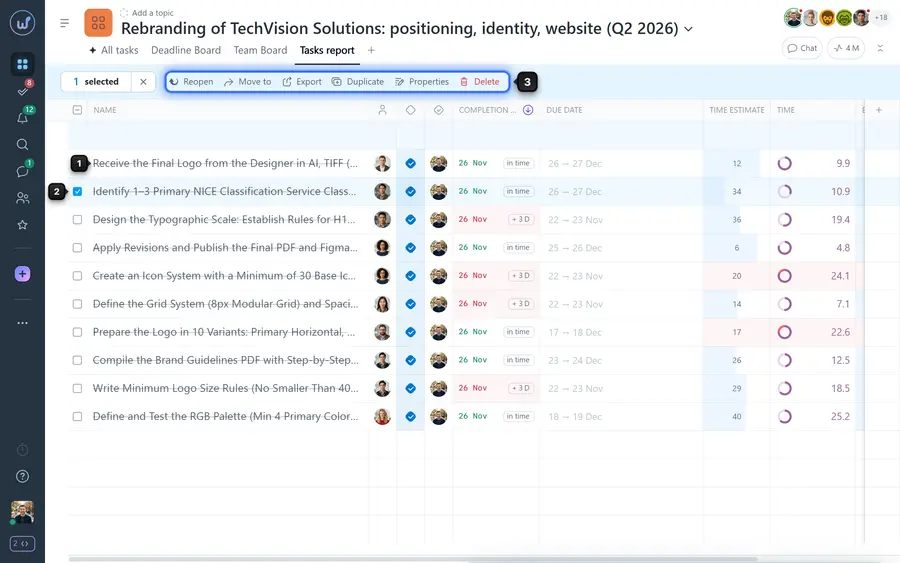
Нажмите на название задачи1 — ее карточка откроется справа. Отметьте задачи с помощью флажков2 — панель над таблицей3 изменится на панель действий: «Выполнено» (для выполненных задач — «Открыть заново»), «Переместить», «Экспортировать», «Дублировать», «Свойства», «Удалить». Эти действия работают так же, как и в списке задач — подробнее в статье Как выполнять массовые операции с задачами?
Период, сортировка, колонки, экспорт, отправка по электронной почте и закладки работают так же, как и в других отчетах — подробнее в статье Типы отчетов и как их настроить.
Оставьте ваш отзыв
Помогла ли вам эта статья?
Рады, что смогли помочь! Что было полезным?
Извините, что это не помогло. Что пошло не так?
Previous
Сводный отчет
Next
Отчет о затратах

