Решения
worksection
beta
help
Как отфильтровать задания?
Фильтр оставляет только те задания, которые соответствуют вашим условиям в списке. Он работает одинаково везде, где есть кнопка «Фильтр»: в списке «Все задания» проекта, на досках, в диаграмме Ганта, в календаре и в «Моих заданиях». У каждого представления есть свой фильтр: условия, которые вы устанавливаете в списке, не применяются к доске или диаграмме Ганта.
Обратите внимание! Примеры ниже используют кастомные поля задач: «Этап», «Сложность» и «Согласование клиента». Фильтр работает так же и с другими полями, например «Исполнитель» или «Приоритет».
Как добавить условие
Нажмите «Фильтр»1. Вверху находится состояние задания: «Все», «Незавершенные» или «Завершенные»2. Ниже находятся быстрые поля3: «Исполнитель», «Статус», «Приоритет», «Метка», «Срок выполнения». Остальные поля находятся под «Еще»4. Прокрутите список и выберите нужное поле, например «Этап»5.
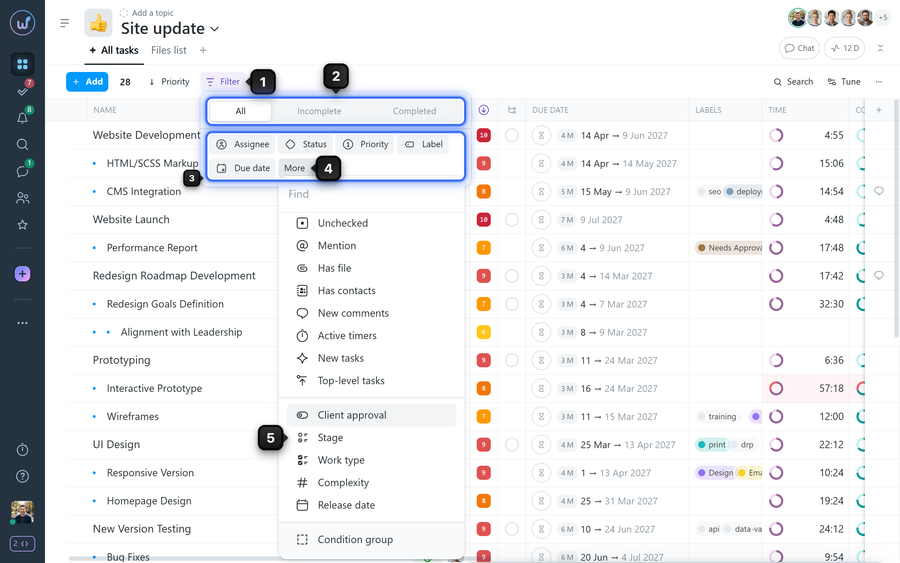
После выбора поля выберите значение — список обновляется сразу.
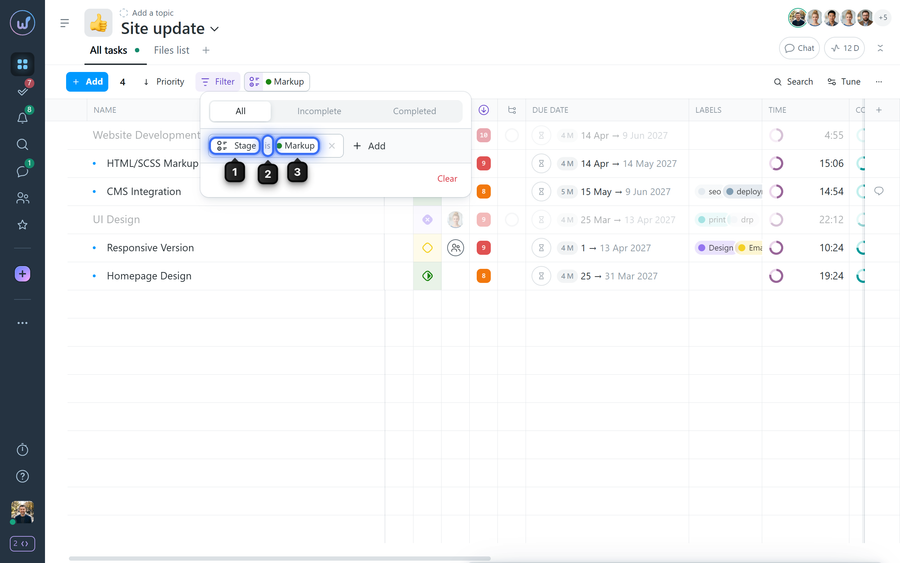
Каждое условие состоит из трех частей: поля1, оператора2 и значения3. Например, в условии «Этап равен Разметка» поле — «Этап», оператор — «равен», а значение — «Разметка».
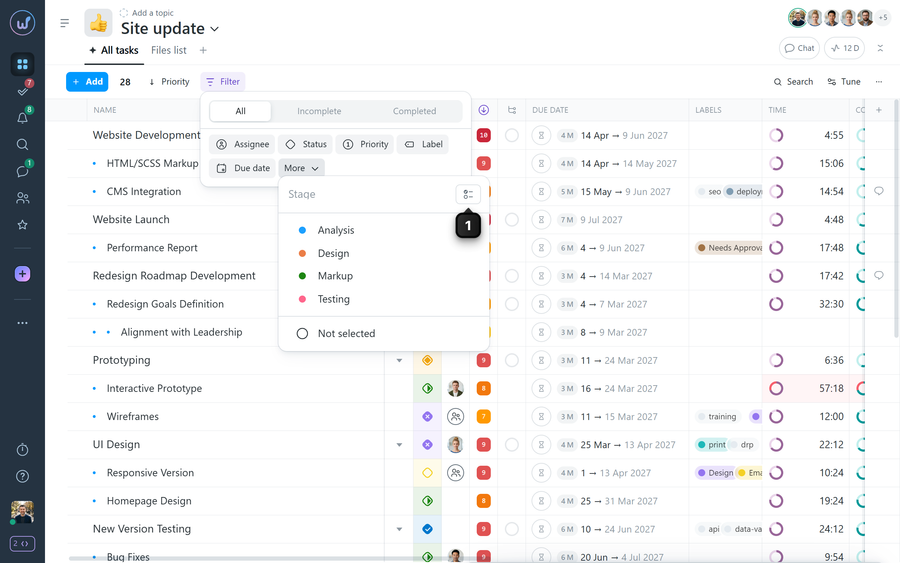
Как выбрать несколько значений
Нажмите опцию в списке — условие применяется сразу. Чтобы выбрать несколько опций, нажмите кнопку множественного выбора1.
Отметьте нужные опции1 и нажмите «Применить»2. Список сохраняет задания, которые имеют хотя бы одно из выбранных значений.
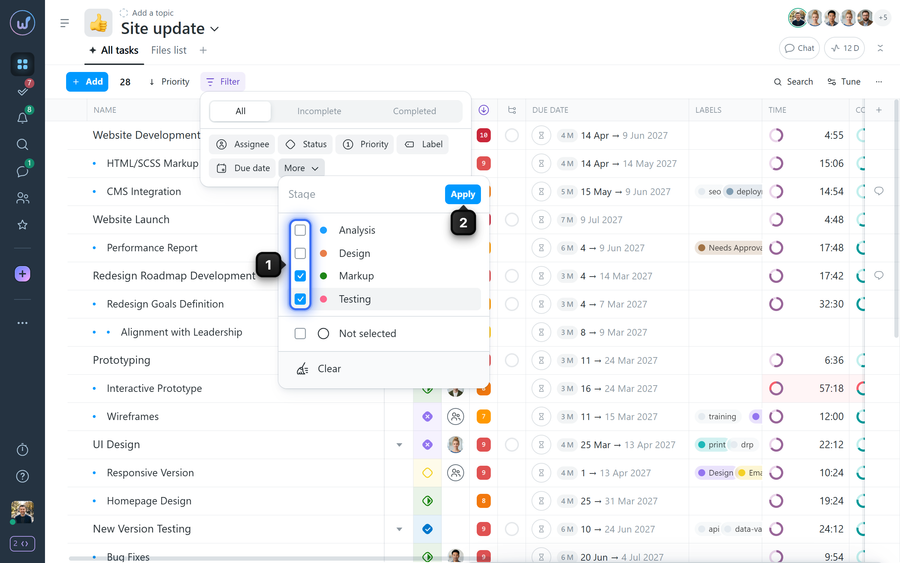
Примечание Чтобы найти задания, где поле пустое, выберите «Не выбрано» (для чисел и дат — «Не установлено»).
Как изменить оператор
Нажмите на оператор в условии1 — откроется меню «Условие»2. Набор операторов зависит от типа поля.
Для полей со списком значений, например «Этап» или «Статус»:
- «Равно» — задания с этим значением;
- «Не равно» — все задания, кроме тех, у которых это значение;
- «Любое из» — задания с любым из нескольких значений;
- «Ни одно из» — все задания, кроме тех, у которых одно из нескольких значений.
Для чисел и дат:
- «Равно» и «Не равно» — как для списков;
- «больше или равно» — значение не меньше указанного, для дат — не раньше указанной даты;
- «меньше или равно» — значение не больше указанного, для дат — не позже указанной даты;
- «Больше чем» и «Меньше чем» — только для чисел.
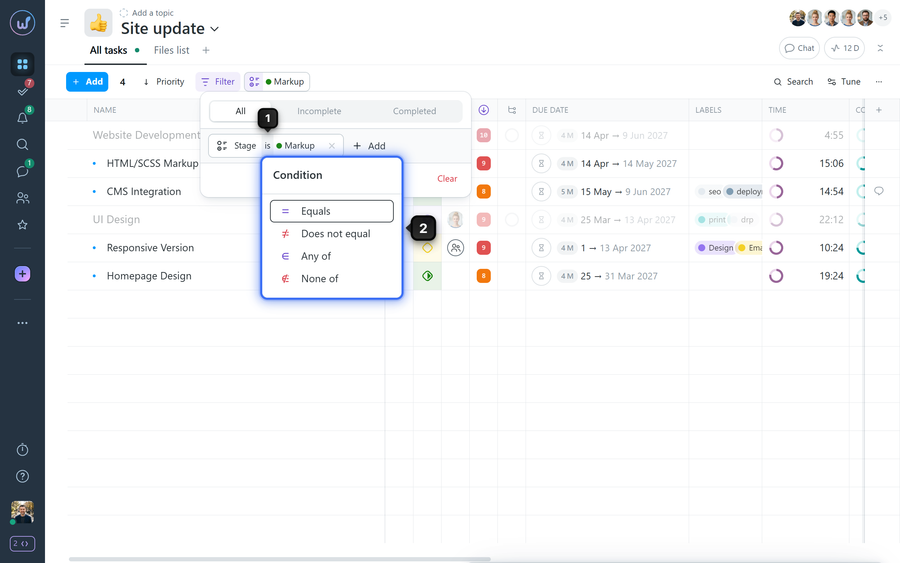
Обратите внимание! «Не равно» также сохраняет задания, где поле пустое, в списке. Например, «Этап не равен Разметка» показывает задания других этапов и задания без этапа.
Как объединить несколько условий
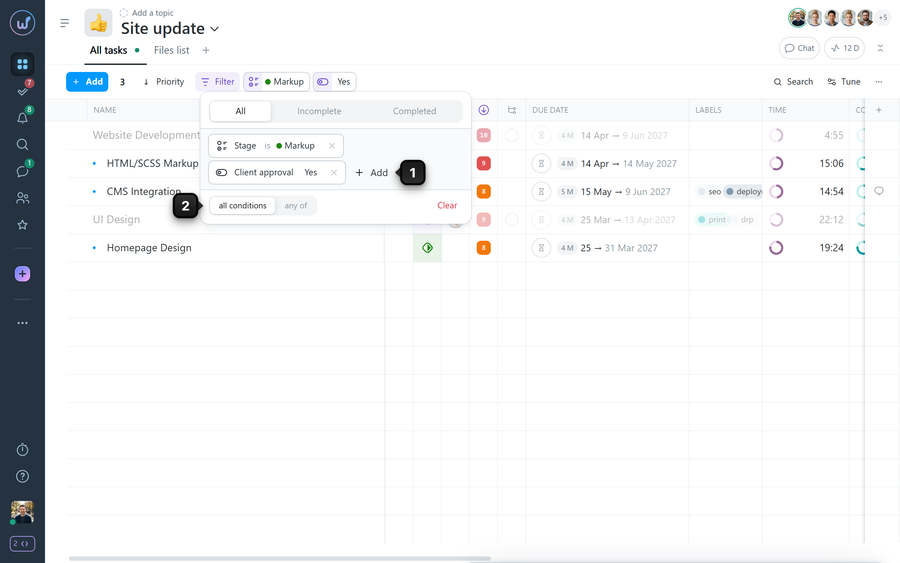
Добавьте другое условие с помощью «Добавить»1. Когда есть два или более условий, внизу панели появляется переключатель2. Он определяет, как условия комбинируются:
- «все условия» (по умолчанию) — задание должно соответствовать каждому условию. Чем больше условий, тем короче список. Например, «Этап равен Разметка» и «Согласование клиента — Да» оставляют только задания на разметку, которые клиент уже одобрил;
- «любое из» — достаточно одного условия. Эти же два условия показывают как все задания на разметку, так и все задания, одобренные клиентом. Список становится длиннее.
Как построить более сложное условие: группа условий
Иногда условия нужно комбинировать по-разному: «одно обязательно, а любое из двух других достаточно». Для этого существует «Группа условий». Она работает как скобки в формуле.
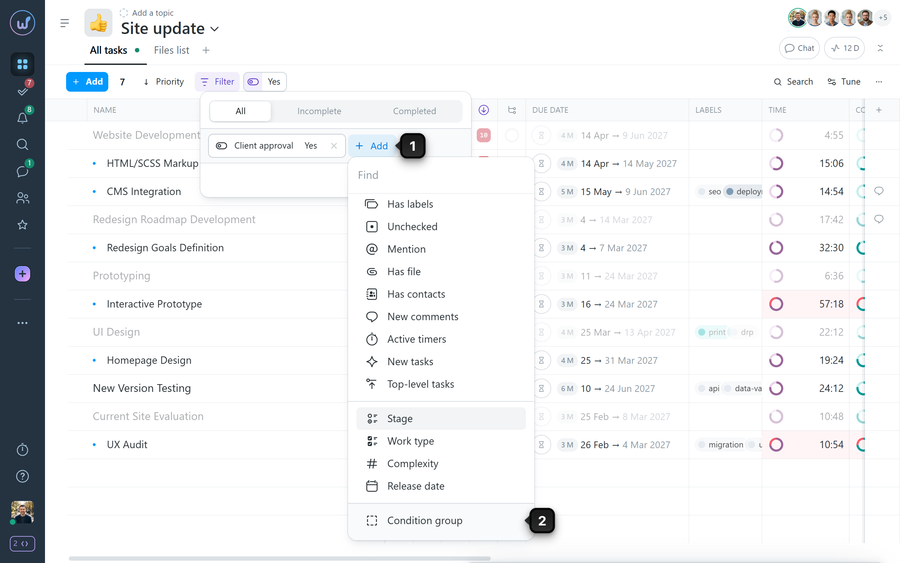
Нажмите «Добавить»1 и выберите «Группа условий»2 — она находится в конце списка полей.
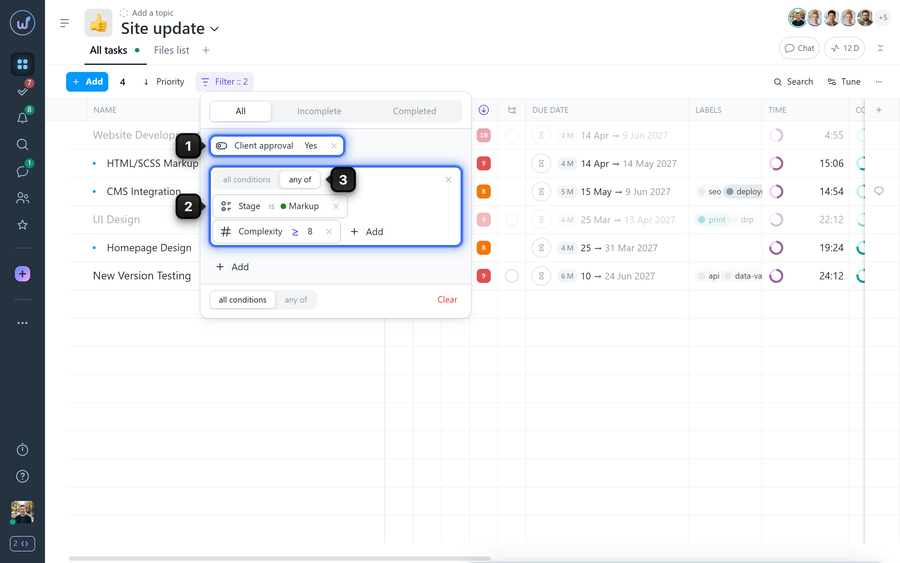
Группа1 имеет свои условия, свою кнопку «Добавить»2 и свой переключатель «все условия / любое из»3.
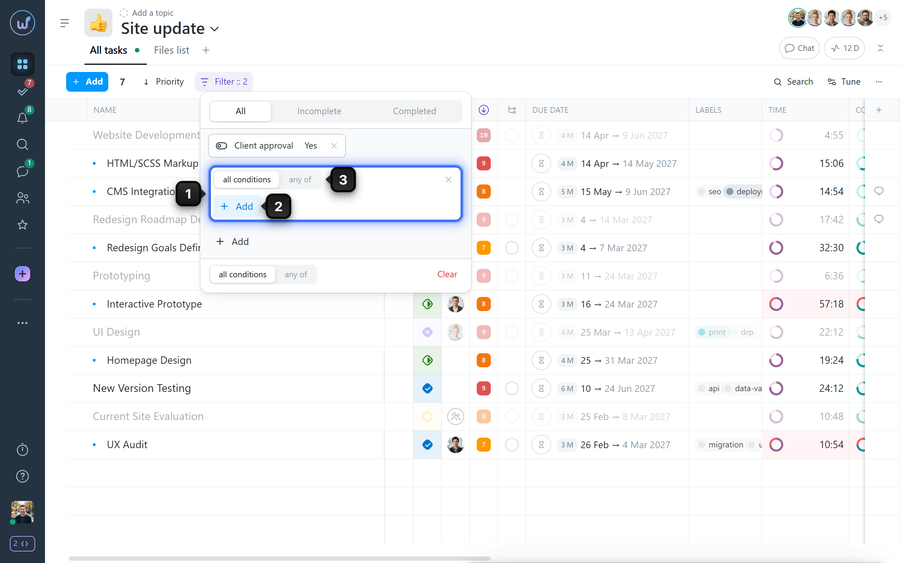
Например, внешнее условие1 — «Согласование клиента — Да». Группа2 содержит «Этап равен Разметка» и «Сложность больше или равна 8» с переключателем «любое из»3. Фильтр показывает задания, которые клиент одобрил и которые являются либо заданиями на разметку, либо сложными.
В виде формулы это выглядит так: «Согласование клиента — Да» И («Этап равен Разметка» ИЛИ «Сложность больше или равна 8»).
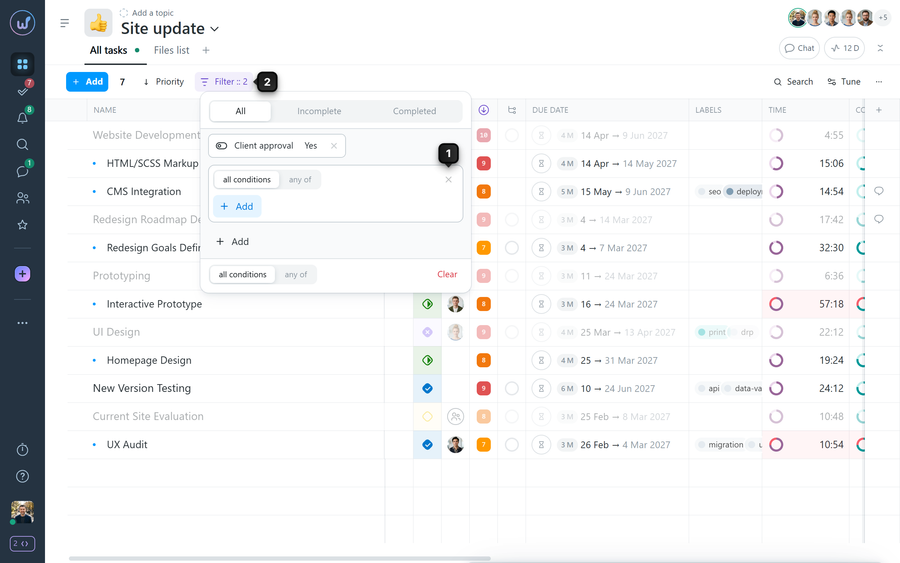
Если группа не нужна, нажмите крестик1 в правом верхнем углу. Лучше удалить пустую группу: она также учитывается в фильтре, и счетчик на кнопке «Фильтр»2 показывает ее как условие.
«Все», «Незавершенные» и «Завершенные»
Этот выбор (он показан в разделе «Как добавить условие») работает отдельно от условий и применяется вместе с ними, даже когда условия находятся в режиме «любое из». Например, «Завершенные» и условия в режиме «любое из» показывают только завершенные задания, которые соответствуют хотя бы одному условию.
Завершенное задание и задание со статусом «Готово» — это не одно и то же. Статус выбирается с помощью отдельного условия «Статус».
Какие поля есть в фильтре
Быстрые поля находятся на панели, остальные — под «Ещё» (как это выглядит — в разделе «Как добавить условие»). Поля разделены на группы:
- люди: «Исполнитель», «Автор», «Подписчик», «Контакт», «Команда»;
- параметры задачи: «Статус», «Приоритет», «Метка», «Затраты»;
- сроки и даты: «Дата завершения», «Дата начала», «Крайний срок», «Дата завершения», «Создано», «Дата активности»;
- атрибуты задачи: «Повторяющаяся», «С звездочкой», «Есть файл», «Упоминание», «Новые комментарии», «Активные таймеры» и другие;
- кастомные поля задач — подробнее о них ниже.
На страницах, где видны задачи нескольких проектов, также добавляются поля «Проект» и «Папка».
Кастомные поля задач в фильтре
Кастомные поля задач находятся в конце списка «Ещё», перед «Группой условий»1. Они доступны только в проектах, к которым они привязаны. Как создать кастомное поле задачи — в статье Как создать кастомное поле для задач?, как добавить его к задачам проекта — в статье Как добавить кастомное поле к задаче?
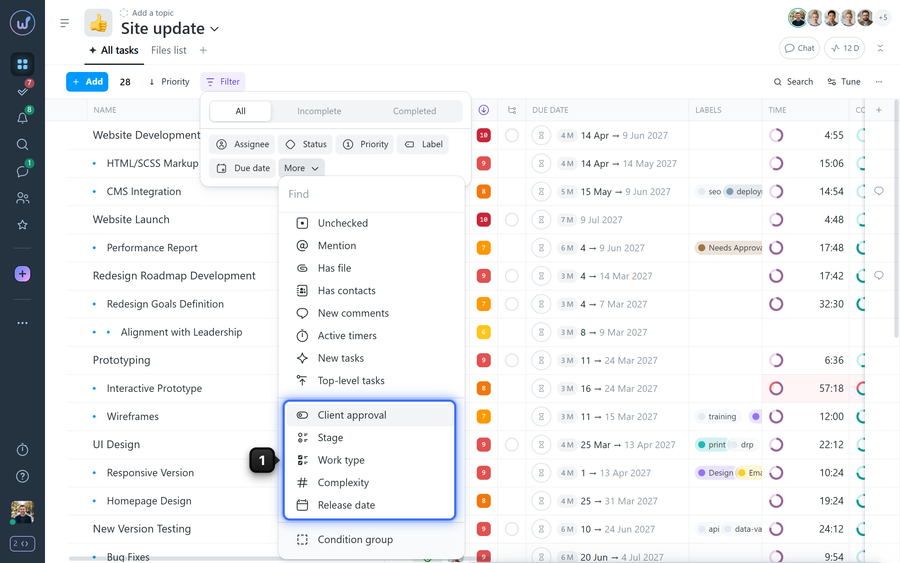
Что именно предлагает фильтр, зависит от типа кастомного поля. Операторы описаны в разделе о изменении оператора.
| Тип поля | Значения в условии | Операторы |
|---|---|---|
| Один выбор, Множественный выбор | варианты поля и «Не выбрано» | «Равно», «Не равно», «Любое из», «Ни одно из» |
| Участник, Участники | «Я», «Кто угодно», «Не выбрано» и список участников | «Равно», «Не равно», «Любое из», «Ни одно из» |
| Число, Процент, Измерение, Валюта | число, которое вы вводите, и «Не установлено» | «Равно», «Не равно», «Больше чем», «Меньше чем», «больше или равно», «меньше или равно» |
| Дата | календарь, быстрые значения (например, «сегодня» или «Начало месяца») и «Не установлено» | «Равно», «Не равно», «больше или равно», «меньше или равно» |
| Логическое | «Да», «Нет» и «Не установлено» | — |
Поля других типов не отображаются в списке «Ещё», поэтому вы не можете фильтровать задачи по ним. Это следующие типы:
- Строка;
- Текст;
- Почтовый адрес;
- Электронная почта;
- Номер телефона;
- Ссылка;
- Время;
- Контакт;
- Контакты.
Такие поля могут отображаться только как столбец в таблице. Все типы полей описаны в статье Какие типы кастомных полей доступны?
Как узнать, что фильтр включен, и как его сбросить
Когда фильтр включен, количество найденных задач отображается рядом с кнопкой «Добавить»1. Условия отображаются как чипсы рядом с кнопкой «Фильтр»2 — нажмите на чип, чтобы изменить значение.
Чтобы удалить одно условие, нажмите крестик рядом с ним3. Чтобы удалить все условия, откройте фильтр и нажмите «Очистить»4.
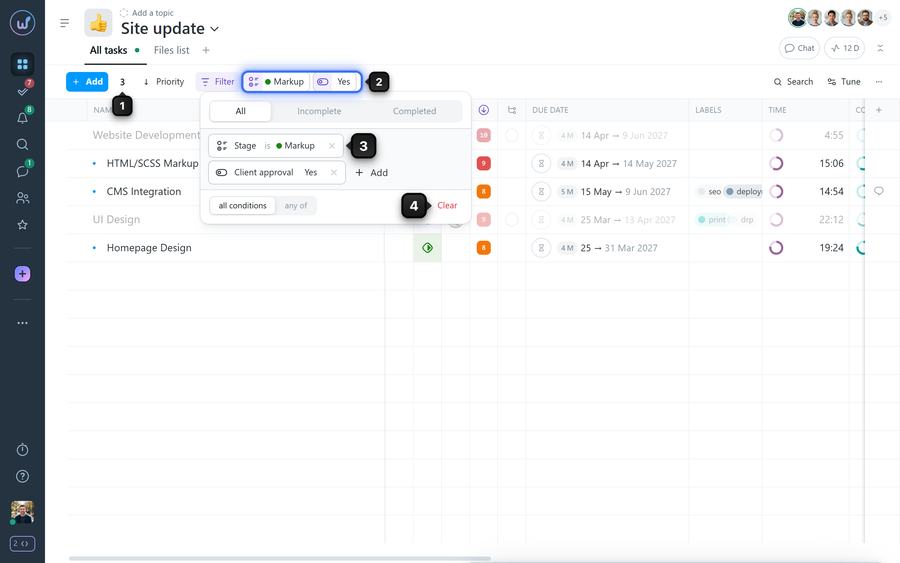
Обратите внимание! «Очистить» не изменяет выбор «Все / Невыполненные / Выполненные»: переключитесь обратно на «Все» вручную.
Оставьте ваш отзыв
Помогла ли вам эта статья?
Рады, что смогли помочь! Что было полезным?
Извините, что это не помогло. Что пошло не так?

