Решения
worksection
beta
help
Как применить текущий вид списка задач к другому проекту или ко всем задачам в аккаунте?
Текущий вид списка задач — это то, как в данный момент настроена ваша страница списка задач: фильтры, сортировка, группировка и макет таблицы (колонки, их порядок и ширина).
Этот метод полезен, когда вы один раз настроили список под свои нужды и хотите быстро получить тот же вид:
- в другом проекте;
- при просмотре задач по всему аккаунту.
Этот подход можно использовать с различными типами представлений задач, такими как Гант и Канбан. В этом примере мы будем использовать табличный вид.
Шаг 1: Настройте текущий вид
- Выберите сортировку.
- Настройте колонки таблицы под ваш рабочий процесс.
- При необходимости примените группировку задач.
- При необходимости настройте фильтр.
Шаг 2: Перенесите текущий вид в другой проект
- Нажмите на “три точки”1.
- Выберите “Другой проект”2.
- Нажмите на нужный проект3 в списке проектов.
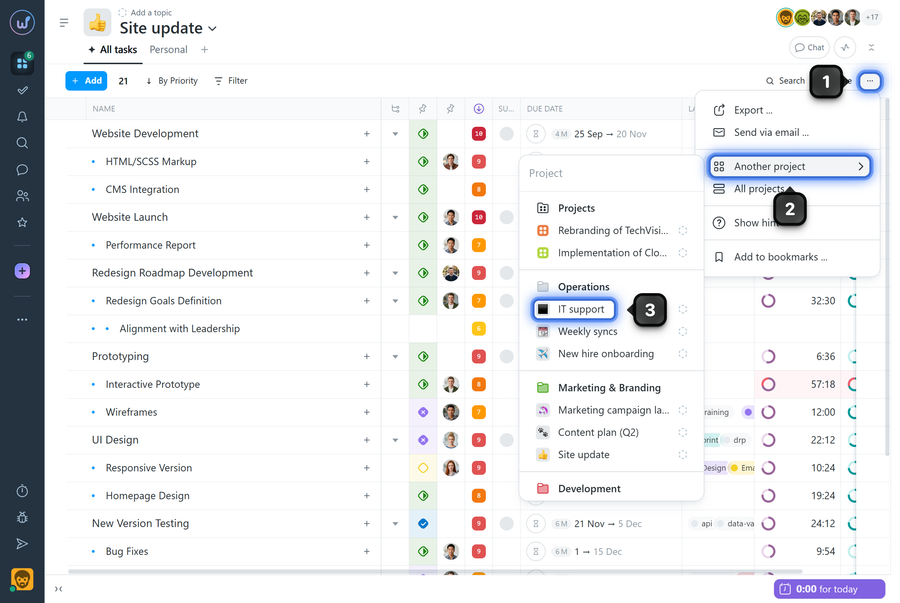
В результате откроется страница выбранного проекта с новой временной вкладкой. У нее будут те же настройки, что и у предыдущей: фильтры, сортировка, группировка и настройки таблицы. В то же время содержимое вкладки будет обновлено в соответствии с выбранным проектом.
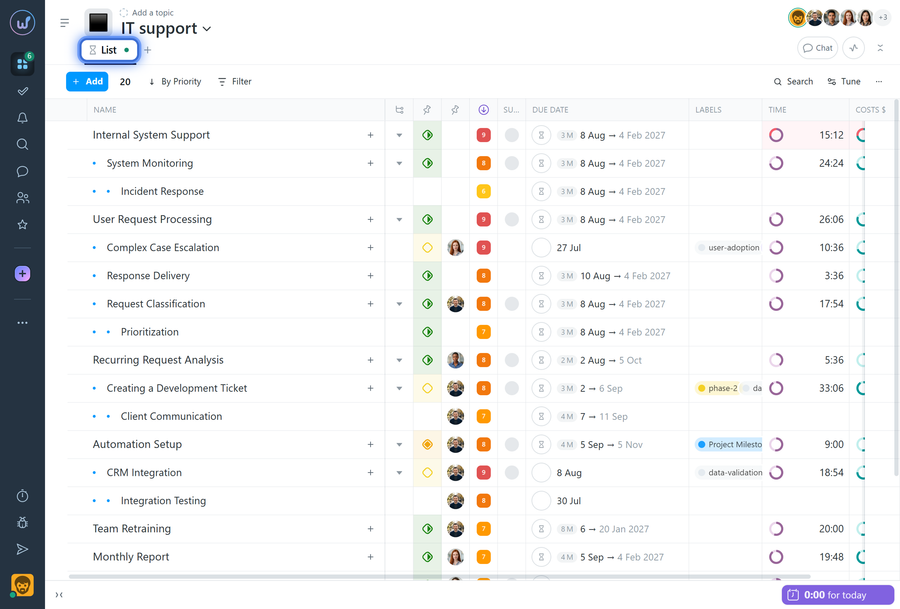
Как сохранить вкладку
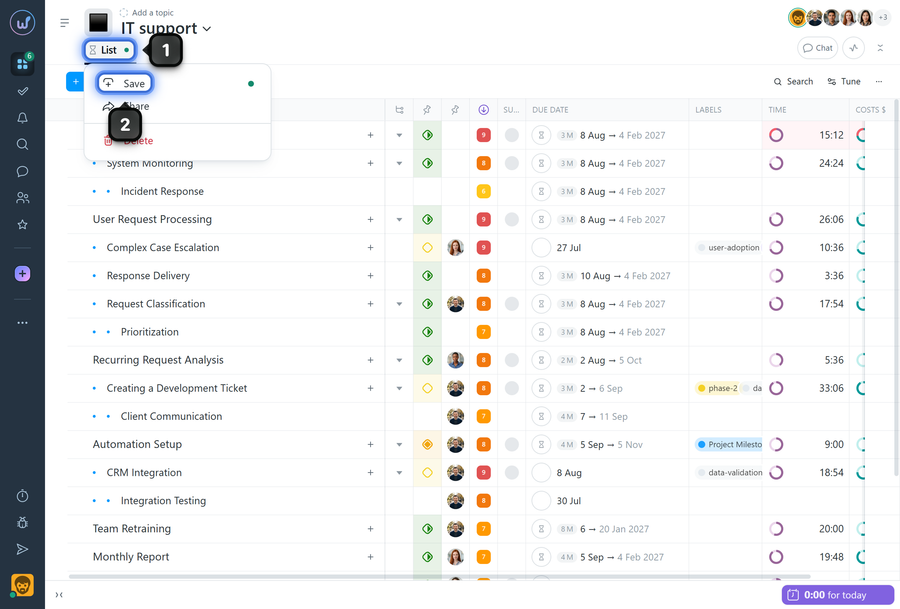
Поскольку вкладка временная, она исчезнет, если вы переключитесь на другую вкладку, проект или страницу аккаунта. Чтобы сохранить ее, нажмите на имя вкладки1 и выберите “Сохранить”2.
Чтобы перенести текущий вид на весь аккаунт:
- Нажмите на “три точки”1.
- Выберите “Все проекты”2.
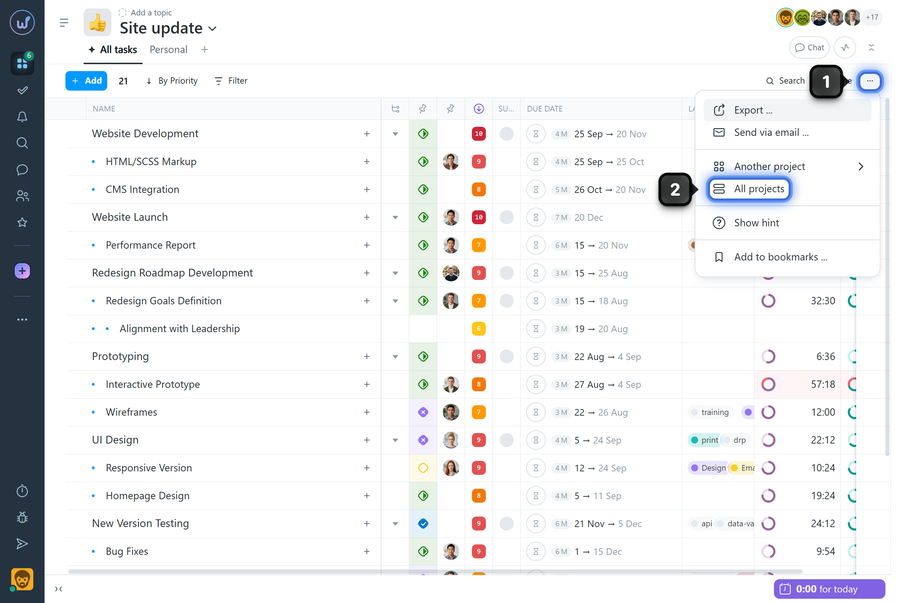
Страница “Все задания” откроется в аккаунте с временной вкладкой и теми же настройками. Вы также можете сохранить ее, чтобы она оставалась доступной в вашем аккаунте.
Оставьте ваш отзыв
Помогла ли вам эта статья?
Рады, что смогли помочь! Что было полезным?
Извините, что это не помогло. Что пошло не так?

