Решения
worksection
beta
help
Как настроить столбцы на странице «Все задания»?
Страница "Все задания" в проекте представляет собой таблицу с колонками, которые можно включать/выключать, изменять порядок, закреплять, сворачивать и изменять размер.
Колонка "Имя" всегда отображается и не может быть отключена. Если в списке есть подзадачи, рядом с родительской задачей может появиться кнопка сворачивания/разворачивания или числовой индикатор количества подзадач.
Чтобы включить или отключить колонки, нажмите "Настроить"1 — откроется меню, где вы можете включить необходимые колонки или отключить ненужные, кликнув по названию колонки2.
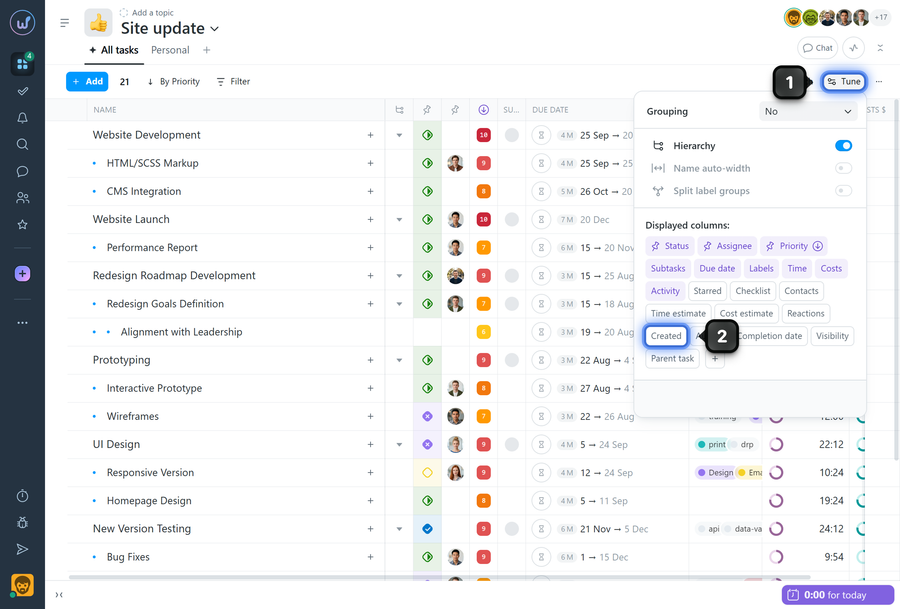
Примечание В меню "Настроить" колонки, которые уже включены, выделены фиолетовым цветом.
Какие колонки отображаются и быстрые действия при клике на поле в колонке:
- Исполнитель — кто назначен исполнителем; кликните, чтобы изменить исполнителя (если у вас есть разрешения).
- Приоритет — текущий приоритет задачи; кликните, чтобы изменить (если у вас есть разрешения).
- Дата завершения — начало и окончание задачи; кликните, чтобы изменить (если у вас есть разрешения).
- Время — зафиксированные затраты времени; если установлены плановые затраты, отображается индикатор соотношения фактических и плановых затрат; кликните, чтобы добавить затраты, удалить/изменить их и/или добавить комментарий (если у вас есть разрешения).
- Затраты — зафиксированные финансовые затраты; если установлены плановые затраты, отображается индикатор соотношения; кликните, чтобы добавить/изменить (если у вас есть разрешения).
- Метки — метки задачи; кликните, чтобы добавить или удалить метки (если у вас есть разрешения).
- Статус — текущий статус задачи; кликните, чтобы изменить (если у вас есть разрешения).
- Активность — дата/время последней активности по задаче.
- Оценка времени — плановые затраты времени; кликните, чтобы изменить (если у вас есть разрешения).
- Оценка затрат — плановые финансовые затраты; кликните, чтобы изменить (если у вас есть разрешения).
- Дата завершения — дата, когда задача была закрыта; если закрыта после срока, отображается индикатор просрочки.
- Создано — дата, когда задача была создана.
- Автор — автор задачи; кликните, чтобы изменить автора (если у вас есть разрешения).
- Избранное — показывает, добавлена ли задача в закладки; кликните на звезду, чтобы добавить/удалить.
- Родительская задача — показывает имя родительской задачи; кликните, чтобы открыть её.
- Подзадачи — индикатор прогресса выполнения подзадач; наведите курсор, чтобы увидеть детали; кликните, чтобы открыть задачу с блоком подзадач.
- Реакции — позволяет добавлять реакции (эмодзи) в качестве дополнительных маркеров.
- Чек-лист — индикатор прогресса чек-листа; наведите курсор, чтобы увидеть количество выполненных пунктов.
- Видимость — красный значок замка указывает на то, что задача имеет ограниченную видимость; наведите курсор, чтобы увидеть детали.
Обратите внимание! Этот список дополняется пользовательскими полями, созданными в вашем аккаунте.
Управление колонками из заголовка таблицы
1. Нажмите на кнопку стрелки/меню с правой стороны названия колонки, чтобы открыть её меню.
2. Выберите действие:
- Закрепить — колонка всегда будет отображаться сразу после колонки "Имя" или после других закрепленных колонок.
- Переместить — изменить положение колонки относительно других.
- Свернуть — временно скрыть содержимое; повторный клик по названию колонки разворачивает её.
- Скрыть — полностью отключить отображение колонки.
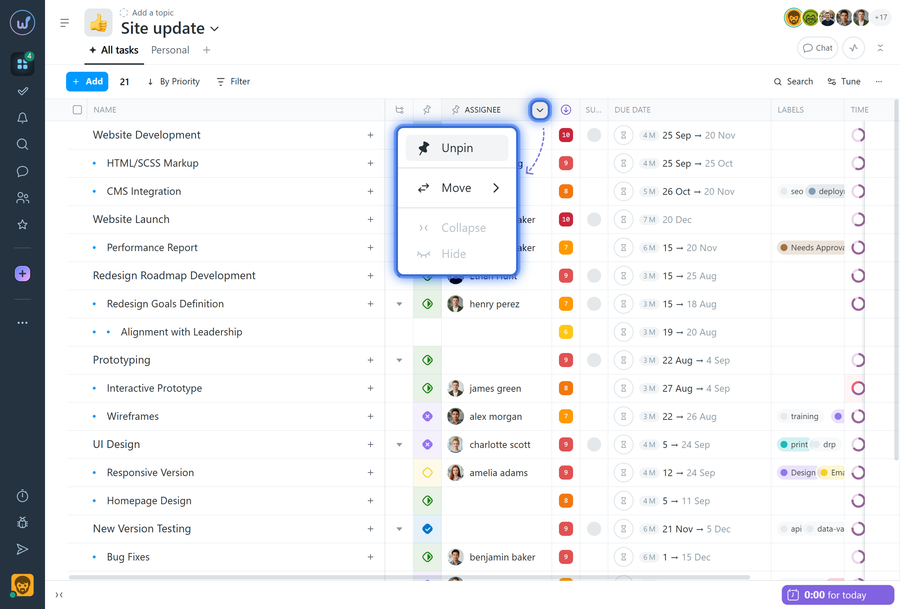
Обратите внимание! Закрепленные колонки нельзя свернуть или скрыть таким образом.
Примечание Чтобы изменить размер колонки — наведите курсор на границу между колонками и перетащите её.
Обратите внимание! Ширина колонок и набор колонок, отображаемых на странице "Все задания", настраиваются отдельно для каждого проекта и отдельно для каждого пользователя.
Оставьте ваш отзыв
Помогла ли вам эта статья?
Рады, что смогли помочь! Что было полезным?
Извините, что это не помогло. Что пошло не так?

