Решения
worksection
beta
help
Сводный отчет
Сводный отчет показывает, кто сколько потратил и на какие проекты за определенный период, и сравнивает это с планом. Данные собраны в таблице: строки — это проекты, столбцы — участники. В ней содержатся только проекты и участники, для которых есть данные за выбранный период.
Примечание Сводный отчет можно открыть только на уровне аккаунта.
Разрешения Сводный отчет могут просматривать все участники, кроме:
- Читателей
- Членов клиентской команды
- Гостей
Какие проекты и затраты видит участник, зависит от его роли и разрешений:
- Владелец аккаунта — все проекты и все затраты.
- Администратор аккаунта — все проекты, если у него есть разрешение «Может видеть все проекты в аккаунте». Без него — только проекты, в которых он участвует.
- Администратор команды или отдела — проекты, в которых он участвует. Разрешение «Просматривать проекты членов команды» («Просматривать проекты членов отдела») добавляет проекты членов их команды (отдела).
- Пользователь — проекты, в которых он участвует.
Затраты по задачам, скрытым от участника, не отображаются в отчете. Они видны:
- Владельцу аккаунта
- Администратору аккаунта с разрешением «Разрешить администратору полный доступ к времени и финансам» или «Разрешить администратору читать частные задачи и комментарии»
- Администратору команды или отдела с разрешением «Управлять всеми затратами и таймерами» — затраты сотрудников их команды (отдела)
Обратите внимание! Пользователи видят деньги в отчете, если опция «Пользователи могут просматривать и добавлять финансовые затраты» включена в настройках Учет затрат. Без этого режим «Затраты» недоступен для них.
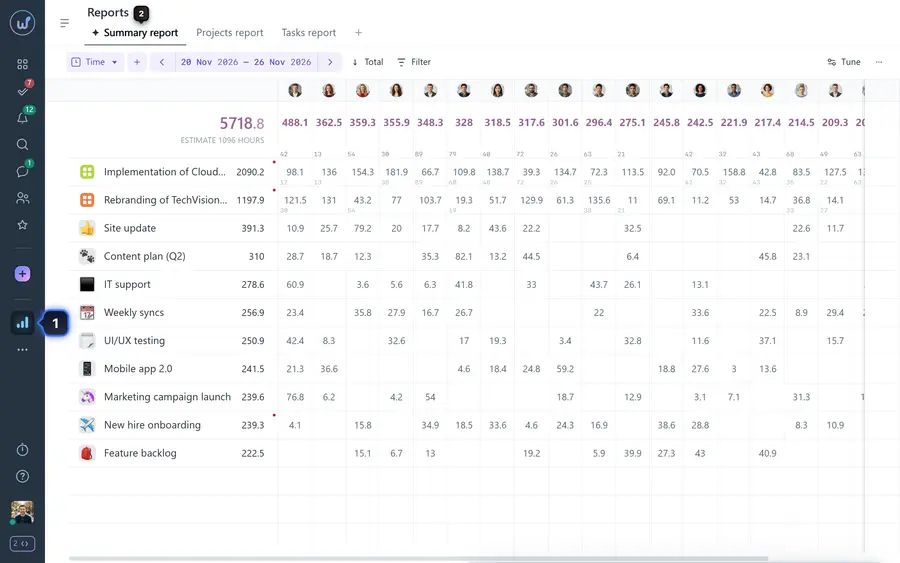
Как открыть сводный отчет
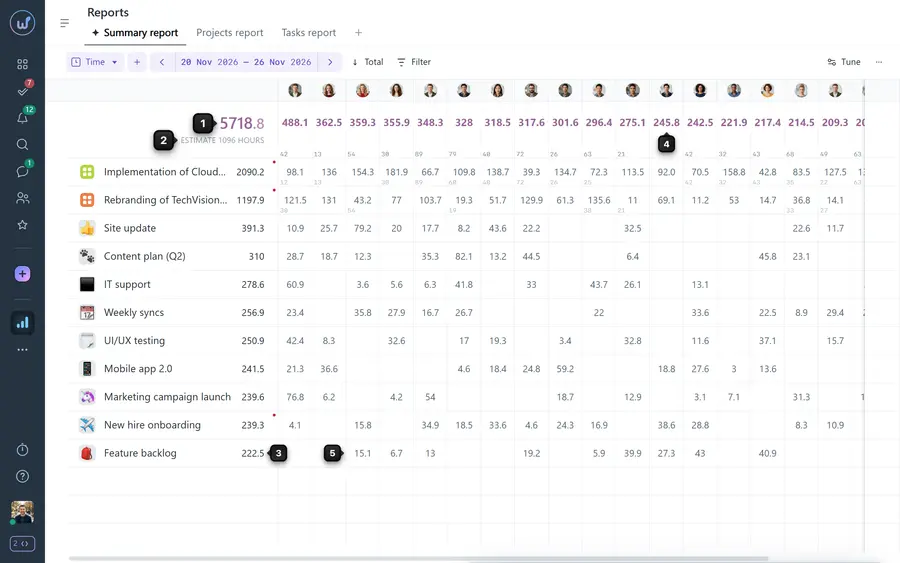
Что показывает таблица
В верхнем левом углу — итог за период1 и план2. Рядом с каждым проектом — его итог3, над каждым участником — их итог4. На пересечении проекта и участника — сколько этот участник зарегистрировал в этом проекте5.
Серое число под фигурой — это план. Красная точка рядом с фигурой означает, что фактическое значение превысило план («Затраты превышают бюджет»). Наведите курсор на фигуру — подсказка покажет точное значение и план. Подробнее о плановых и фактических затратах — в статье Оценки и фактические затраты: задача и проект.
Как рассчитываются фактические затраты и план
- Фактические затраты — затраты, которые участники зарегистрировали в течение периода. Затрата попадает в период по дате записи и в колонку участника, который ее зарегистрировал.
- План — сумма оценок задач, срок выполнения (дата завершения) которых попадает в период. Учитываются как открытые, так и закрытые задачи. План принадлежит исполнителю задачи.
- Вот почему в ячейке фактическое значение может быть больше или меньше плана: участник мог зарегистрировать больше, чем планировалось, или потратить время на задачи, к которым он не назначен.
Чтобы убрать план из отчета, отключите «Оценки» в разделе «Как настроить вид отчета». Фактические затраты не изменяются.
Режимы «Время», «Затраты» и «Задачи»
Кнопка с выпадающим списком над таблицей1 выбирает, что показывать в ячейках.
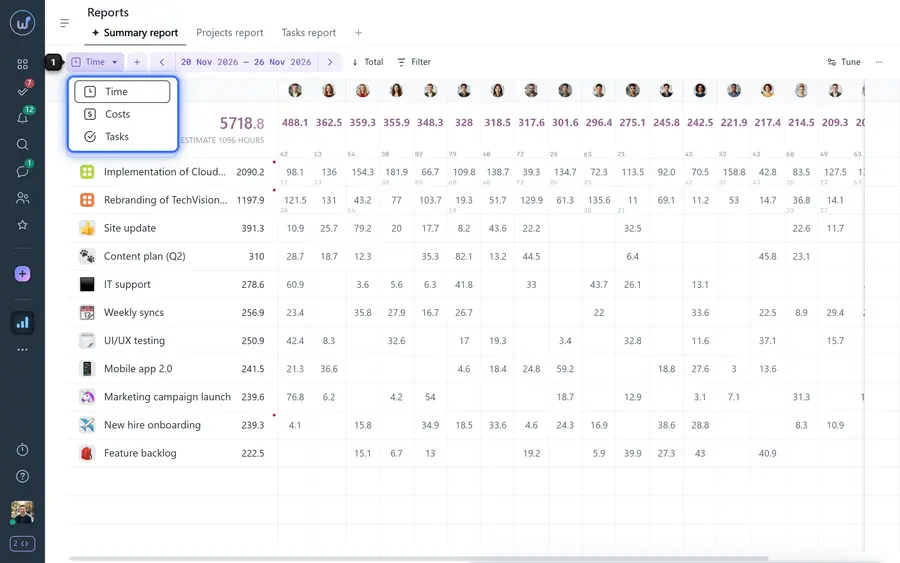
- «Время» — часы, которые участники зарегистрировали, и план в часах.
- «Затраты» — деньги, которые участники зарегистрировали, и план в деньгах.
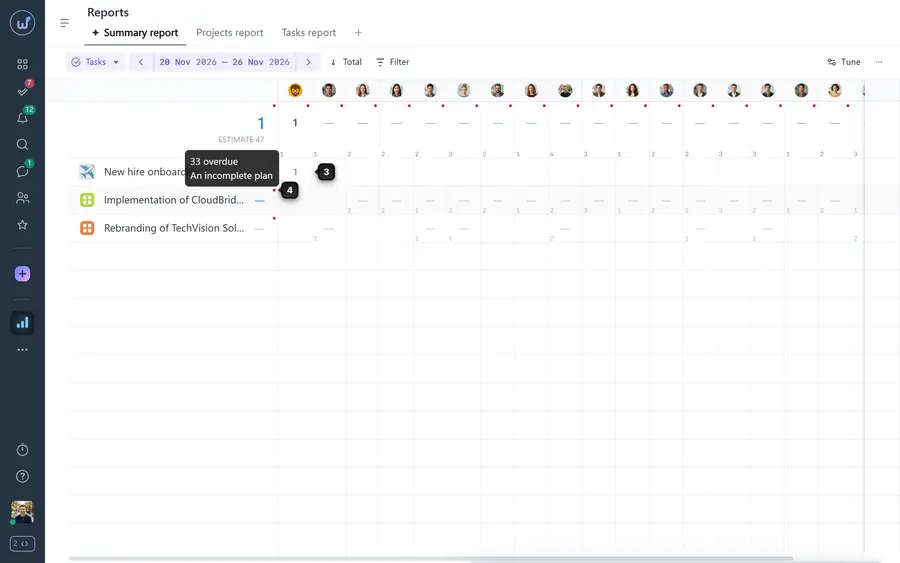
- «Задачи» — сколько задач участник закрыл за период3 и сколько задач запланировано на период. Наведите курсор на ячейку — подсказка покажет оба числа: «Закрыто N задач / Запланировано M задач». В этом режиме таблица содержит только проекты и участников, у которых есть задачи.
Точки рядом с фигурами4 в режиме «Задачи» показывают состояние плана. Наведите курсор на точку — подсказка объясняет:
- красная — есть просроченные задачи, например «33 просроченные / Неполный план»;
- желтая — есть задачи, закрытые с опозданием;
- зеленая — план выполнен: все запланированные задачи были закрыты вовремя.
Период
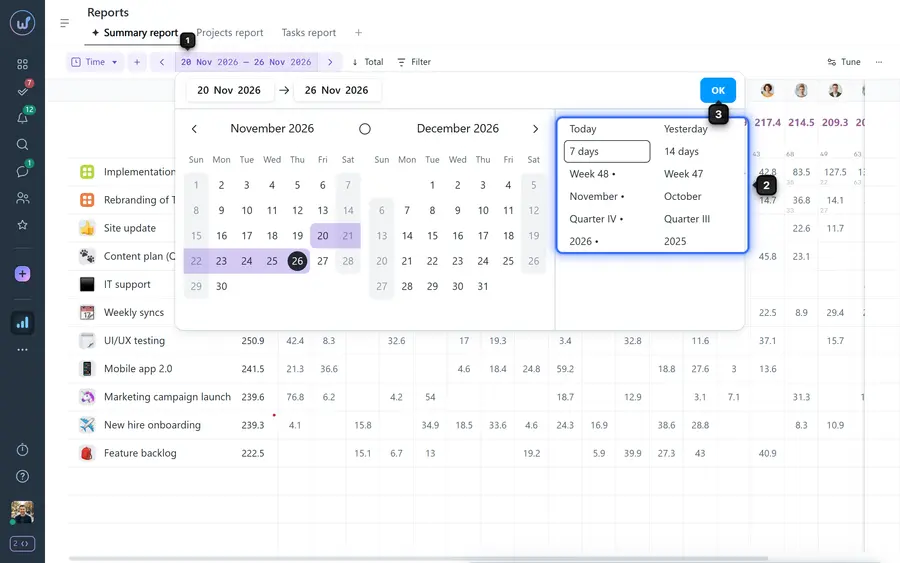
Нажмите на даты над таблицей1 — откроется календарь. Быстрый выбор2 применяется сразу: «Сегодня», «Вчера», «7 дней», «14 дней», неделя, месяц, квартал, год. «7 дней» — это всегда последние семь дней, период движется вместе с календарем. Чтобы установить свой период, выберите начало и конец в календаре и нажмите «ОК»3. Стрелки ‹ › рядом с датами перемещают период по его длине.
Сортировка
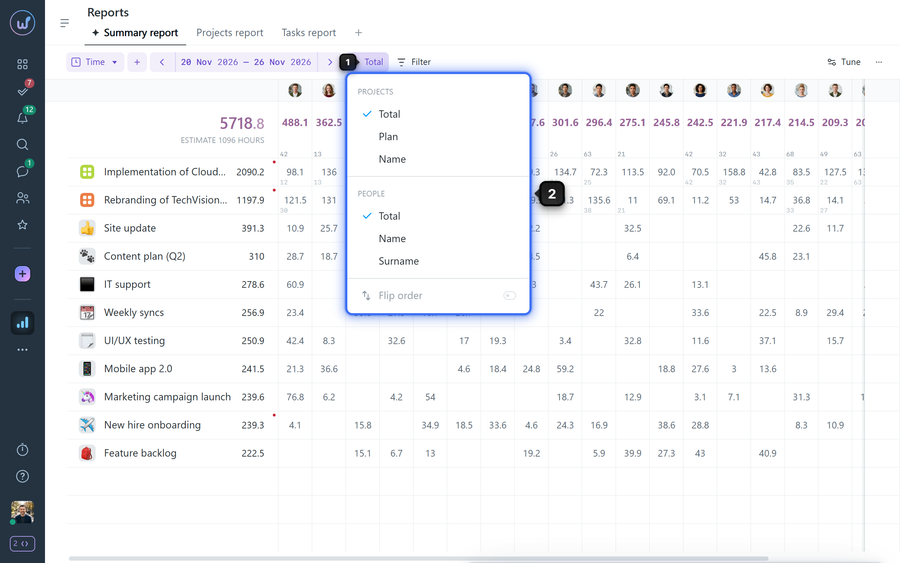
Кнопка сортировки1 открывает список2 с двумя блоками. В блоке «Проекты» строки можно сортировать по итогу, плану или названию; в блоке «Люди» столбцы — по итогу, имени или фамилии. Переключатель «Перевернуть порядок» меняет порядок. Например, «Итог» в обоих блоках ставит проект и участника с наибольшим итогом на верх.
Фильтр
«Фильтр» оставляет в отчете только то, что вам нужно. Условия добавляются и комбинируются так же, как в фильтре задач — подробнее в статье Как отфильтровать задачи? Ниже приведены поля, доступные в фильтре отчета.
Панель фильтра сразу показывает эти поля:
- «Папка» — проекты из выбранной папки;
- «Проект» — только выбранные проекты;
- «Команда» — только затраты, зафиксированные участниками выбранной команды или отдела;
- «Участник» — только затраты выбранного участника;
- «Статус проекта» — проекты с выбранным статусом;
- «Метка проекта» — проекты с выбранной меткой.
Остальные поля находятся в списке «Дополнительно»:
- «Руководитель проекта» — проекты, руководимые выбранным участником («Я», «Руководитель не назначен» или конкретное лицо);
- «Статус», «Метка», «Приоритет» — затраты по задачам с выбранным статусом, меткой или приоритетом;
- «Исполнитель», «Автор», «Подписчик» — затраты по задачам, где выбранный участник является исполнителем, автором или подписчиком;
- «Дата начала» и «Срок» — сроки задач (начало и окончание), «Дата завершения» — когда задача была закрыта, «Создано» — когда она была создана. Отчет сохраняет затраты по задачам с выбранной датой. Вы можете выбрать день в календаре, «Не установлено» (задачи без этой даты) или быстрый вариант: «Сегодня», «Завтра», «Вчера», начало или конец недели или месяца;
- «Зарегистрированное время», «Добавленные затраты», «С комментарием», «Отслежено с таймера», «По ставке» — выберите отдельные записи затрат (описано ниже);
- «Группа условий» — объединяет условия в группу, как в фильтре задач.
Затраты в задаче могут быть зарегистрированы разными способами: только время, только сумма или и время, и сумма. Два поля фильтра позволяют выбрать нужные записи:
- «Зарегистрированное время» — отчет сохраняет записи, которые имеют время. Записи только с суммой исчезают, и их деньги не включаются в итоги;
- «Добавленные затраты» — отчет сохраняет записи, которые имеют сумму. Записи только с временем исчезают, и их часы не включаются в итоги.
Запись с временем и суммой остается под любым условием.
Обратите внимание! Пока одно из условий «Зарегистрированное время» или «Добавленные затраты» активно, план не отображается в отчете.
Еще три поля выбирают записи по способу их создания:
- «С комментарием» — записи с комментарием;
- «Отслежено с таймера» — записи, сделанные таймером;
- «По ставке» — записи, затраты которых были рассчитаны по ставке участника.
Как настроить вид отчета
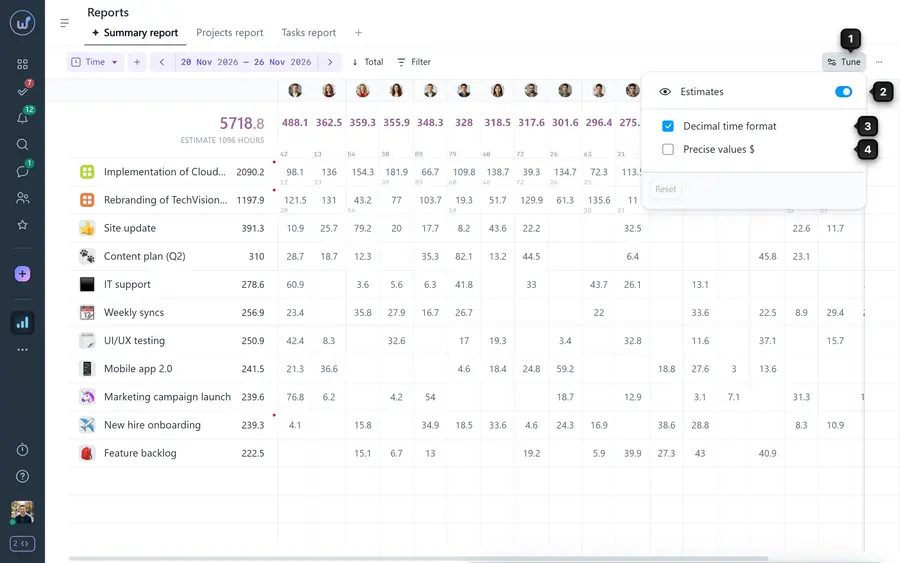
Нажмите «Настроить»1:
- «Оценки»2 — включите и выключите план. Без него «оценка N» под итогом, серые номера плана, красные точки и подсказки плана исчезают.
- «Десятичный формат времени»3 — время отображается как десятичная дробь часа, например 2.5 вместо 2:30.
- «Точные значения $»4 — деньги отображаются без сокращений, например 7540 вместо 7.5K.
Детали ячейки
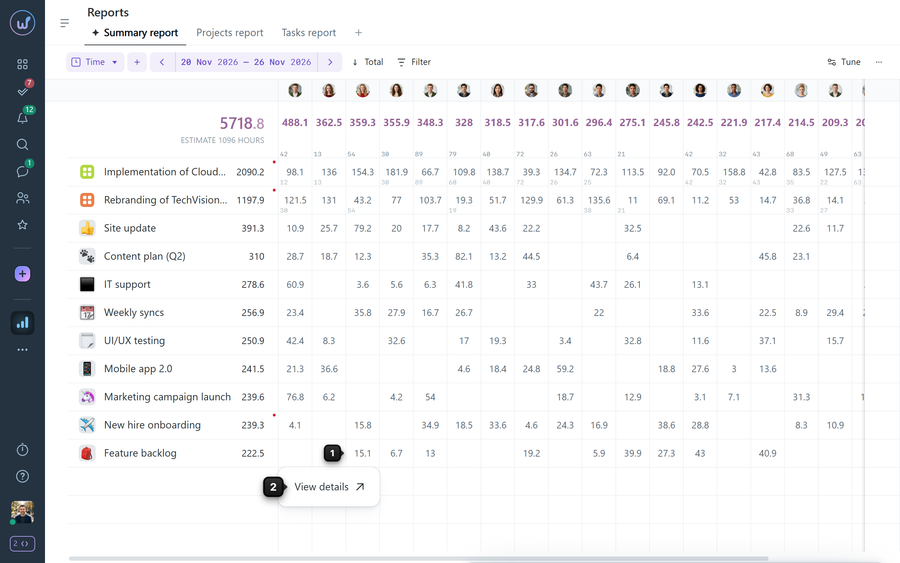
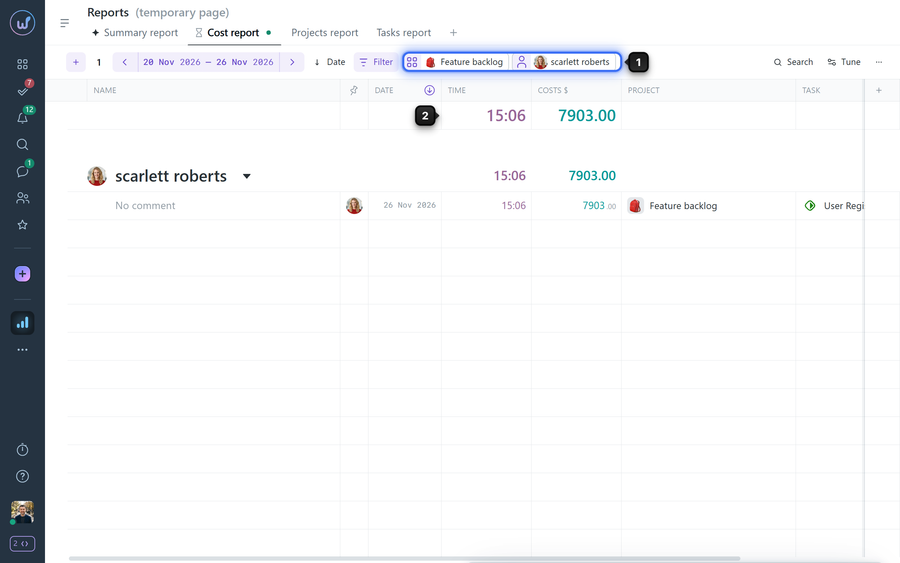
Чтобы увидеть, из чего состоит число, нажмите на ячейку1 и выберите «Просмотреть детали»2. Итоги проекта и участника работают одинаково.
Открывается временная страница с «Отчетом о затратах». Она уже отфильтрована по проекту и участнику1 и по тому же периоду, а итог вверху2 соответствует числу в ячейке. Список показывает отдельные записи: комментарий, время, деньги, кто зарегистрировал, дата и задача.
Быстрая регистрация затрат
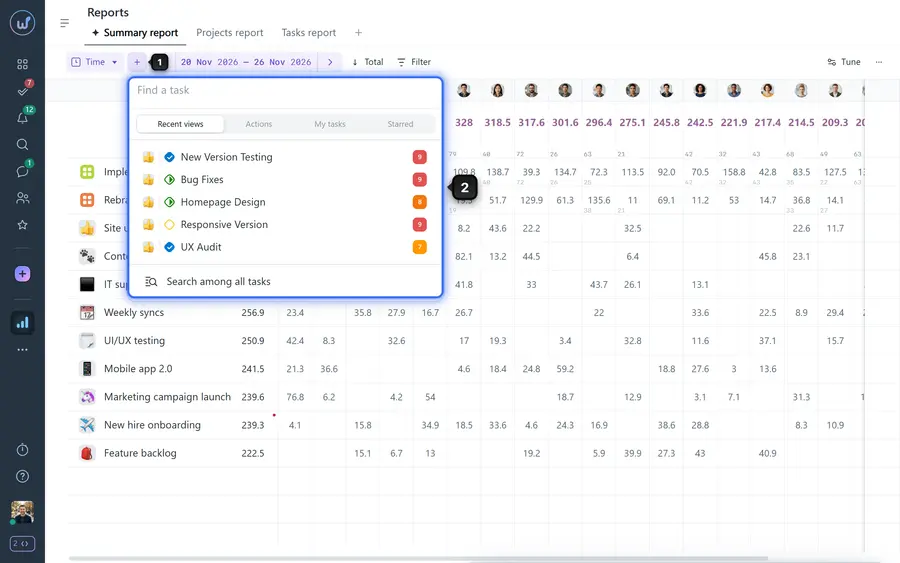
Кнопка «+»1 позволяет быстро зарегистрировать затраты без открытия задачи. Найдите нужную задачу в списке2 — после нажатия откроется форма «Добавить затраты».
Экспорт, отправка по электронной почте и закладки
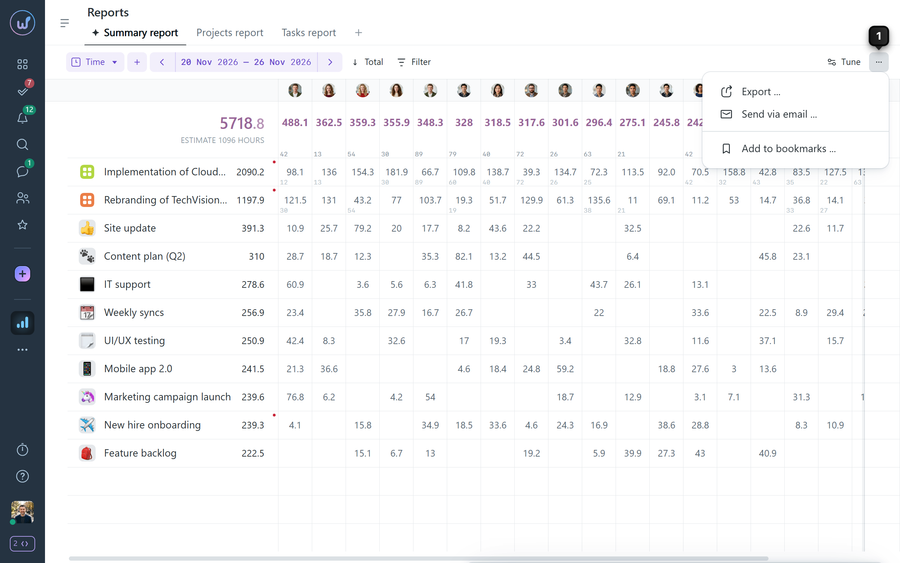
Меню «⋯»1 в правом верхнем углу таблицы:
- «Экспорт …» — файл CSV или XLS с данными, которые в данный момент отображаются в отчете. Как экспортировать — в статье Как экспортировать список задач?;
- «Отправить по электронной почте …» — тот же файл отправляется на электронную почту выбранного участника. Принцип такой же, как в статье Как отправить список задач по электронной почте?;
- «Добавить в закладки …» — добавляет страницу отчета в «Сохраненные элементы».
Оставьте ваш отзыв
Помогла ли вам эта статья?
Рады, что смогли помочь! Что было полезным?
Извините, что это не помогло. Что пошло не так?
Previous
Типы отчетов и как их настроить
Next
Отчет по заданиям

