Решения
worksection
beta
help
Отчет о затратах
Отчет о затратах показывает каждую запись затрат отдельно: кто ее ввел, когда, сколько времени и денег, в каком проекте и задаче, и с каким комментарием.
Разрешения Отчет о затратах могут просматривать все участники, кроме:
- Читателей
- Членов клиентской команды
- Гостей
Отчет содержит только затраты по проектам, к которым у участника есть доступ:
- Владелец аккаунта — все проекты.
- Администратор аккаунта — все проекты, если у него есть разрешение «Может видеть все проекты в аккаунте». Без него — только проекты, в которых он участвует.
- Администратор команды или отдела — проекты, в которых он участвует. Разрешение «Просматривать проекты членов команды» («Просматривать проекты членов отдела») добавляет проекты членов их команды (отдела).
- Пользователь — проекты, в которых он участвует.
Затраты по задачам, скрытым от участника, не отображаются в отчете. Они видны:
- Владельцу аккаунта
- Администратору аккаунта с разрешением «Разрешить администратору полный доступ к времени и финансам» или «Разрешить администратору читать частные задачи и комментарии»
- Администратору команды или отдела с разрешением «Управлять всеми затратами и таймерами» — затраты сотрудников их команды (отдела)
Обратите внимание! Пользователи видят деньги в отчете, если опция «Пользователи могут просматривать и добавлять финансовые затраты» включена в настройках Учет затрат. Без нее столбцы «Ставка» и «Затраты $» исчезают, и остается только время.
Отчет в аккаунте и в проекте
- Отчет в аккаунте — записи затрат всех проектов, к которым у вас есть доступ.
- Отчет в проекте — записи затрат одного проекта.
Как открыть отчет в аккаунте
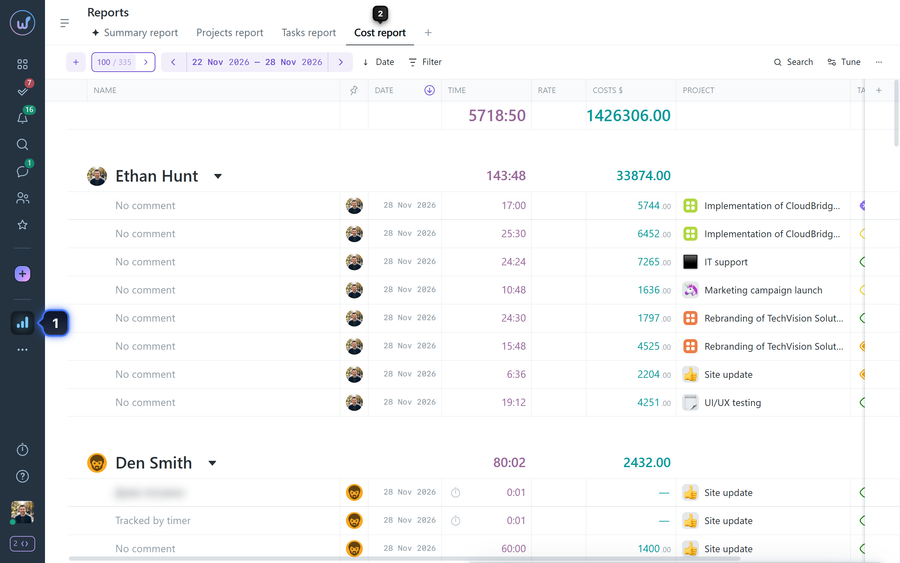
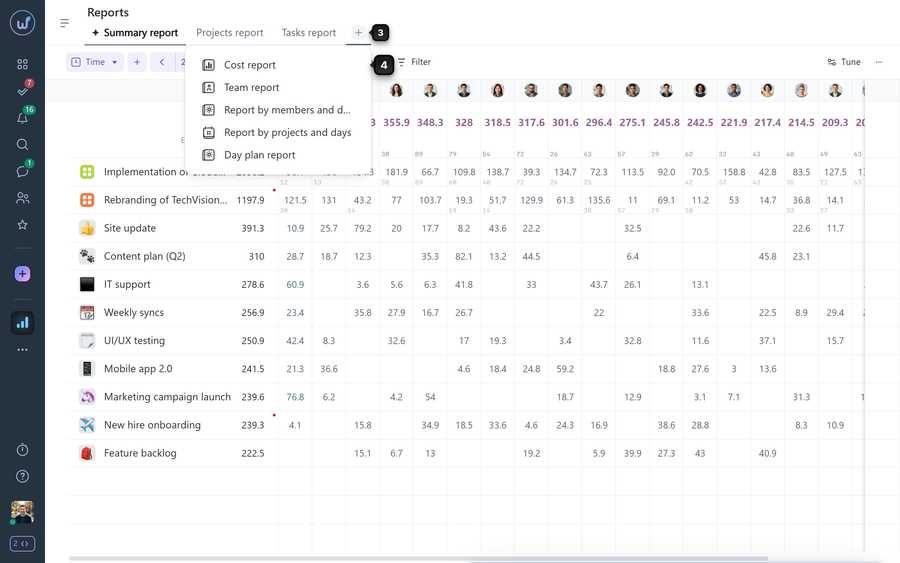
Если такой вкладки нет, нажмите «+»3 справа от вкладок и выберите «Отчет о затратах»4.
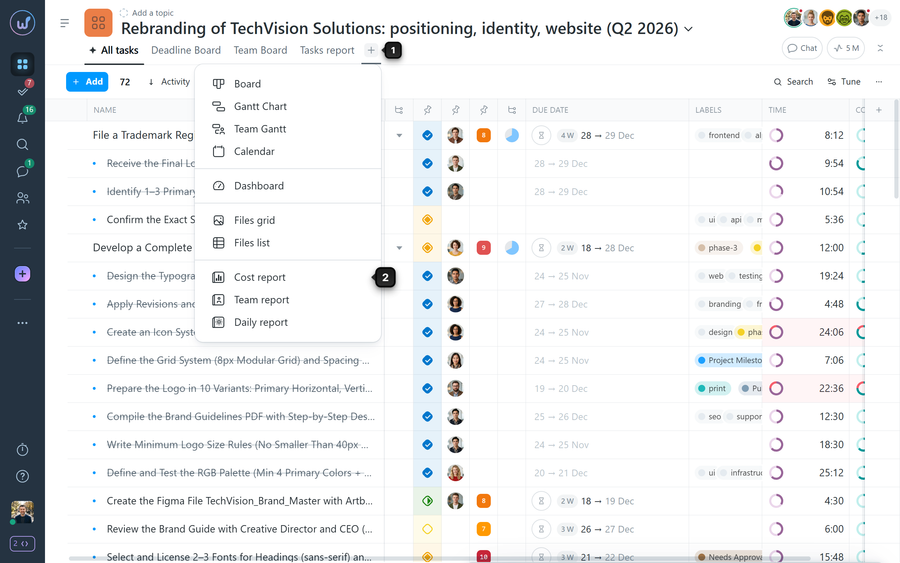
Как открыть отчет в проекте
Откройте проект и нажмите «+»1 справа от вкладок проекта. Выберите «Отчет о затратах»2 в списке.
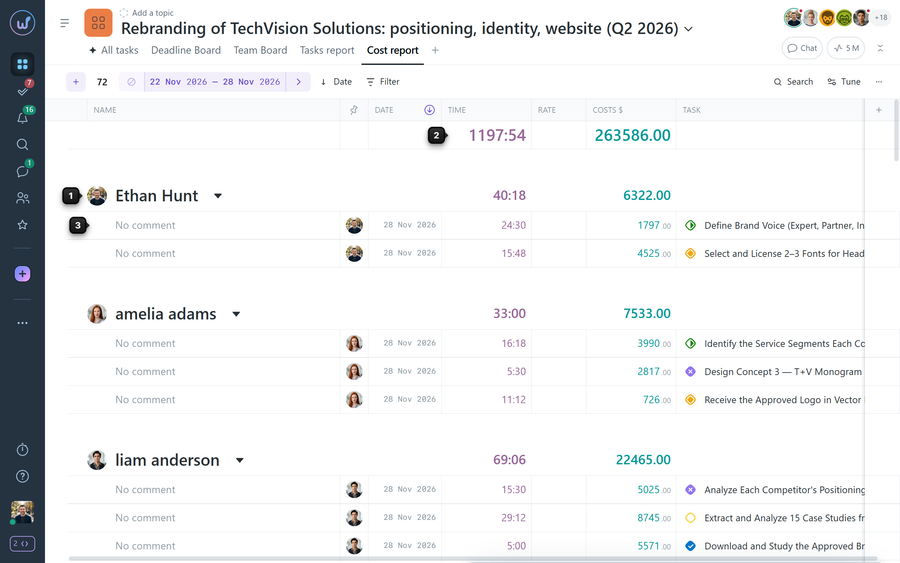
Как читать таблицу
Записи сгруппированы по участнику: заголовок группы1 показывает имя участника и суммы их времени и денег. В верхней части таблицы2 находятся суммы для всего отчета. Столбец «Имя»3 показывает комментарий к записи; если его нет, написано «Нет комментария».
Как настроить вид отчета
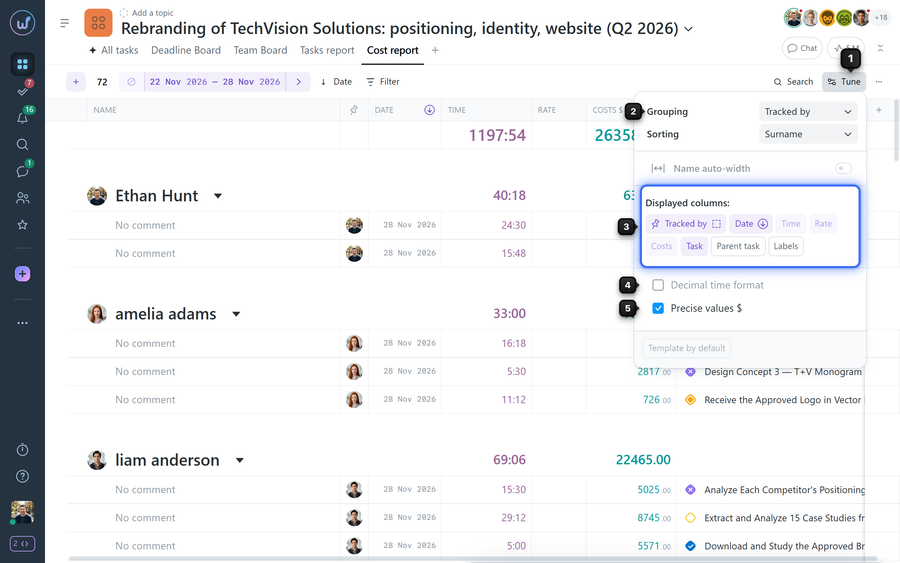
Нажмите «Настроить»1:
- «Группировка»2 — как объединять записи в группы: по «Проекту», «Команде», «Отслеживаемому» или «Нет».
- Столбцы3 — нажмите на название столбца, чтобы показать или скрыть его: «Время», «Затраты», «Отслеживаемый», «Дата», «Проект», «Задача», «Ставка», «Родительская задача», «Метки». Некоторые из столбцов такие же, как в списке задач — подробнее в статье Как настроить столбцы на странице «Все задачи»?
- «Десятичный формат времени»4 — время отображается как десятичная дробь часа, например 6.5 вместо 6:30.
- «Точные значения $»5 — деньги отображаются без сокращений, например 7540 вместо 7.5 K.
Фильтр
«Фильтр» работает так же, как и в списке задач — детали в статье Как отфильтровать задачи? Отдельно о отчете:
- «Команда» и «Участник» — отчет сохраняет только затраты, введенные выбранной командой (отделом) или участником;
- «Статус», «Метка», «Приоритет», «Исполнитель», «Автор», «Подписчик» и даты задач — выбирайте записи по задаче, к которой они были добавлены.
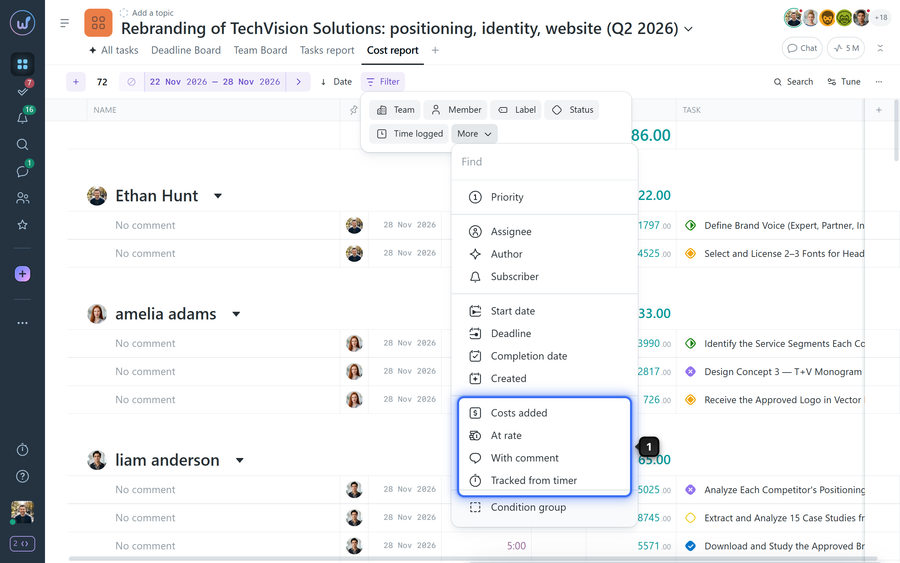
Список «Дополнительно»1 содержит условия, которые зависят не от задачи, а от самой записи затрат:
- «Зарегистрированное время» и «Добавленные затраты» — записи с временем или с суммой. Запись, которая не соответствует, исчезает вместе с ее цифрами;
- «С комментарием» — записи с комментарием;
- «Отслеживаемый с таймера» — записи, введенные таймером;
- «По ставке» — записи, где деньги рассчитываются по ставке: время умноженное на ставку.
Быстрый ввод затрат
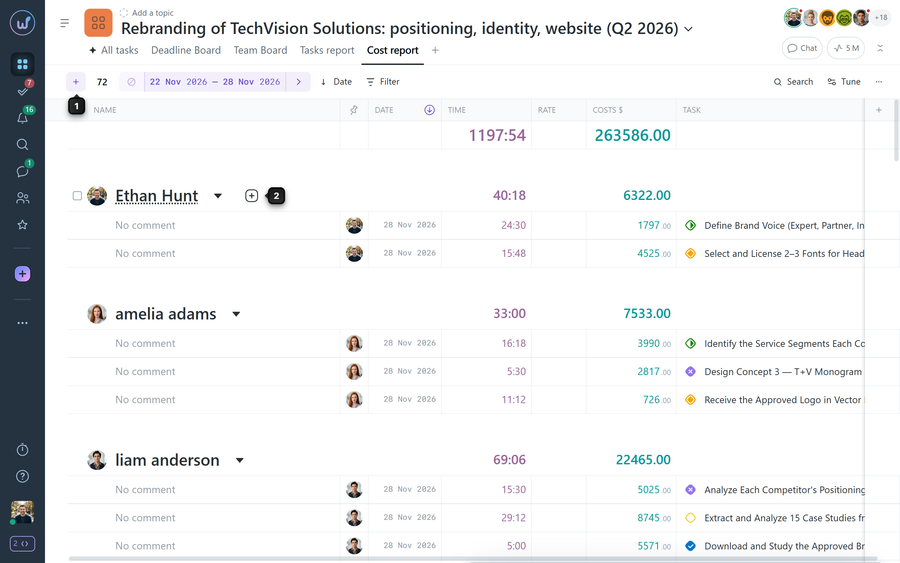
Кнопка «+»1 слева от панели позволяет вводить затраты без открытия задачи. Рядом с именем участника в заголовке группы есть кнопка «⊕»2 — она открывает ту же форму, где этот участник уже установлен как автор. Таким образом, вы можете вводить затраты для другого участника.
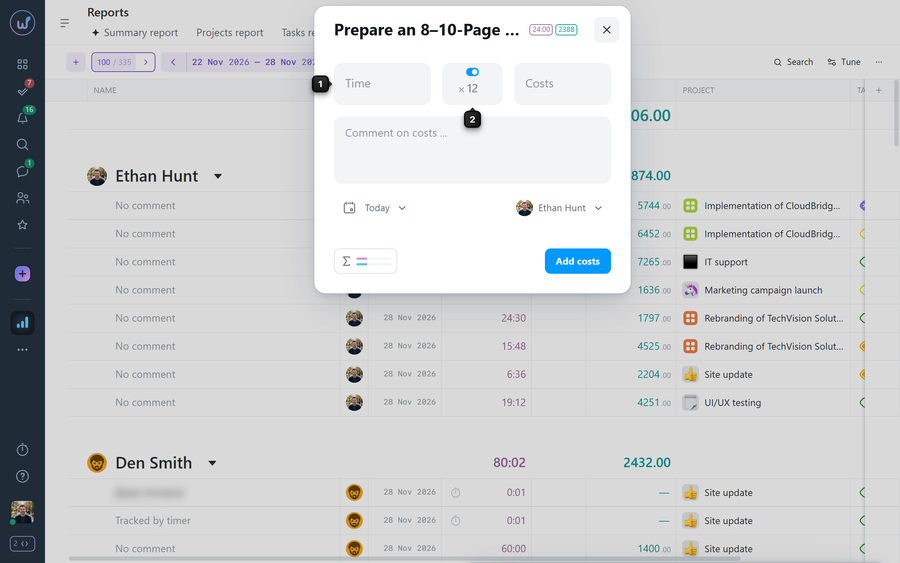
Найдите задачу в списке — откроется форма «Добавить затраты». Введите время1 или сумму, и при необходимости комментарий, дату и автора. Переключатель со ставкой2 рассчитывает сумму сам: время умножается на ставку. У каждого участника может быть своя ставка.
Редактирование записи
Нажмите на «Имя», «Время» или «Затраты $» записи — ячейка станет полем, и изменение будет сохранено после нажатия Enter. Владелец аккаунта редактирует любые записи, другие участники — только свои.
Обратите внимание! Ограничения на ввод затрат могут быть установлены в настройках проекта (Бизнес-план и выше). «Добавить только за сегодня» не позволяет вводить затраты задним числом и изменять дату записи в отчетах, а «Для добавления используйте только таймер» запрещает вводить затраты вручную. Ограничения применяются к администраторам и Пользователям. Они не применяются только к владельцу аккаунта и администратору аккаунта с разрешением «Разрешить администратору полный доступ к времени и финансам». Подробнее в статье Как настроить разрешения и ограничения в проекте?
Как пересчитать затраты по ставке
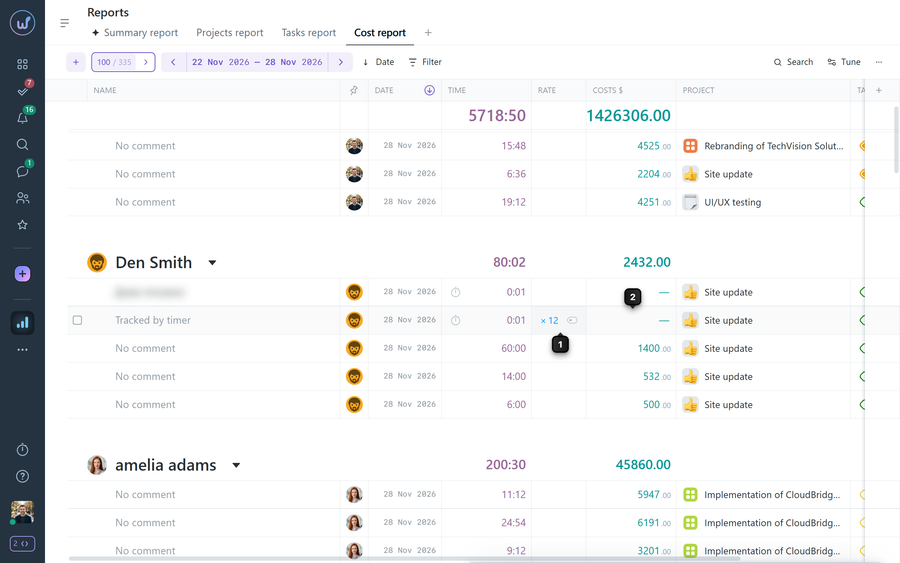
Если затраты были введены только как время, сумму можно рассчитать по ставке прямо в таблице. Это работает, если участник, который ввел затраты, имеет ставку — в своем профиле или в настройках проекта. Для этого отключите переключатель со ставкой в форме «Добавить затраты» и оставьте сумму пустой. В таблице в колонке «Затраты $» для такой записи отображается «—»2. Наведите курсор на запись — «× N» с отключенным переключателем появляется в колонке «Ставка»1. Включите его, и затраты пересчитываются: время × ставка.
Действия с записями
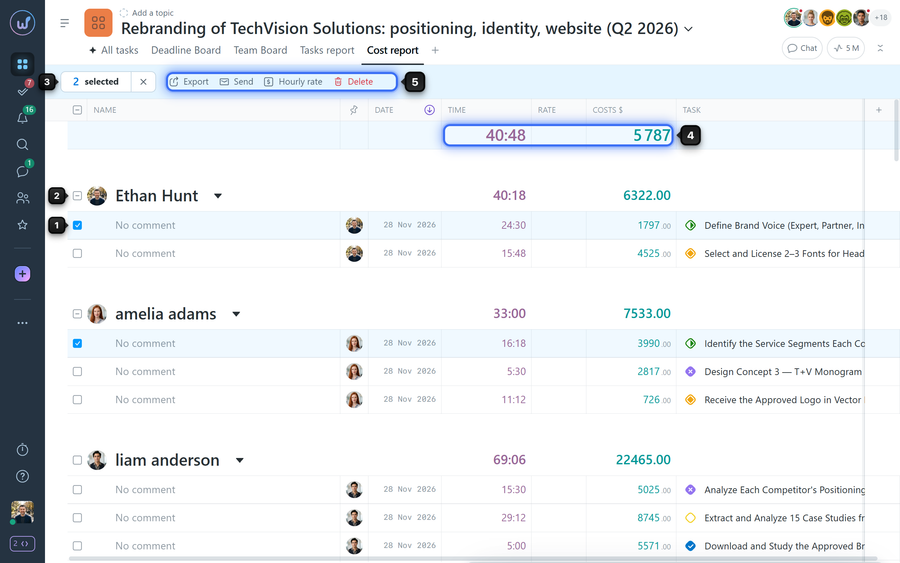
Наведите курсор на строку и отметьте записи1 — они могут принадлежать разным участникам. Галочка рядом с именем участника2 выбирает все их записи.
Вверху вместо панели отчета появляется «N выбранных»3. Общие суммы над таблицей4 теперь показывают не весь отчет, а только выбранные записи: общее время и сумму денег. Это быстрый способ подсчитать, сколько составляют несколько записей. Суммы в заголовках групп не меняются.
Доступные действия5:
- «Экспорт» и «Отправить» — открывает окно, где вы выбираете CSV или XLS и режим «Видимые колонки» или «Все данные»;
- «Почасовая ставка» — устанавливает ставку в «$/Ч» и пересчитывает затраты выбранных записей по формуле «время × ставка»;
- «Удалить» — открывает окно с временем и суммой записи, где запись удаляется навсегда.
Период, сортировка, экспорт, отправка по электронной почте и закладки работают так же, как и в других отчетах — подробнее в статье Типы отчетов и как их настроить.
Оставьте ваш отзыв
Помогла ли вам эта статья?
Рады, что смогли помочь! Что было полезным?
Извините, что это не помогло. Что пошло не так?
Previous
Отчет по заданиям

