Решения
worksection
beta
help
Типы отчетов и как их настроить
Отчеты показывают, сколько времени и денег было потрачено на проекты, задачи и людей, а также сколько задач было закрыто за период. Каждый отчет открывается в отдельной вкладке.
Разрешения Отчеты могут просматривать:
- участники ваших команд — для проектов, к которым они имеют доступ;
- гости — только свои собственные затраты, без финансовых данных.
Члены клиентской команды не могут видеть отчеты.
Отчеты по аккаунту и отчеты по проектам
Существует два типа отчетов:
- отчеты по аккаунту — в разделе «Отчеты» боковой панели, с данными для всех проектов, к которым у вас есть доступ;
- отчеты по проекту — вкладки внутри самого проекта, с данными только для этого проекта.
Какие отчеты по аккаунту существуют
Откройте «Отчеты»1 в боковой панели. Чтобы добавить отчет, нажмите «+»2 справа от вкладок и выберите тип отчета3.
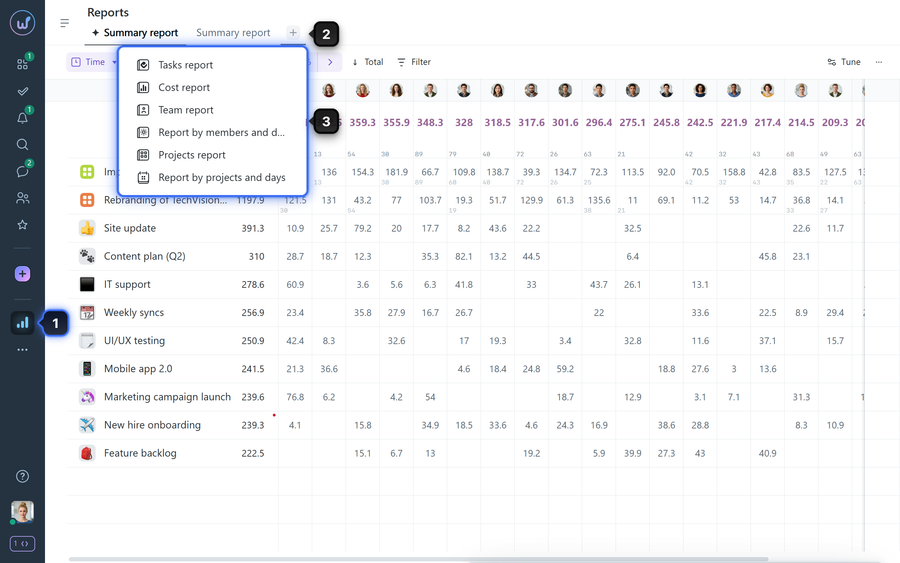
Меню «+» отображает только те отчеты, которые еще не находятся в ваших вкладках. Когда все они добавлены, выбирать больше нечего.
- Сводный отчет — таблица «проекты × люди»: сколько времени, денег или сколько задач приходится на каждого участника в каждом проекте.
- Отчет по задачам — список задач за период: закрытые, с затратами, запланированные или новые.
- Отчет по затратам — каждая запись затрат отдельно: кто ее зафиксировал, когда, сколько, в какой задаче и с каким комментарием.
- Отчет по проектам — для каждого проекта: время, деньги и закрытые задачи.
- Отчет по команде — для каждого участника: норма из их рабочего графика, время, деньги и закрытые задачи.
- Отчет по участникам и дням — участники и дни периода, с нормой для каждого дня.
- Отчет по проектам и дням — проекты и дни периода.
- Отчет по плану дня — что запланировано для участников сегодня, завтра и в последующие дни.
Обратите внимание! Отчет «План дня» недоступен для участников с ролью «Пользователь».
Новый отчет появляется как вкладка сразу, и вы можете переименовать его. Вкладки отчетов являются личными: отчеты, которые вы добавляете или настраиваете, не видны другим участникам.
Какие отчеты по проектам существуют
Откройте проект и нажмите «+»1 справа от вкладок проекта. Выберите отчет из списка2.
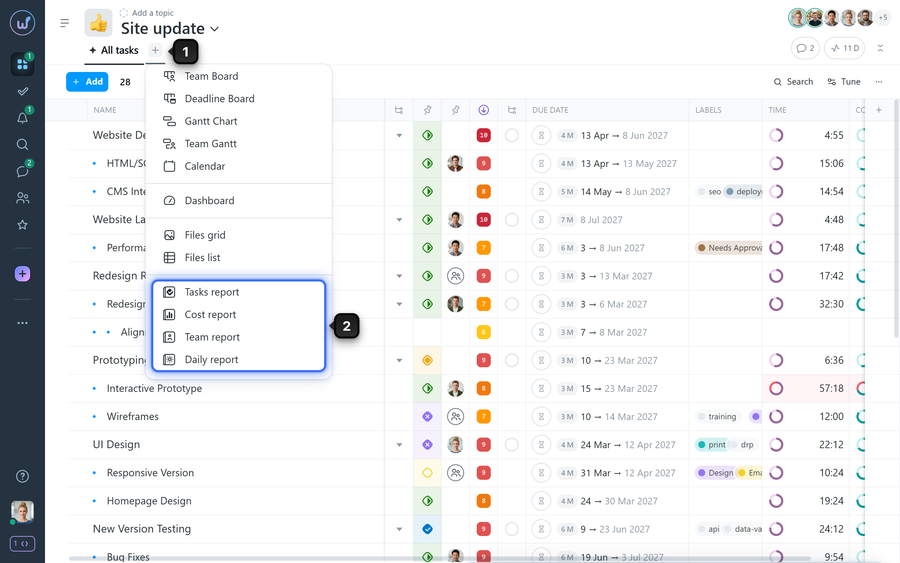
- Отчет по задачам — задачи этого проекта.
- Отчет по затратам — записи затрат этого проекта.
- Отчет по команде — участники проекта, сгруппированные по команде: время, деньги и закрытые задачи.
- Ежедневный отчет — участники проекта и дни периода.
Новый отчет появляется как вкладка проекта сразу. Как и в «Отчетах», меню «+» предлагает только те типы, которые еще не находятся среди вкладок проекта.
Как переименовать, переместить или удалить отчет
Нажмите на имя открытой вкладки в разделе «Отчеты». В меню выберите «Переименовать»1, «Переместить»2 — влево или вправо, или «Удалить»3.
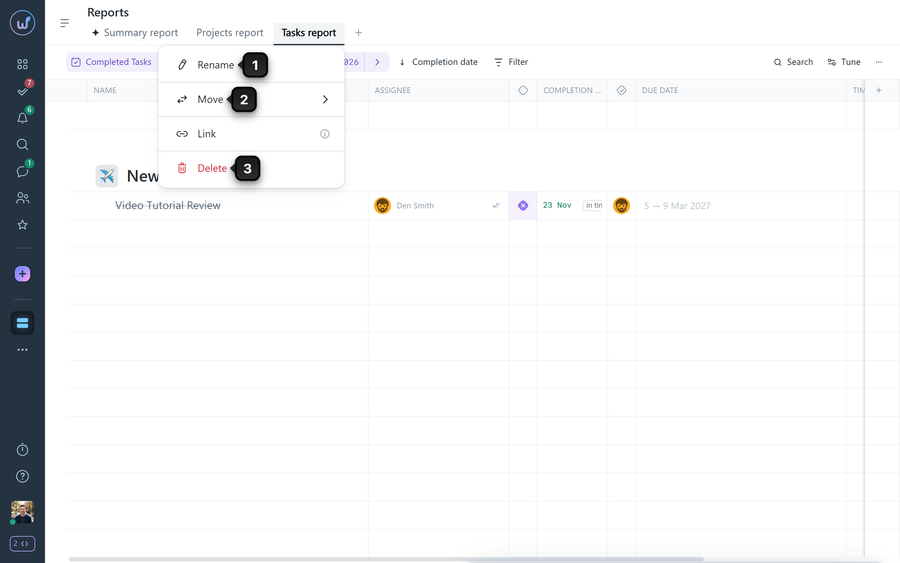
«Сводный отчет» доступен для каждого участника и не может быть переименован или удален.
Что находится на панели инструментов отчета
- Выбор1 — выпадающее меню рядом с счетчиком задач. Оно определяет, какие задачи попадают в отчет за выбранный период. «Отчет по задачам» имеет четыре выбора:
- «Закрытые задачи» — задачи, закрытые в этот период;
- «Запланированные задачи» — задачи, срок которых истекает в этот период, как открытые, так и закрытые;
- «Новые задачи» — задачи, созданные в этот период;
- «Задачи с затратами» — задачи, по которым были зафиксированы затраты в этот период.
Столбцы таблицы зависят от выбора. Например, «Задачи с затратами» добавляет «Время периода», «Затраты периода» и «Отслеживается кем». - Период2 — стрелки переключают на предыдущий или следующий период. Нажмите на даты, чтобы открыть календарь и быстрые выборы: сегодня, вчера, 7 или 14 дней, неделя, месяц, квартал, год.
- Сортировка3 — кнопка с названием текущей сортировки, например «Дата завершения».
- «Фильтр»4 — оставляет только то, что вам нужно в отчете: по проекту, папке, исполнителю, статусу, приоритету, метке, срокам. Другие условия находятся в разделе «Дополнительно». Набор условий зависит от типа отчета.
- «Настроить»5 — внешний вид отчета, детали ниже.
- «⋯»6 — дополнительные действия для отчета:
- «Экспорт ...» — скачать отчет в формате CSV или XLS (Excel);
- «Отправить по электронной почте ...» — отправить отчет в формате CSV или XLS;
- «Добавить в закладки ...» — сохранить ссылку на эту вкладку отчета в закладках.
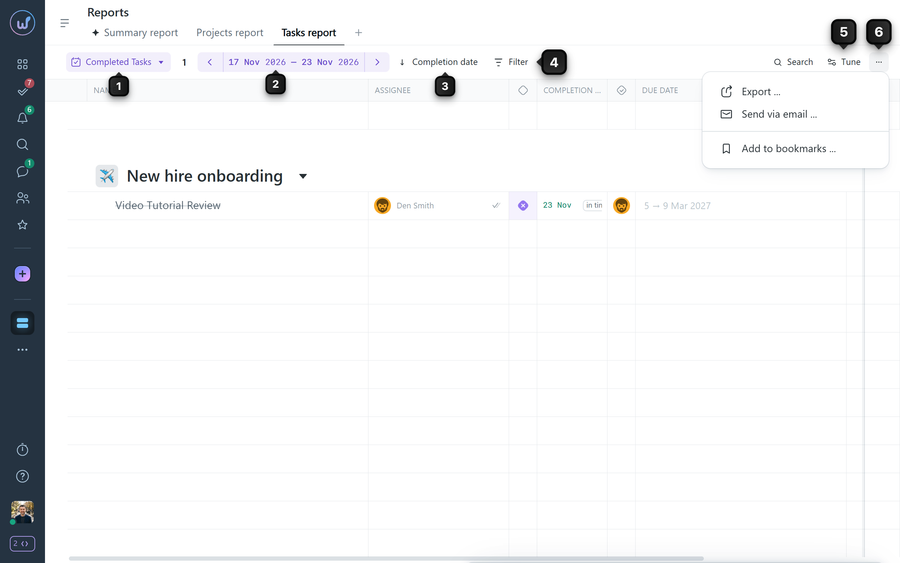
Обратите внимание! Набор кнопок панели инструментов и элементы меню «⋯» зависят от типа отчета.
Как настроить внешний вид отчета
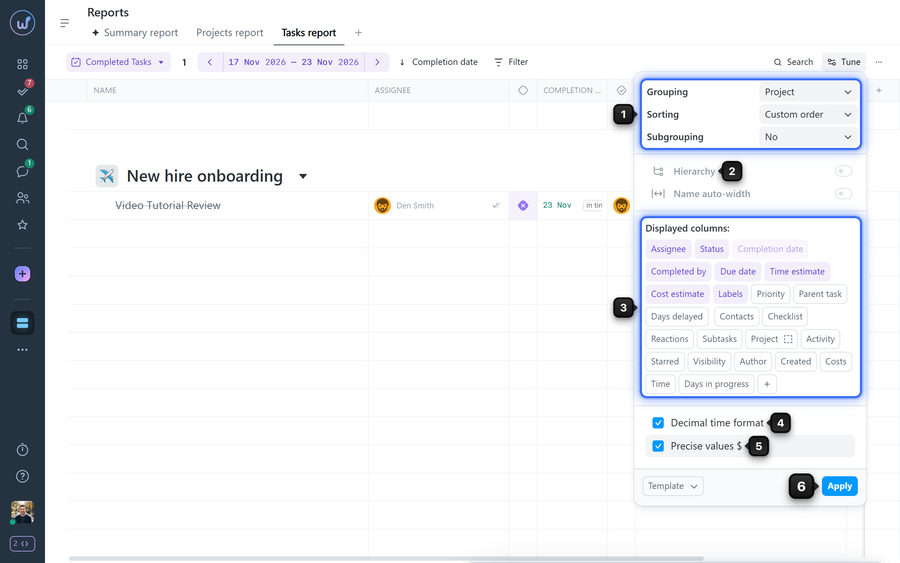
Мы будем использовать "Отчет по заданиям" в качестве примера — у него больше всего настроек. Нажмите "Настроить":
- Группировка, сортировка и подгруппировка1 — как объединить задания в группы (например, по проекту или команде) и в каком порядке их показывать.
- "Иерархия"2 — подзадачи отображаются под родительскими задачами с отступом.
- Столбцы3 — нажмите на название столбца, чтобы показать или скрыть его. Включенные столбцы выделены. Некоторые столбцы такие же, как в списке задач проекта — смотрите Как настроить столбцы на странице "Все задания"?
- "Десятичный формат времени"4 — время отображается как десятичная дробь часа, например 6.5 вместо 6:30.
- "Точные значения $"5 — деньги отображаются без сокращений, например 7540 вместо 7.5 K.
Изменения в этом окне не применяются сразу. Как только вы что-то измените, внизу окна появляется кнопка "Применить"6. Нажмите ее — отчет перестраивается, и настройки сохраняются на этой вкладке. Если вы закроете окно, не нажав "Применить", отчет останется таким, каким был.
Обратите внимание! Другие отчеты имеют другой набор настроек. Например, в "Сводном отчете" меню "Настроить" содержит "Оценки", "Десятичный формат времени" и "Точные значения $".
Оставьте ваш отзыв
Помогла ли вам эта статья?
Рады, что смогли помочь! Что было полезным?
Извините, что это не помогло. Что пошло не так?
Next
Сводный отчет

