Решения
worksection
beta
help
Как работает левая боковая панель и как ее настроить?
Левая боковая панель — это вертикальное меню, отображаемое на всех страницах Worksection, которое обеспечивает быстрый доступ к основным функциям системы.
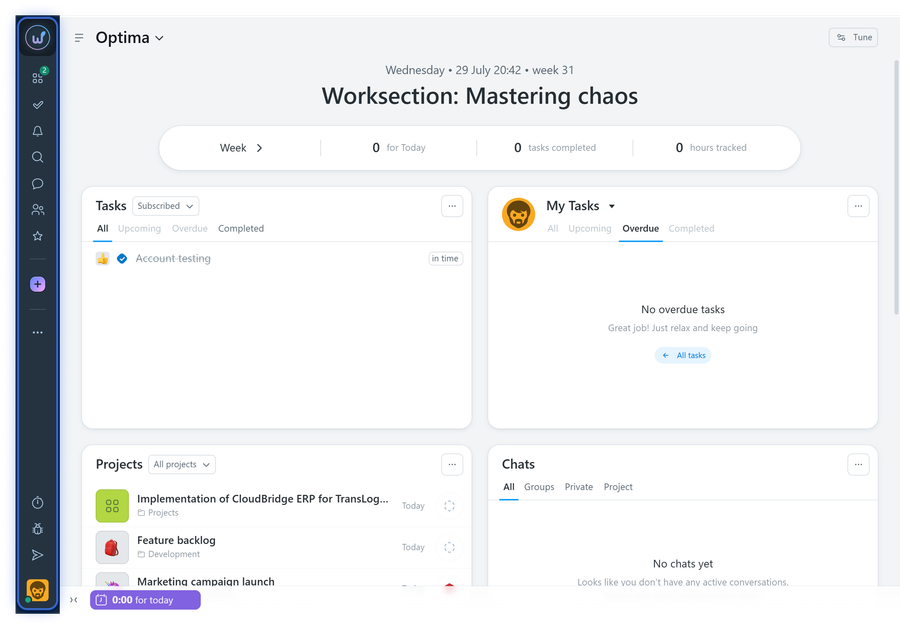
Структура левой боковой панели
Левая боковая панель условно делится на три основные секции:
Верхняя секция (под логотипом компании)
Содержит 6 основных кнопок:
Обязательные кнопки (не могут быть отключены):
1 Проект — возвращает на последнюю открытую страницу проекта2 Мои задания — открывает окно со всеми вашими заданиями
3 Уведомления — показывает все уведомления (иконка колокольчика)
4 Поиск — открывает окно глобального поиска
5 Чаты — открывает окно доступных чатов
6 Все участники — окно участников
Дополнительная кнопка:
7 Сохраненные — отображает задания, отмеченные звездочкой, а также сохраненные страницы (можно отключить).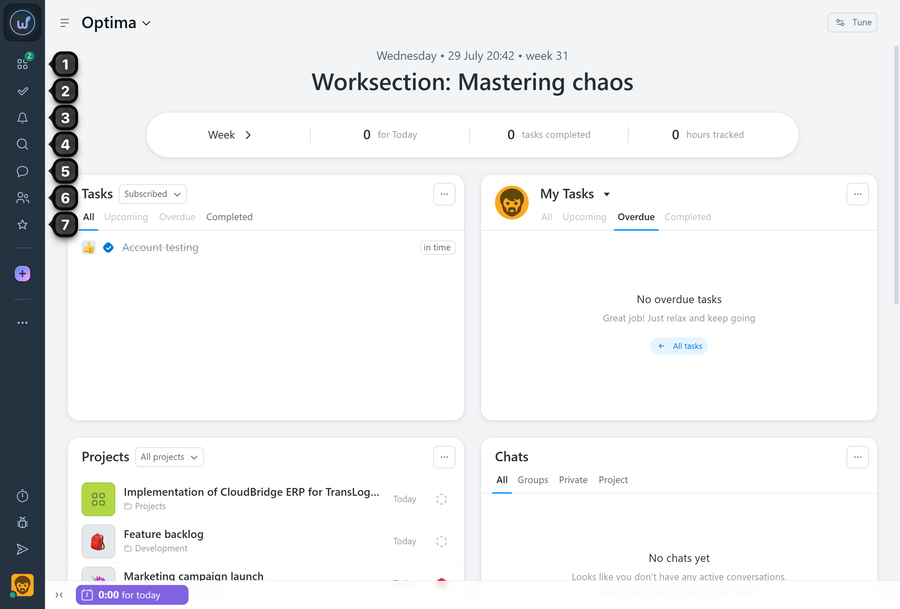
Средняя секция (функциональные кнопки)
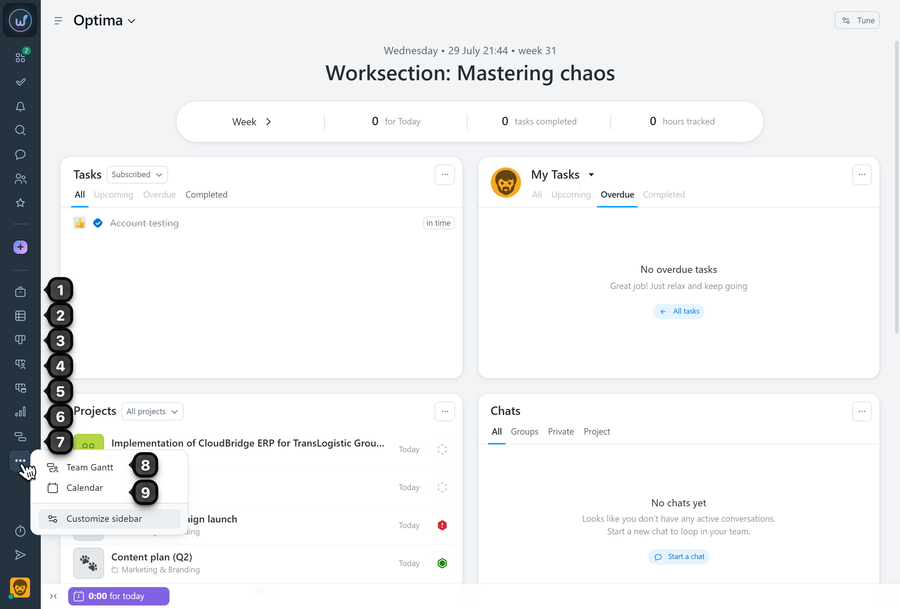
После фиолетовой кнопки плюс (быстрое создание) находятся кнопки для быстрого навигации:
- Проекты — список всех проектов
- Список задач — все задачи в аккаунте
- Доска задач — просмотр задач в виде канбан-доски
- Командная доска — задачи, сгруппированные по исполнителям
- Доска по срокам — задачи, сгруппированные по срокам
- Отчеты — подробные отчеты по аккаунту
- Диаграмма Ганта — просмотр диаграммы Ганта
Дополнительные кнопки (через "три точки") Если не все кнопки помещаются, нажмите ". . ." под секцией, чтобы увидеть:
- Командный Гант — диаграмма Ганта, сгруппированная по людям
- Календарь — просмотр календаря
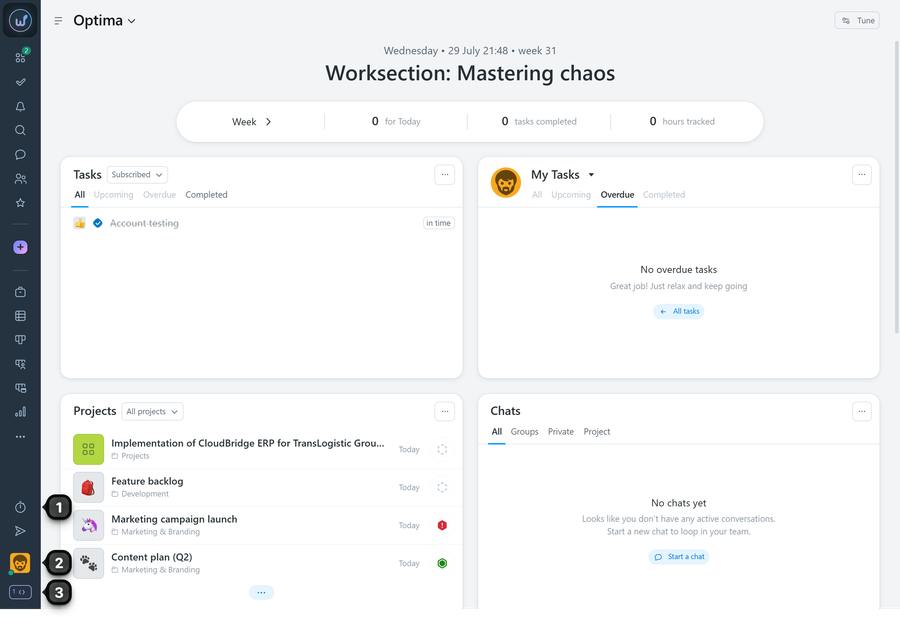
Нижняя секция
- Затраты — информация о запущенных таймерах и учтенных расходах (только для тарифов Pro)
- Ваш аватар — личное меню
- Трей — кнопка активации трей
Настройки боковой панели
Как настроить боковую панель:
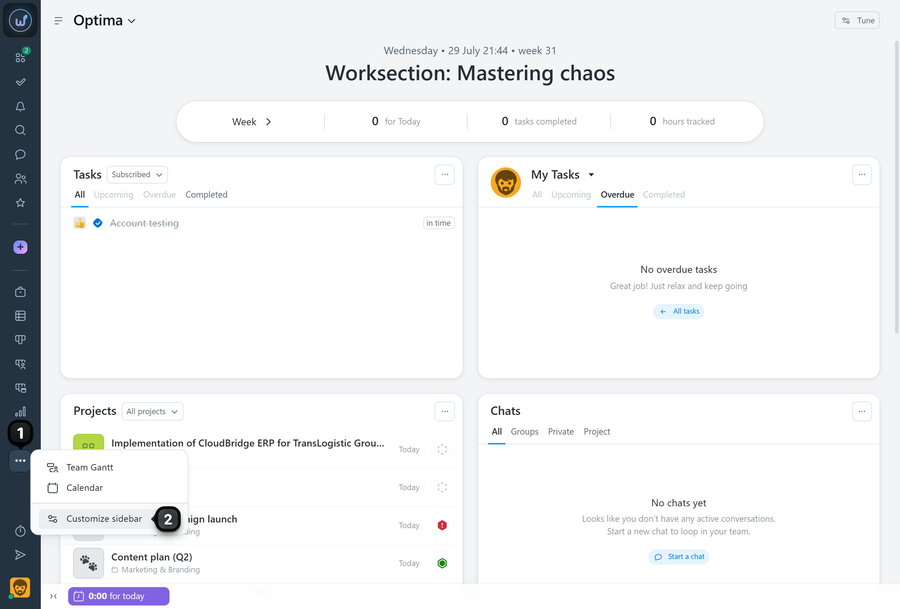
- Нажмите кнопку "три точки" (⋯)
- Выберите "Настроить боковую панель"
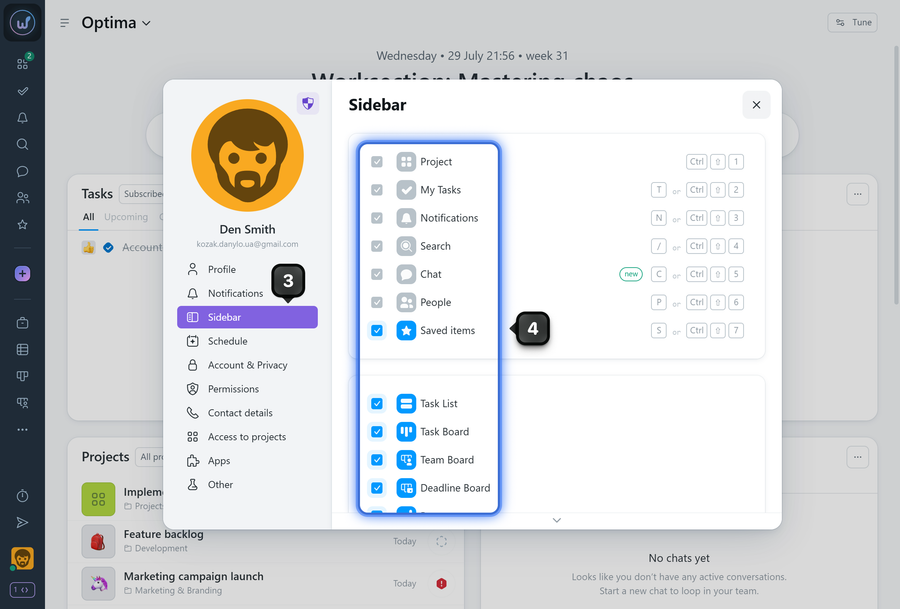
- В открывшемся окне профиля вы перейдете на вкладку "Боковая панель"
- Включите или отключите нужные элементы
Личное меню (аватар)
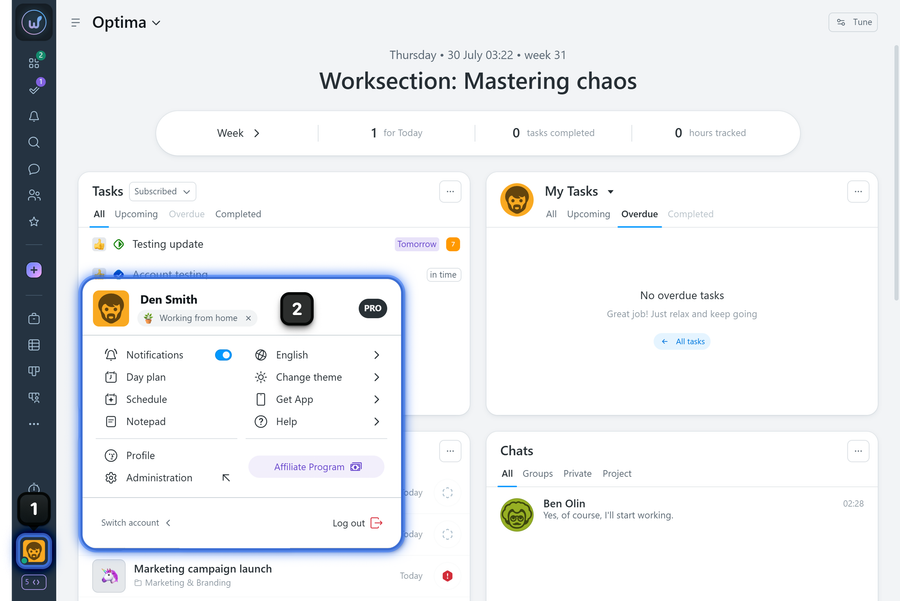
Нажатие на ваш аватар1 внизу боковой панели открывает меню2 с дополнительными опциями:
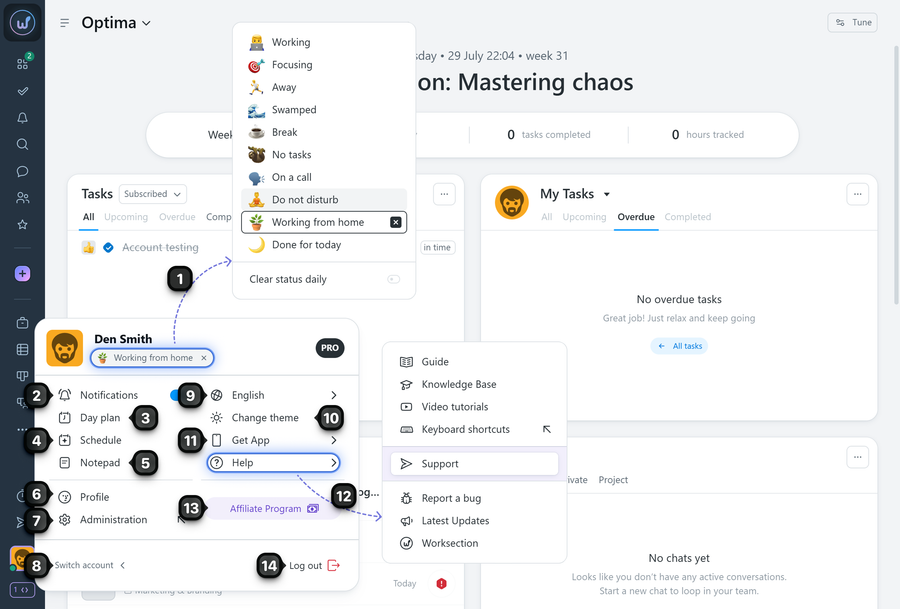
Функции личного меню:
- Статус участника — выберите из набора опций (будет виден коллегам в виджете "Люди" и в "Карточке участника")
- Уведомления — настройки уведомлений
- План дня — редактирование вашего плана дня
- Расписание — просмотр и редактирование вашего рабочего расписания
- Блокнот — личные заметки
- Профиль — редактирование личной информации
- Администрирование — настройки системы (если у вас есть права)
- Сменить аккаунт — быстро переключиться на другой аккаунт, если вы зарегистрированы в нескольких аккаунтах
- Язык интерфейса — изменить язык системы
- Сменить тему — светлая/темная тема
- Получить приложение — ссылки на мобильные приложения
- Помощь — ссылки на руководства, видео, поддержку
- Партнерская программа — зарегистрироваться в партнерской программе
- Выход — выйти из аккаунта
Полезные советы
- Подсказки: Наведение на кнопки отображает подсказки с названиями
- Адаптивность: Количество видимых кнопок зависит от размера экрана
- Быстрый доступ: Фиолетовая кнопка плюс позволяет быстро создавать задания, проекты и приглашать людей
- Персонализация: Настройте боковую панель под свои нужды для максимального удобства
Левая боковая панель — ваш основной инструмент навигации в Worksection, обеспечивающий быстрый доступ ко всем ключевым функциям системы.
Оставьте ваш отзыв
Помогла ли вам эта статья?
Рады, что смогли помочь! Что было полезным?
Извините, что это не помогло. Что пошло не так?

