Решения
worksection
beta
help
Что содержит поднос и как его использовать?
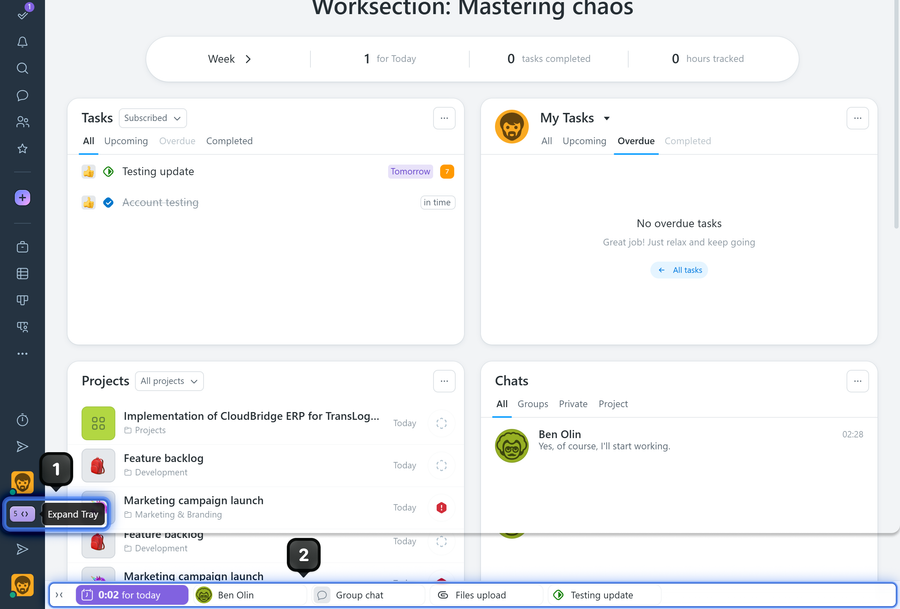
Поднос в Worksection отображается на всех страницах и появляется внизу каждой страницы в виде панели. Это удобный инструмент для быстрого доступа к определенной информации.
Основные функции подноса
Поднос позволяет быстро получить доступ к:
- Окну планирования времени и затрат / дня
- Чатам — свернутым чатам для продолжения разговоров
- Файлам — свернутому окну загрузки файлов
- Заданиям — свернутым заданиям для быстрого доступа
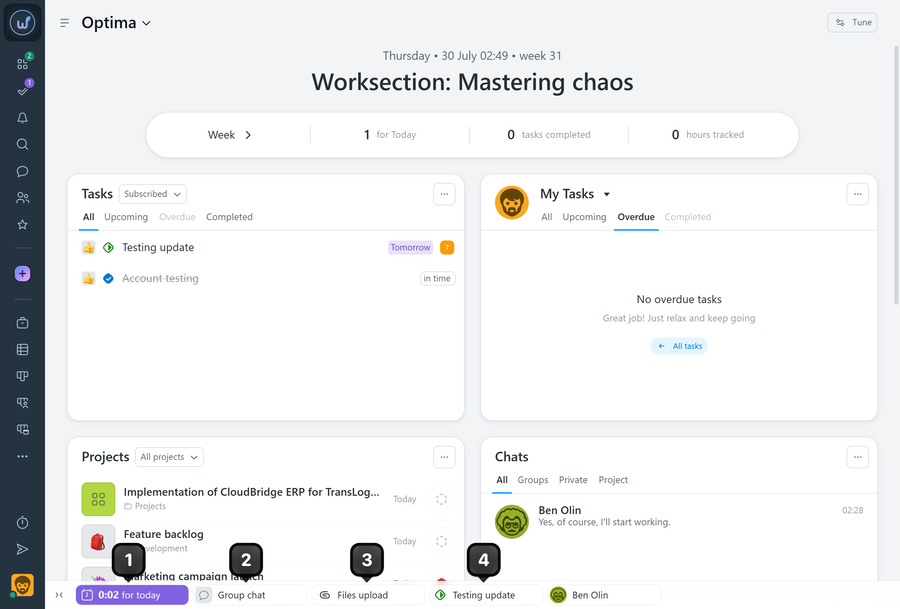
Как свернуть элементы в поднос
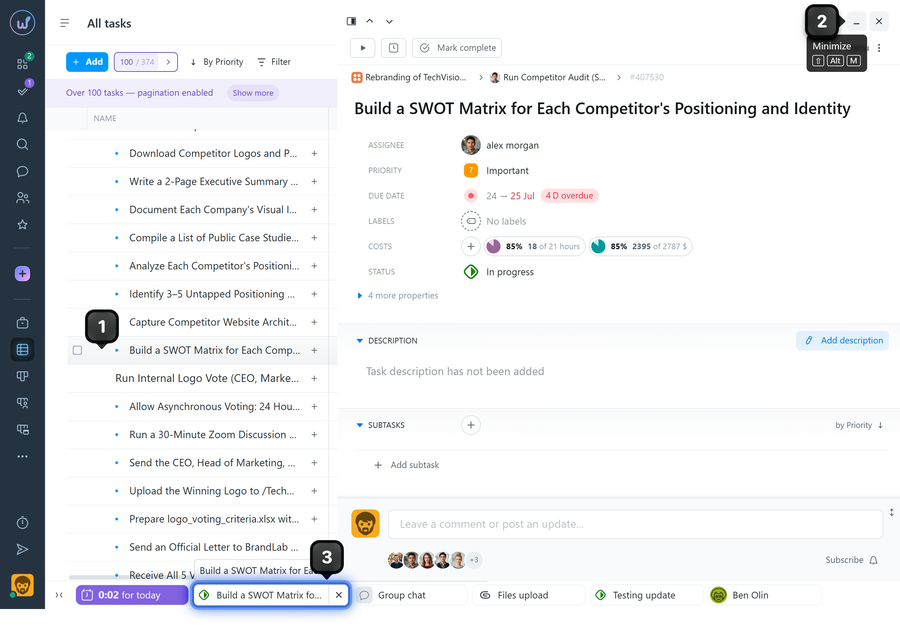
Для заданий:
- Откройте задание в любом проекте
- Найдите кнопку «Свернуть» в правом верхнем углу окна задания
- Нажмите кнопку — задание перейдет в поднос
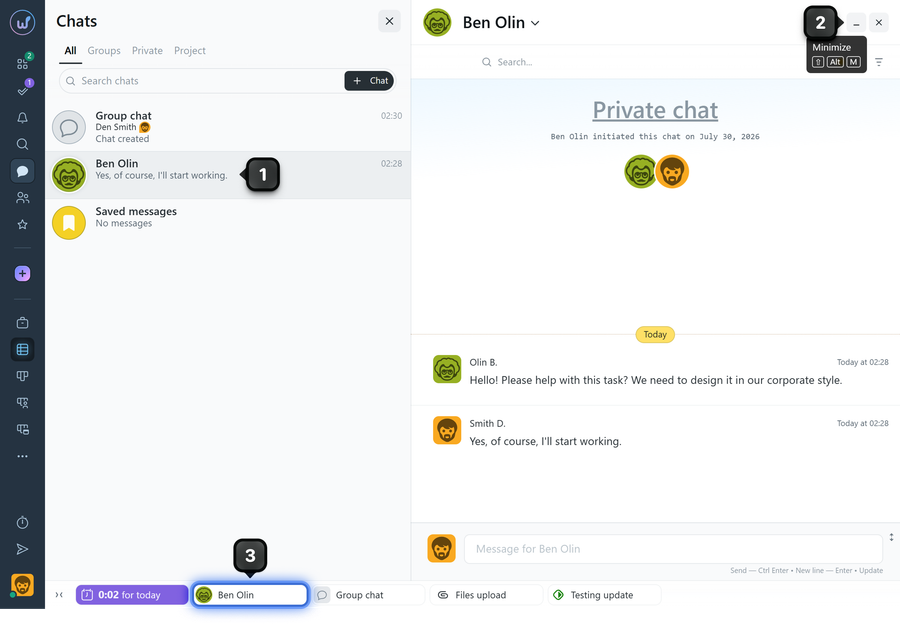
Для чатов:
- Откройте любой чат в системе
- Найдите кнопку «Свернуть» рядом с кнопкой закрытия (X)
- Нажмите кнопку — чат перейдет в поднос
Управление подносом
Скрытие подноса:
- Нажмите кнопку «Свернуть» в крайнем левом углу подноса
- Поднос свернется под вашим аватаром в левой боковой панели
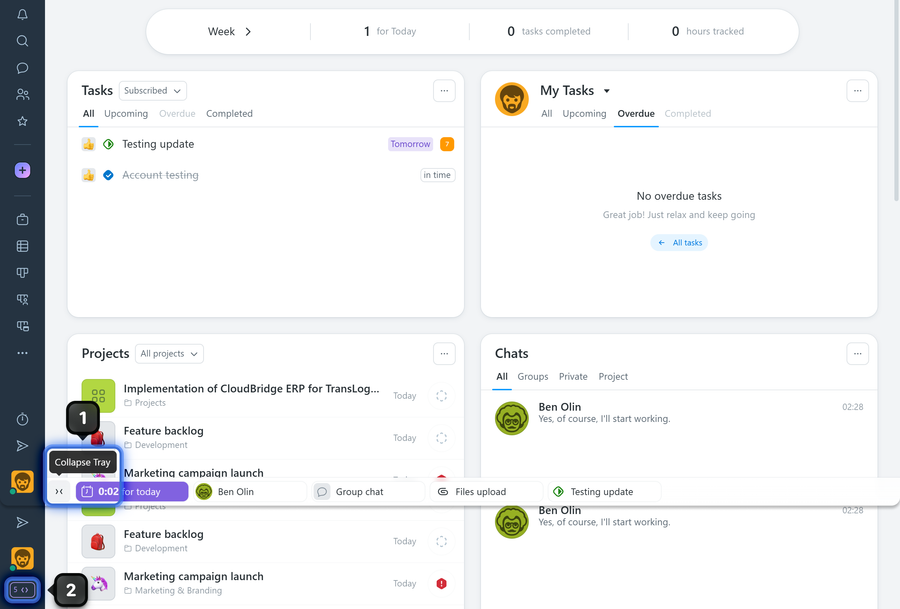
Восстановление подноса:
- Нажмите на свернутый поднос под аватаром
- Поднос развернется внизу страницы
Преимущества использования подноса
- Быстрый доступ — к важным заданиям и чатам
- Экономия пространства — возможность скрыть поднос
- Многозадачность — работа с несколькими элементами одновременно
- Удобство — сворачивайте, не теряя контекст
Полезные советы
- Организуйте поднос — оставляйте только самые важные задания и чаты
- Регулярно очищайте его — удаляйте выполненные задания из подноса
- Используйте функцию скрытия — когда вам нужно максимальное пространство на экране
- Быстрый доступ — поднос всегда доступен на любой странице системы
Оставьте ваш отзыв
Помогла ли вам эта статья?
Рады, что смогли помочь! Что было полезным?
Извините, что это не помогло. Что пошло не так?

