Решения
worksection
beta
help
Оценки и фактические затраты: задача и проект
Оценка — это то, сколько времени и денег вы ожидаете потратить на задачу или проект. Фактические затраты — это то, что участники ввели вручную или с помощью таймера. Worksection сравнивает их в задаче, в списках задач и проектов, а также в отчетах.
Разрешения Оценки и фактические затраты видны всем участникам, кроме:
- Читателей
- Членов клиентской команды
- Гостей: они видят только оценки времени и только в задачах, где они являются автором или исполнителем. Для этого опция "Гость видит свои оцененные затраты" должна быть включена в настройках Учет времени.
Обратите внимание! Финансовые оценки и затраты могут быть скрыты от участников с ролью "Пользователь" с помощью опции "Пользователи могут просматривать и добавлять финансовые затраты" в настройках Учет затрат.
Как установить оценку задачи
Вы можете установить оценку при создании задачи. Смотрите Как установить оцененные затраты?
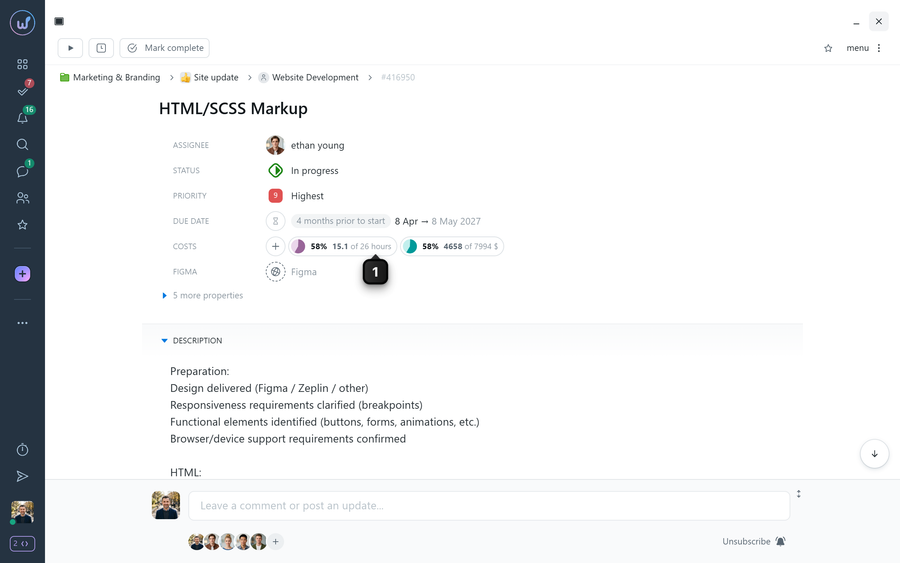
Чтобы установить или изменить оценку существующей задачи, нажмите на значение оценки "N часов"1 в строке "Затраты".
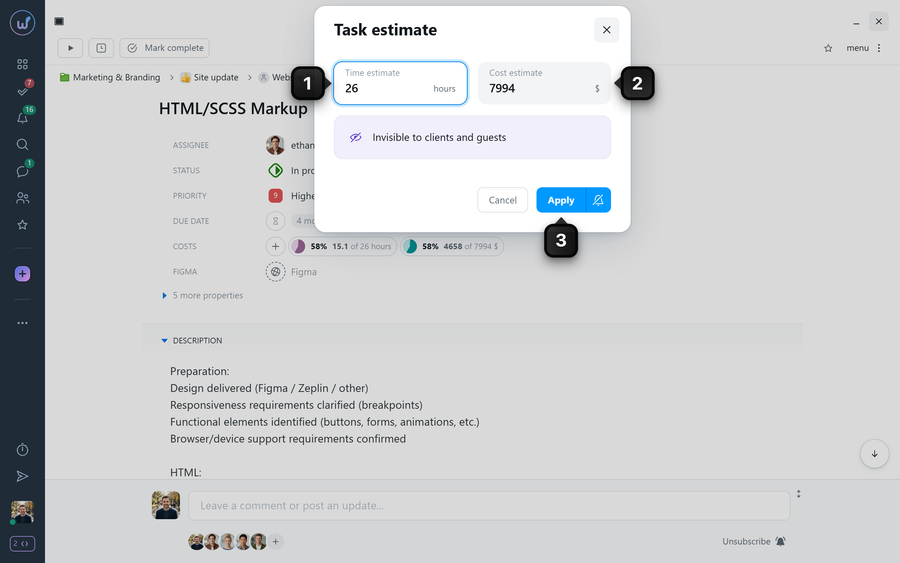
В окне "Оценка задачи" введите оценку времени1 и оценку затрат2, затем нажмите "Применить"3. Кто может изменить оценку: смотрите Как изменить оцененные затраты задачи?
Как читать прогресс задачи
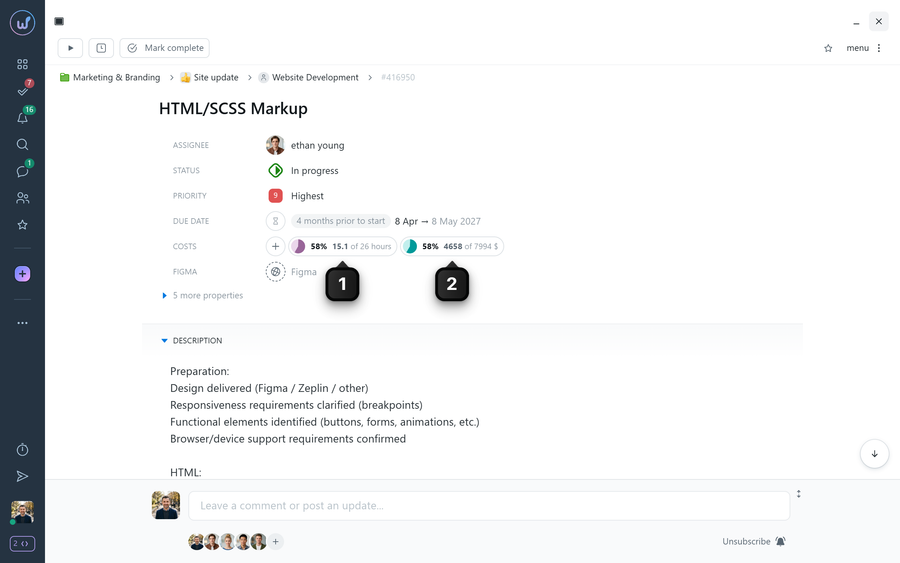
Строка "Затраты" карточки задачи показывает два индикатора: время1 и деньги2. Процент — это доля фактических затрат в оценке, за которым следуют фактические затраты "из" оценки. Если фактические затраты превышают оценку, процент становится красным.
Где еще вы можете увидеть это соотношение: Где посмотреть соотношение фактических затрат к оцененным затратам для задачи? Чтобы показать столбцы оценок и затрат в списке задач, смотрите Как настроить столбцы на странице "Все задачи"?, и вы можете найти задачи с превышением затрат, используя фильтр.
Включены ли затраты подзадач
Это зависит от опции "Независимые затраты для задачи и подзадач" в настройках учета времени:
- опция выключена: затраты подзадач добавляются к затратам родительской задачи, и общая сумма сравнивается с оценкой родительской задачи;
- опция включена: каждая задача и подзадача учитываются отдельно, по своей оценке.
Где найти эту опцию: смотрите Учет времени.
Как установить оценку проекта
Оценка времени и затрат для всего проекта устанавливается на вкладке "Информация" проекта. Смотрите Как добавить оцененные затраты к проекту? Проекты, где фактические затраты превышают оценку, отображаются по условию фильтра "Превышение бюджета". Смотрите Как отфильтровать проекты?
Как сравнить оценки и фактические затраты в отчетах
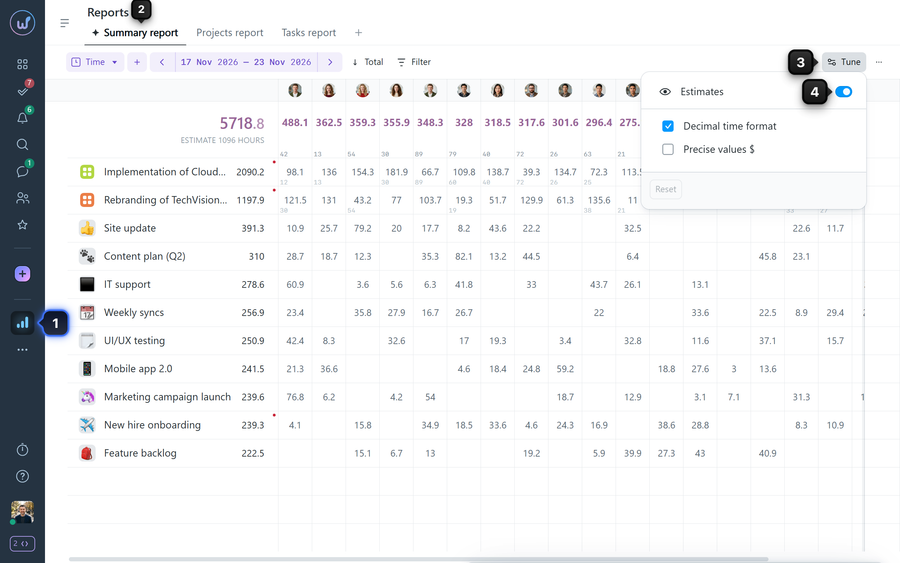
Откройте "Отчеты"1 → "Сводный отчет"2. Чтобы включить оценки в отчет, нажмите "Настроить"3 и убедитесь, что переключатель "Оценки"4 включен.
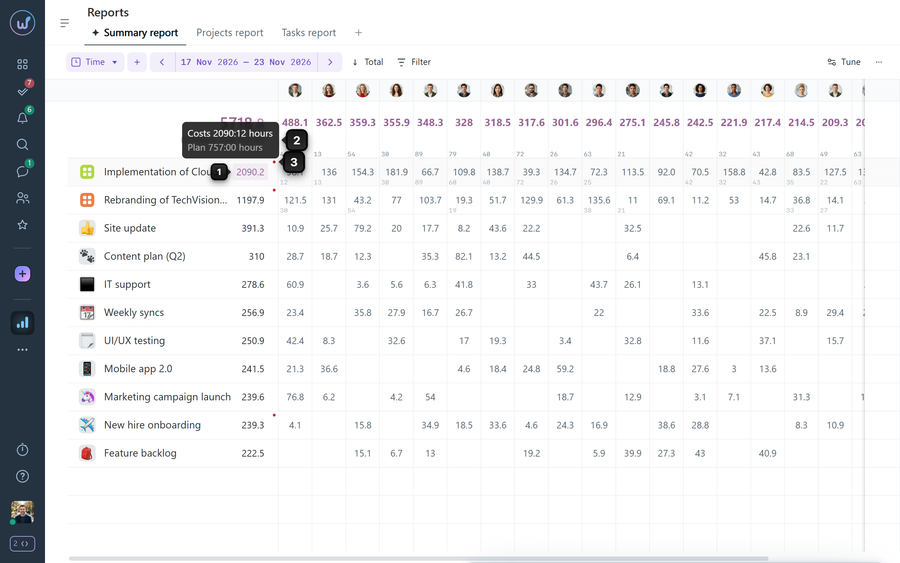
Ячейка отчета показывает фактические затраты1. Наведите курсор на ячейку: всплывающая подсказка2 показывает фактические затраты и оценку. Красная точка3 означает "Затраты превышают бюджет".
Оставьте ваш отзыв
Помогла ли вам эта статья?
Рады, что смогли помочь! Что было полезным?
Извините, что это не помогло. Что пошло не так?

