Soluciones
worksection
beta
help
¿Cómo uso un tablero Kanban en modo "Tabla de plazos"?
El tablero Kanban «Tabla de plazos» muestra las tareas según sus fechas límite. Esto es útil cuando necesitas ver rápidamente qué tareas están atrasadas, cuáles vencen hoy o mañana, y cuáles están programadas para períodos posteriores.
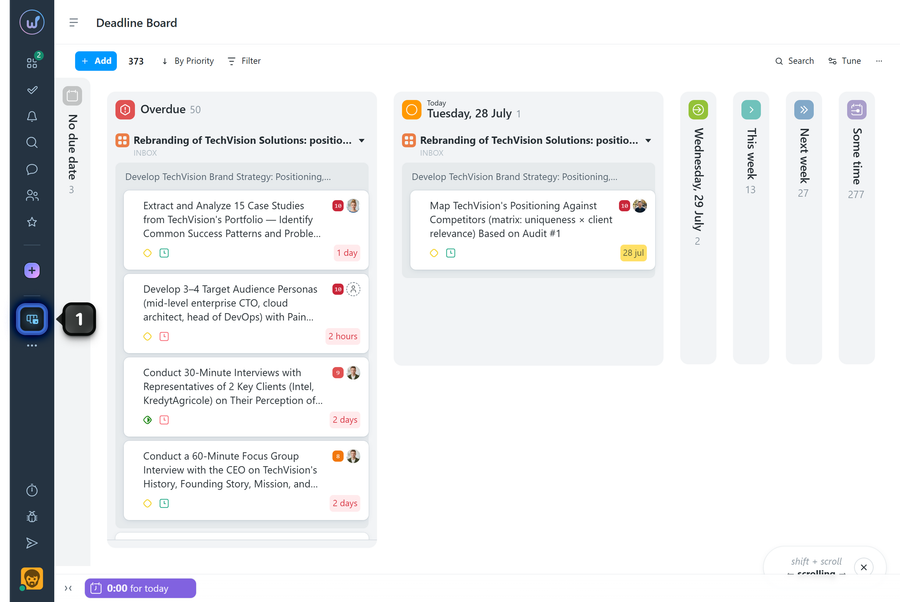
El tablero Kanban «Tabla de plazos» se puede abrir tanto a nivel de cuenta como a nivel de proyecto individual. Para abrir el tablero «Tabla de plazos» a nivel de cuenta, haz clic en el botón correspondiente1 en la barra lateral izquierda.
¿Qué significan las columnas en el tablero Kanban «Tabla de plazos»?
Las tareas se distribuyen en columnas según sus fechas límite:
- «Sin fecha límite» - tareas sin fecha límite establecida.
- «Atrasadas» - tareas cuya fecha límite ya ha pasado.
- «Hoy» - tareas que vencen hoy.
- «Mañana» - tareas que vencen mañana.
- «Esta semana» - tareas que vencen durante la semana actual.
- «La próxima semana» - tareas que vencen durante la próxima semana.
- «Dentro de un tiempo» - tareas que vencen más de dos semanas a partir de la fecha actual.
¿Cómo trabajo con tareas en modo «Tabla de plazos»?
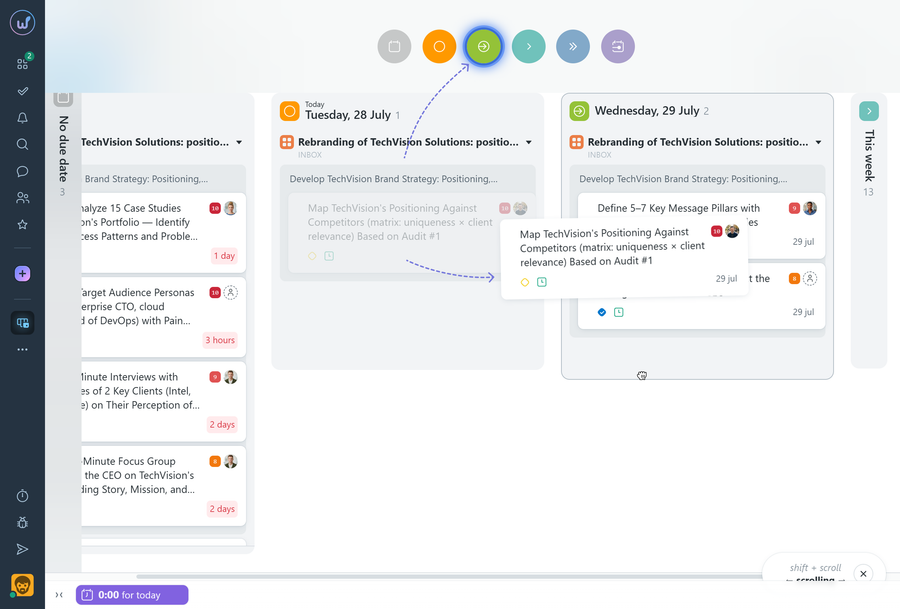
Al igual que con otros tableros Kanban, puedes arrastrar tareas entre columnas o moverlas utilizando el menú superior que aparece al arrastrar. En este modo, mover una tarea cambia su fecha límite.
Permisos Los siguientes usuarios pueden arrastrar tareas en el tablero Kanban «Tabla de plazos»:
- Propietario de la cuenta
- Administrador de la cuenta con el permiso «permitir editar todo»
- Administrador del equipo con el permiso «permitir editar todo» (para tareas donde el autor o responsable es miembro de su equipo)
- Administrador del departamento con el permiso «permitir editar todo» (para tareas donde el autor o responsable es miembro de su departamento)
- Líder de proyecto
- Autor de la tarea
- Responsable (si el permiso correspondiente está habilitado en la configuración del proyecto)
¿Cómo cambia la fecha límite al mover una tarea?
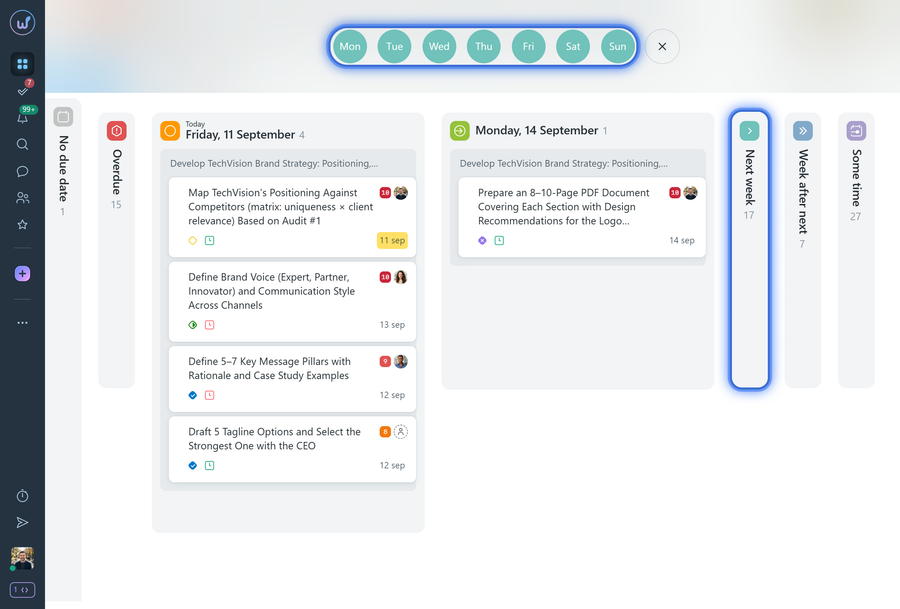
- Si arrastras una tarea a la columna «Esta semana», el sistema mostrará un menú en la parte superior donde puedes seleccionar el día específico de la semana para la fecha límite.
- Si arrastras una tarea a la columna «La próxima semana», el sistema te pedirá de manera similar que selecciones un día específico de la semana siguiente.
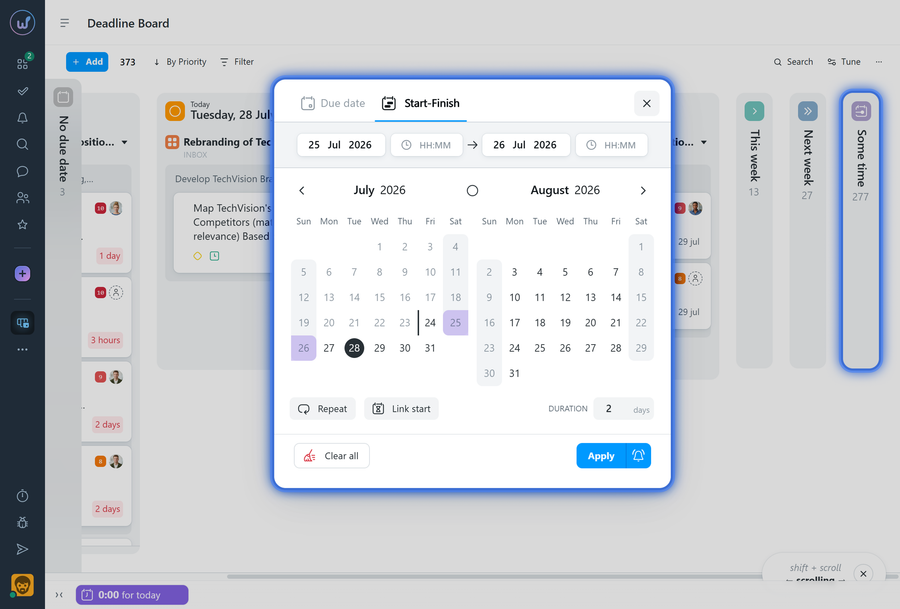
Si arrastras una tarea a la columna «Dentro de un tiempo», se abrirá una ventana para establecer la fecha límite.
¡Por favor, ten en cuenta!
- Si la opción «Permitir asignar tareas para fines de semana» está deshabilitada en Administración > Configuración, en la sección «Días festivos», cuando una tarea se mueve a un día de fin de semana, su fecha límite se cambiará al día hábil más cercano.
- No puedes arrastrar una tarea a la columna «Atrasadas», por lo que no puedes hacer que una tarea esté intencionadamente atrasada utilizando el tablero Kanban «Por días».
- También puedes cambiar la fecha límite directamente en la tarea sin arrastrarla en el tablero.
Deja tu reseña
¿Te ha resultado útil este artículo?
¡Nos alegra haber podido ayudar! ¿Qué te resultó útil?
Lo siento, esto no ha servido de ayuda. ¿Qué ha fallado?

