Soluciones
worksection
beta
help
¿Cómo cerrar una tarea?
Cerrar una tarea indica que el trabajo ha sido completado. Una vez cerrada, la tarea se marca como completada (cerrada) en las listas de tareas y en “Mis Tareas”.
Permisos Los siguientes usuarios pueden cerrar una tarea:
- Propietario de la cuenta
- Administrador de la cuenta con el permiso “Permitir editar todo”
- Administrador de equipo con el permiso “Permitir editar todo” (para tareas donde el autor o responsable pertenece a su equipo)
- Administrador de departamento con el permiso “Permitir editar todo” (para tareas donde el autor o responsable pertenece a su departamento)
- Gerente de proyecto
- Autor de la tarea
- Responsable (opcional)
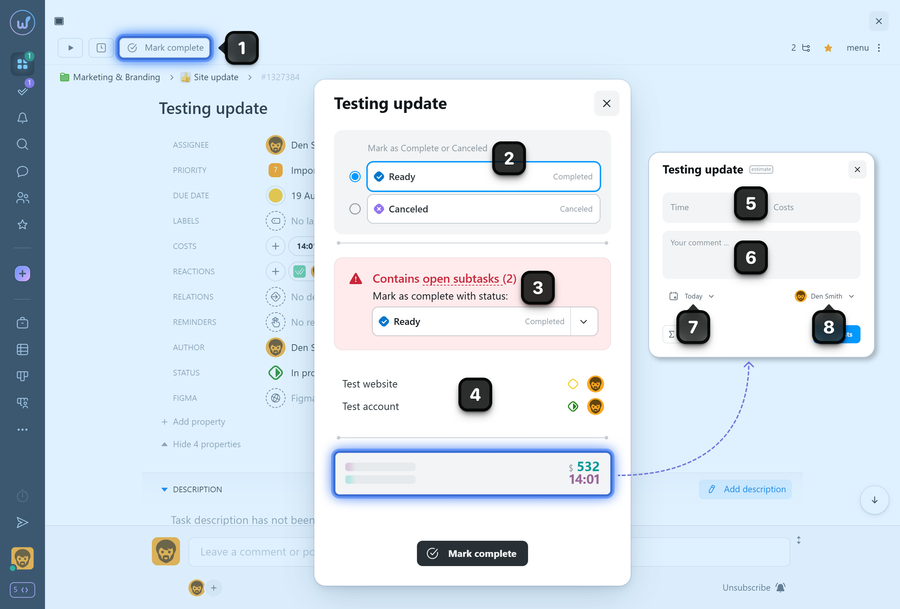
Para cerrar una tarea, haz clic en el botón “Marcar como completada”1 en la ventana de la tarea. En el diálogo que aparece, elige el estado2 que deseas usar al cerrar la tarea. Si la tarea contiene subtareas abiertas, el diálogo mostrará una advertencia junto con la opción de elegir el estado3 para cerrar las subtareas y ver su lista haciendo clic en “subtareas abiertas”4.
Si es necesario, ingresa los costos5 y un comentario6 para esos costos. También puedes especificar la fecha7 en que se registraron los costos y el usuario8 en nombre de quien se registraron los costos.
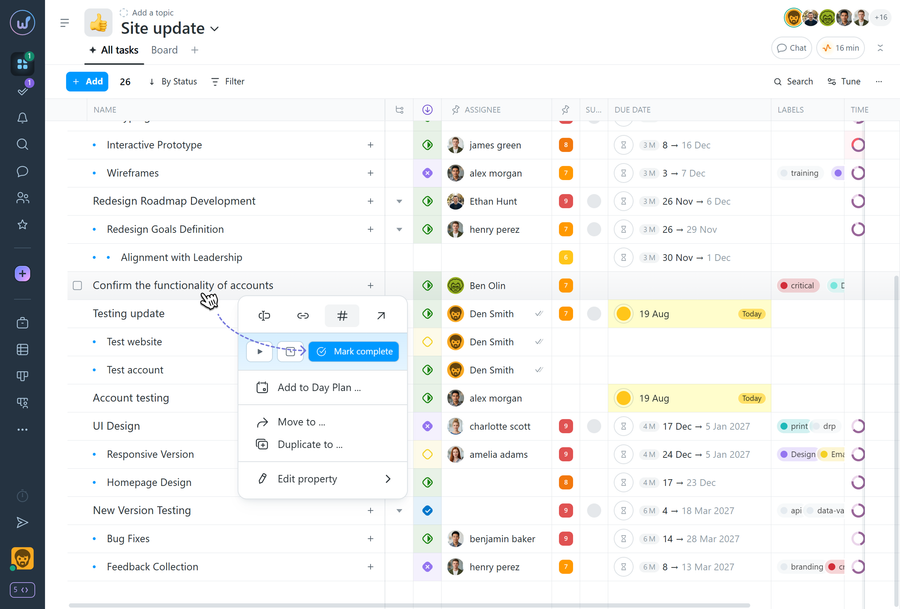
También puedes cerrar una tarea utilizando el “Menú de Tareas”. Para abrirlo, haz clic derecho en la tarea y selecciona “Marcar como completada”.
¡Por favor, ten en cuenta!
- Al cerrar una tarea, solo puedes seleccionar un estado de las categorías “Completada” o “Cancelada”.
- Una tarea principal solo puede cerrarse después de que todas sus subtareas hayan sido cerradas, o forzando el cierre de sus subtareas al cerrar la tarea principal.
- Una tarea cerrada se muestra como completada y puede identificarse en las listas de tareas por su título tachado.
Deja tu reseña
¿Te ha resultado útil este artículo?
¡Nos alegra haber podido ayudar! ¿Qué te resultó útil?
Lo siento, esto no ha servido de ayuda. ¿Qué ha fallado?

