Soluciones
worksection
beta
help
Temporizador y seguimiento del tiempo en tareas
Puedes registrar el tiempo dedicado a una tarea de dos maneras: ejecutar un temporizador mientras trabajas o agregar costos manualmente. Ambas crean entradas de costos en la tarea, y los informes se construyen a partir de ellas.
¡Ten en cuenta! El temporizador funciona si el seguimiento del tiempo y el temporizador están habilitados en la cuenta. Para habilitarlos, consulta Seguimiento del tiempo y Temporizador.
Cómo iniciar el temporizador
Abre una tarea y haz clic en "Iniciar temporizador"1.
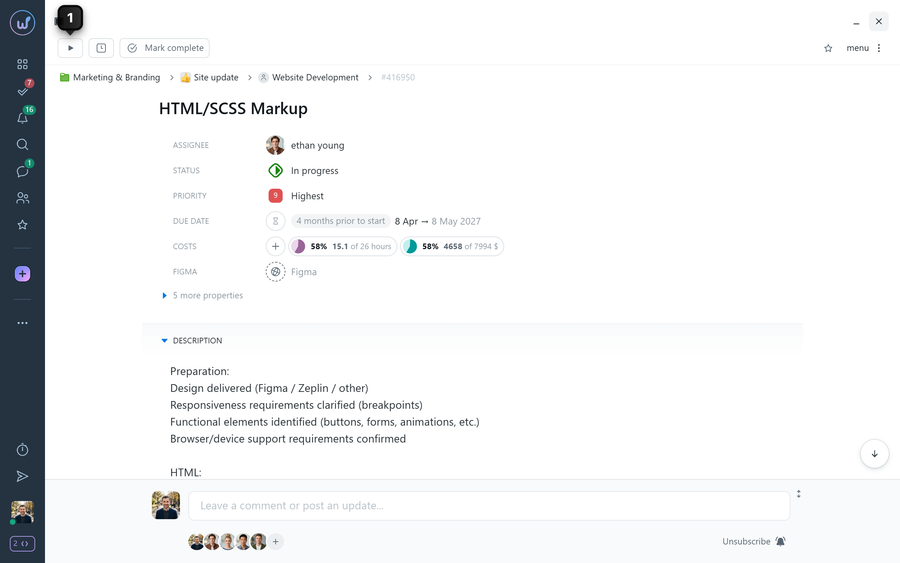
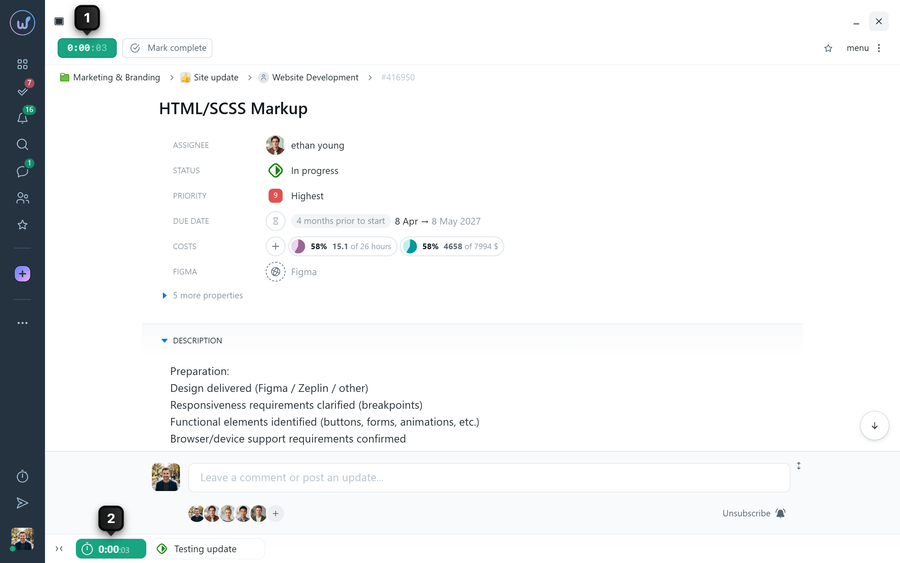
El temporizador comienza, y una barra verde con el tiempo1 reemplaza el botón. La misma barra aparece en la bandeja2: permanece allí incluso si vas a otra sección o recargas la página.
Cómo detener el temporizador
Haz clic en la barra verde con el tiempo, en el encabezado de la tarea o en la bandeja. Se abre la ventana del plan de Costos / Día con la tarjeta del temporizador. Si es necesario, describe en qué estás trabajando1, luego haz clic en "Detener y Guardar"2.
Si iniciaste el temporizador por error, haz clic en el ícono de papelera3, "Eliminar permanentemente". El temporizador se detiene y no se crea ninguna entrada.
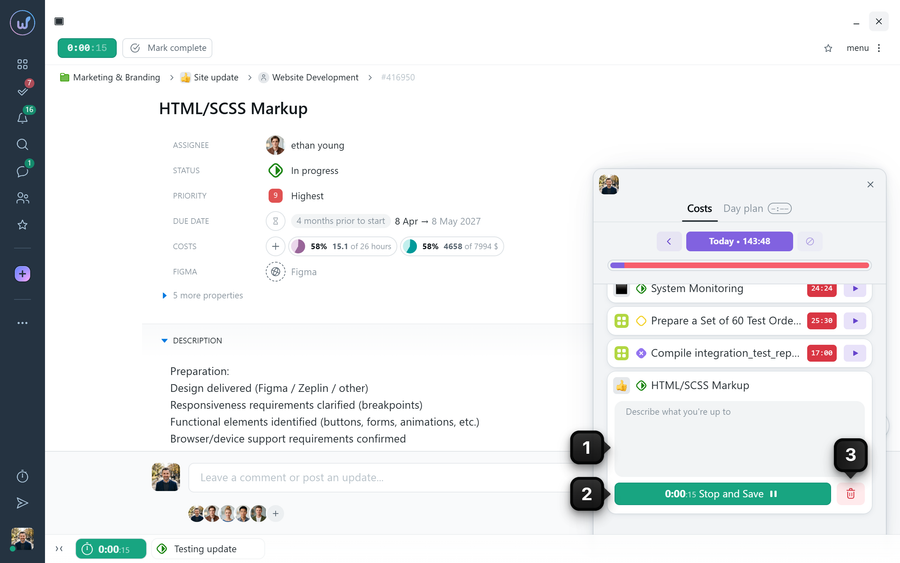
¡Ten en cuenta! Si inicias el temporizador nuevamente en la misma tarea el mismo día, el tiempo se suma a la entrada ya guardada en lugar de crear una nueva. En este caso, no hay ícono de papelera "Eliminar permanentemente", solo "Detener y Guardar".
Dónde ver el tiempo registrado por el temporizador
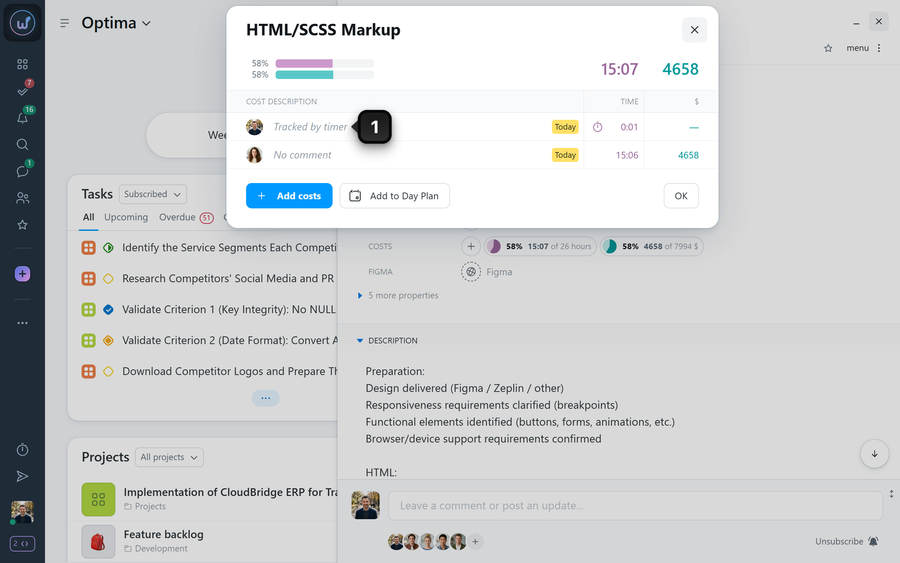
Después de detener el temporizador, el tiempo se suma a los costos de la tarea. Para ver la entrada, haz clic en el indicador de tiempo1 en la fila de "Costos" de la tarea.
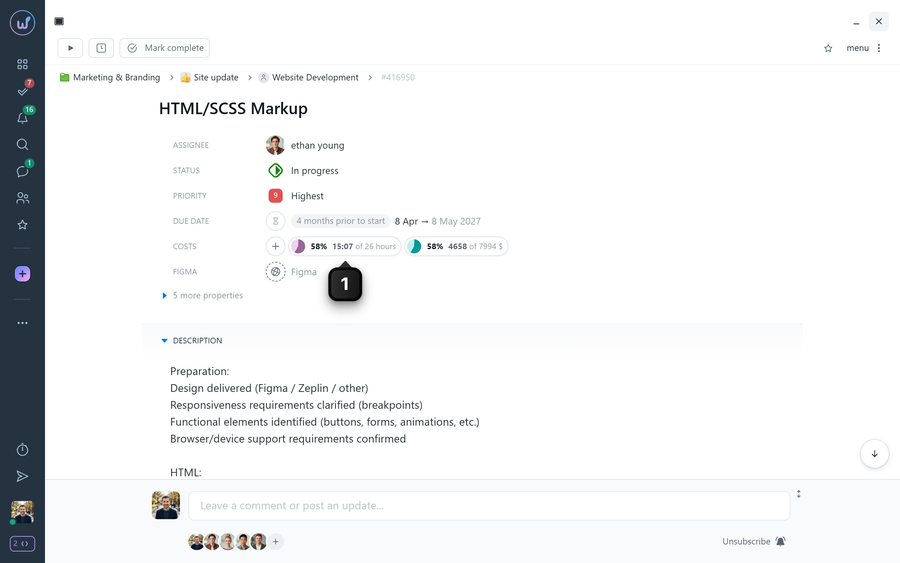
Se abre la ventana de costos de la tarea. La entrada del temporizador está marcada como "Registrado por el temporizador" con un ícono de cronómetro1.
Cómo editar o eliminar una entrada de costo
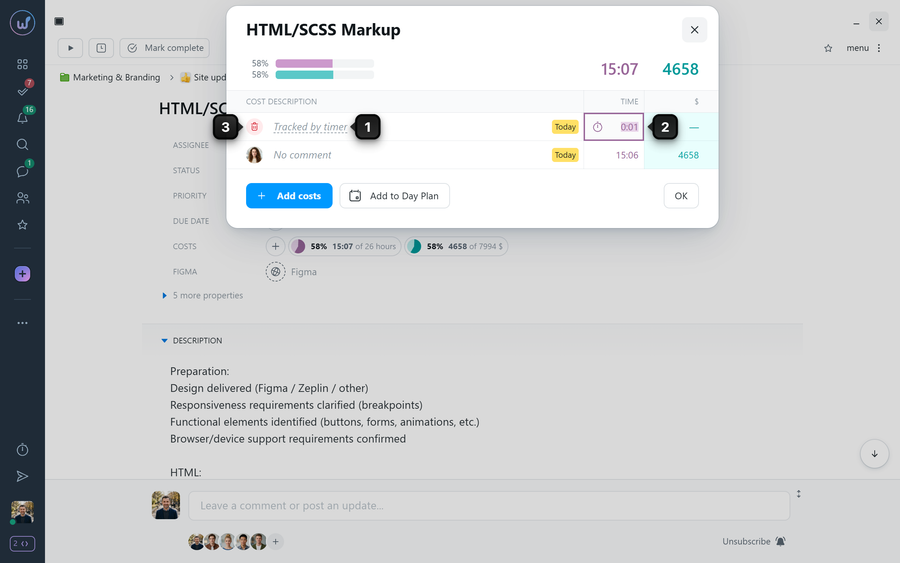
En la misma ventana de costos, puedes editar o eliminar cualquier entrada, tanto del temporizador como las agregadas manualmente:
- para cambiar el comentario, haz clic en él1 y escribe el nuevo texto;
- para cambiar el tiempo, haz clic en él2 e ingresa el nuevo valor;
- para eliminar la entrada, haz clic en el ícono de papelera3, luego "Eliminar".
Cualquiera que agregue costos puede editar y eliminar sus propias entradas.
Permisos Las entradas de otros miembros pueden ser editadas y eliminadas por:
- Propietario de la cuenta
- Administrador de la cuenta con el permiso "Permitir acceso total a tiempo y finanzas"
- Administrador del equipo con el permiso "Gestionar todos los costos y temporizadores", para entradas de sus miembros del equipo
- Administrador del departamento con el permiso "Gestionar todos los costos y temporizadores", para entradas de sus miembros del departamento
¿Puedo ejecutar dos temporizadores a la vez?
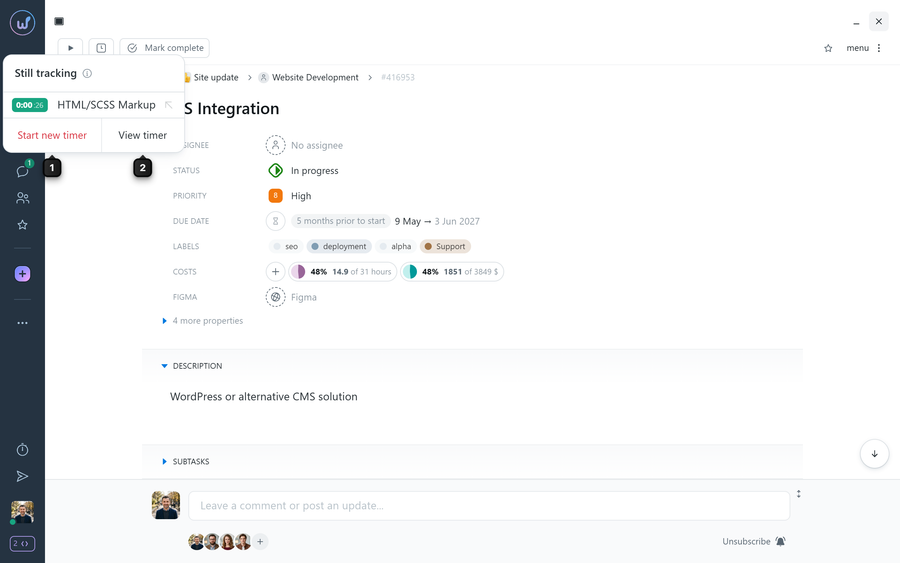
No. Solo se puede ejecutar un temporizador a la vez. Si inicias un temporizador en otra tarea, aparece la ventana "Aún registrando" con la tarea donde el temporizador ya está en funcionamiento:
- "Iniciar nuevo temporizador"1: el temporizador actual se detiene y guarda el tiempo, y se inicia un nuevo temporizador en la nueva tarea;
- "Ver temporizador"2: ve al temporizador que ya está en funcionamiento.
Cómo agregar costos manualmente
Si olvidaste iniciar el temporizador, agrega el tiempo manualmente. En la tarea, haz clic en "Agregar a costos"1, ingresa el tiempo2, agrega un comentario si es necesario3, y haz clic en "Agregar costos"4. Para más detalles, consulta ¿Cómo registrar manualmente el tiempo y los costos financieros en una tarea?
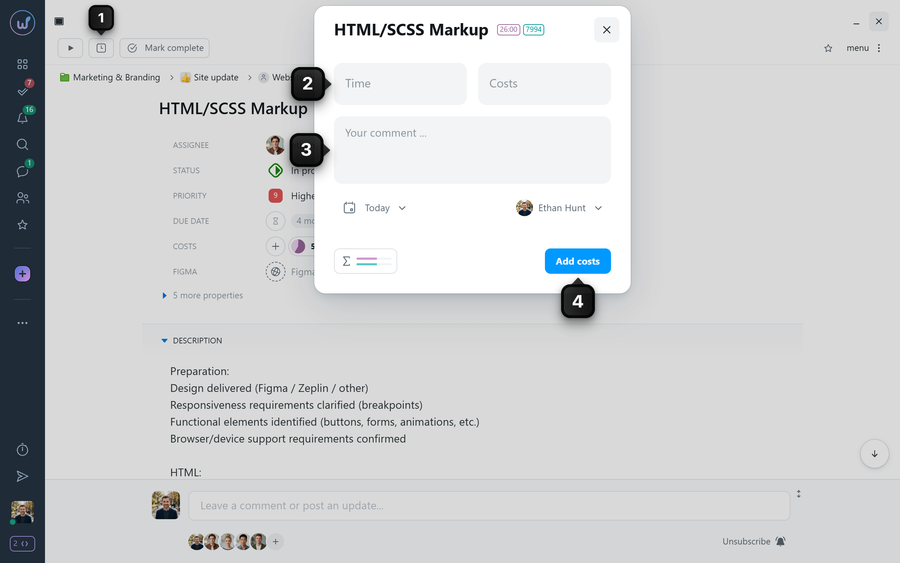
¡Ten en cuenta! Los dígitos que escribas en el campo "Tiempo" se convierten primero en horas. Para ingresar 1 h 30 min, escribe "1", presiona la tecla de flecha derecha (o haz clic en los minutos) y escribe "30". Si no hay minutos, solo escribe las horas: "2" significa 2:00.
Puedes restringir cómo se agregan los costos en un proyecto (por ejemplo, permitir tiempo solo desde el temporizador o solo para el día actual) en la configuración del proyecto. Consulta ¿Cómo configuro permisos y restricciones en un proyecto?
Cómo ver y detener los temporizadores de otros miembros
Permisos Los temporizadores de otros miembros pueden ser vistos y detenidos por:
- Propietario de la cuenta
- Administrador de la cuenta con el permiso "Permitir acceso total a tiempo y finanzas"
- Administrador del equipo con el permiso "Gestionar todos los costos y temporizadores", para los temporizadores de los miembros de su equipo
- Administrador del departamento con el permiso "Gestionar todos los costos y temporizadores", para los temporizadores de los miembros de su departamento
Los miembros con el rol "Usuario" no ven los temporizadores de otros miembros.
Cuando alguien tiene un temporizador en funcionamiento, aparece un contador en el ícono de "Costos" en la barra lateral1. Haz clic en el ícono para abrir el panel de "Costos". Junto al miembro con un temporizador en funcionamiento, en lugar del tiempo verás una barra verde con el tiempo corriendo y el nombre de la tarea. Para detener este temporizador, haz clic en la barra2.
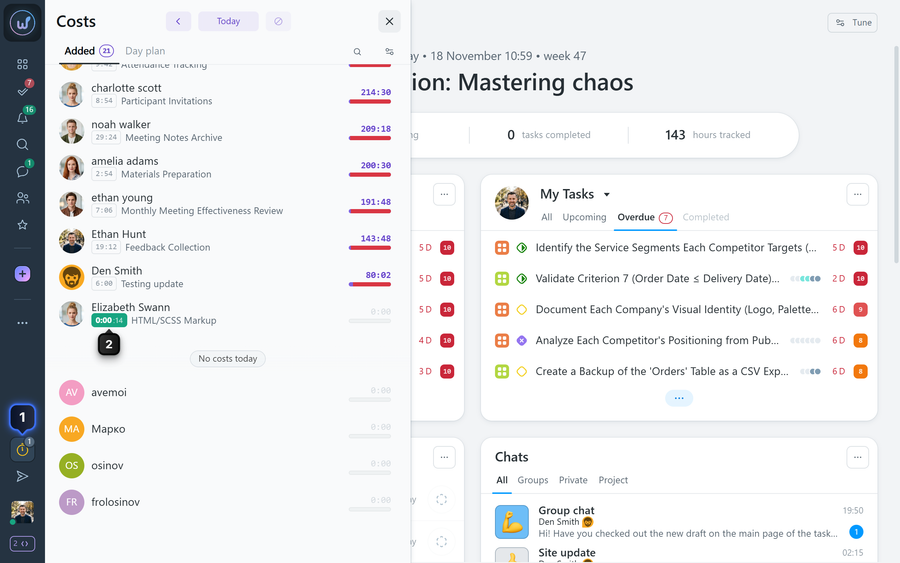
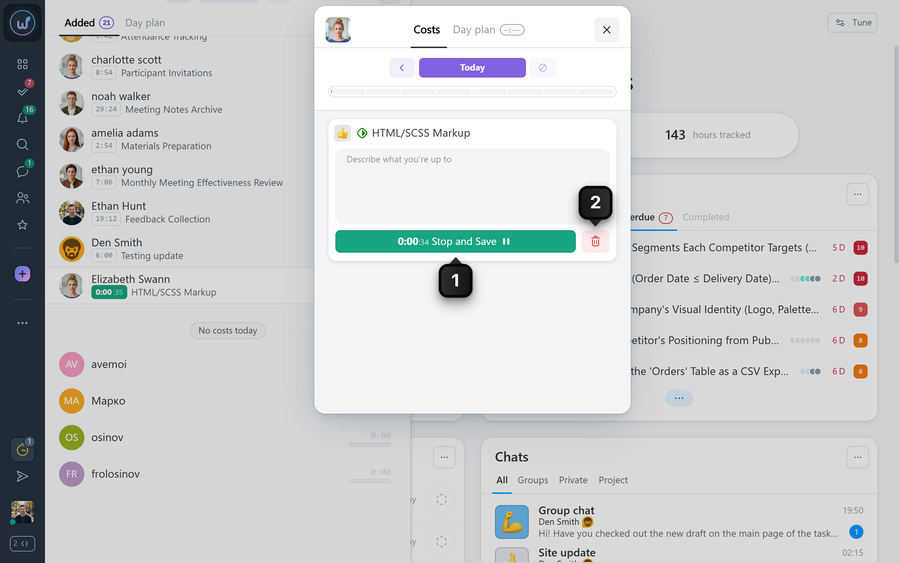
Se abre la ventana del plan de Costos / Día del miembro con su tarjeta de temporizador. Haz clic en "Detener y Guardar"1 o en el ícono de papelera "Eliminar permanentemente"2. La entrada se guarda a nombre del miembro.
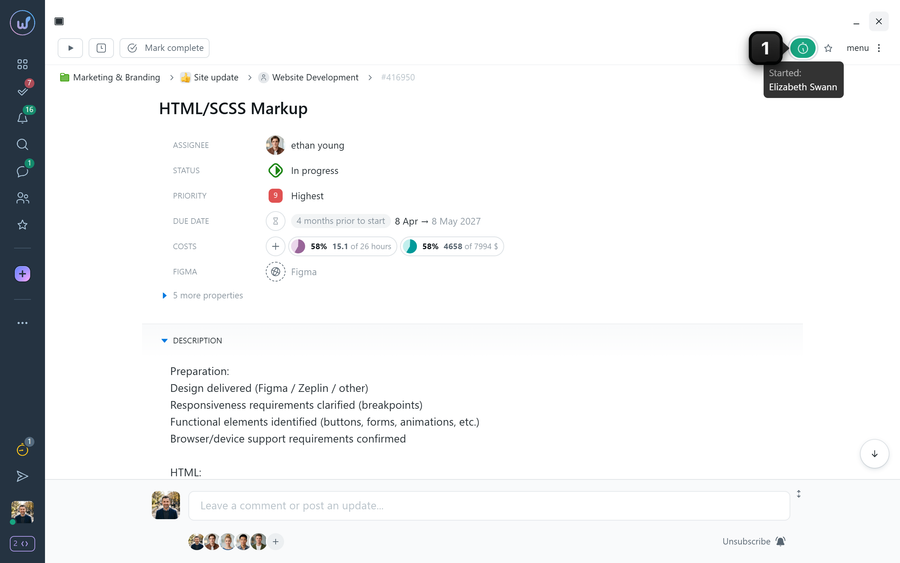
Un temporizador en funcionamiento también es visible en la tarea misma: aparece un ícono verde a la derecha del encabezado1. Pasa el cursor sobre él para ver quién inició el temporizador.
Deja tu reseña
¿Te ha resultado útil este artículo?
¡Nos alegra haber podido ayudar! ¿Qué te resultó útil?
Lo siento, esto no ha servido de ayuda. ¿Qué ha fallado?

