Soluciones
worksection
beta
help
¿Cómo crear equipos y departamentos e invitar a miembros?
Los equipos y departamentos te ayudan a organizar la estructura de tu empresa, y al invitar a miembros puedes darles el rol adecuado y acceso a los proyectos correctos desde el principio. Esto es útil cuando necesitas reunir rápidamente un equipo de trabajo y agrupar a las personas por área.
¿Por qué crear equipos y departamentos?
Los equipos y departamentos te ayudan a:
- estructurar a los miembros de la cuenta;
- encontrar a las personas adecuadas en las listas más rápido;
- simplificar la asignación de permisos y accesos.
Un equipo se utiliza generalmente como un grupo más grande de personas, y un departamento como un subgrupo dentro de un equipo.
¿Dónde invito a un nuevo miembro?
Permisos Los miembros pueden ser invitados a la cuenta por:
- El propietario
- Un administrador de cuenta con el permiso “Permitir que el administrador gestione personas”
- Un administrador de equipo con el permiso “Permitir que el administrador gestione personas” — solo a cualquier departamento de su propio equipo.
- Un administrador de departamento con el permiso “Permitir que el administrador gestione personas” — solo a su propio departamento.
La forma más fácil de invitar a alguien a la cuenta:
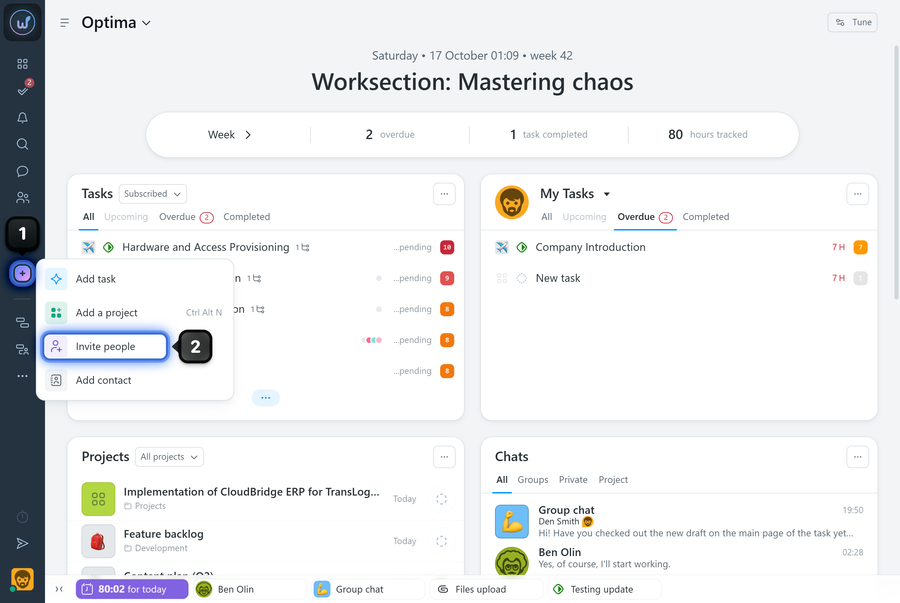
Haz clic en “+”1 en la barra lateral izquierda y selecciona “Invitar personas”2.
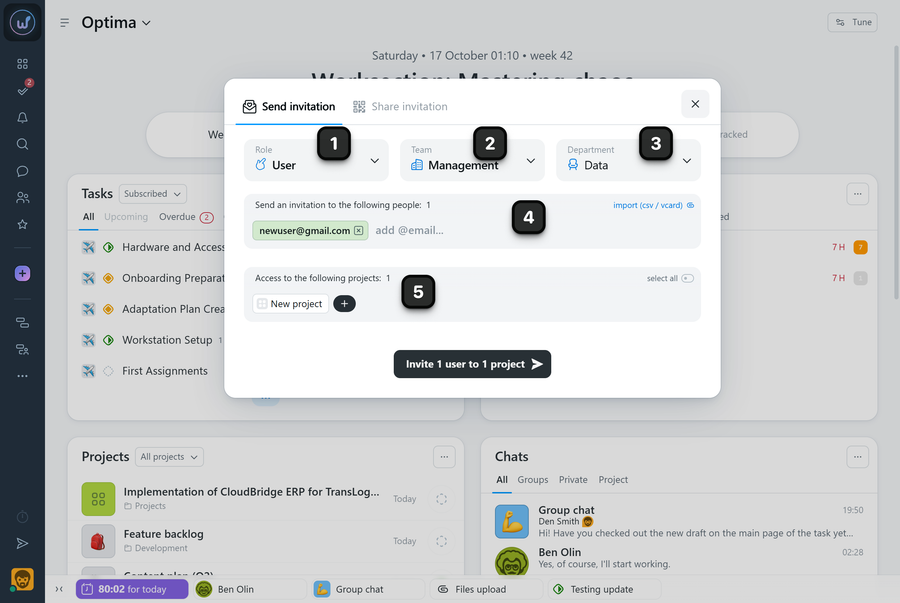
En el formulario de invitación, especifica:
1 el rol — define lo que la persona puede hacer en el sistema y qué datos verá;
2 el equipo;
3 el departamento;
4 el correo electrónico del miembro;
5 acceso a proyectos.
Una vez que todos los campos estén completos, haz clic en “Invitar a la cuenta”.
Para activar el acceso, el miembro necesita seguir el enlace en el correo electrónico enviado a la dirección especificada y completar el registro.
Puedes verificar si el miembro ha completado el registro. Para hacerlo, haz clic en “Personas”1 en la barra lateral izquierda. Se abre la lista de miembros, y los usuarios que no han completado el registro aún están marcados con la etiqueta “Pendiente”2.
Si necesitas reenviar la invitación, haz clic en el miembro y selecciona “Invitar de nuevo”3.
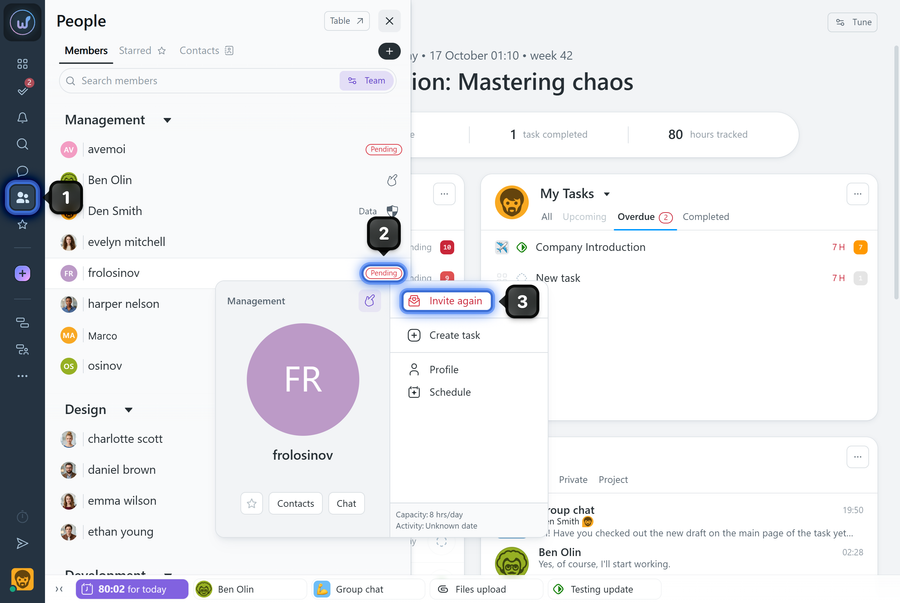
Luego se abre una ventana donde puedes cambiar la dirección de correo electrónico si se ingresó incorrectamente y reenviar la invitación.
¿Cómo creo un equipo o departamento mientras invito?
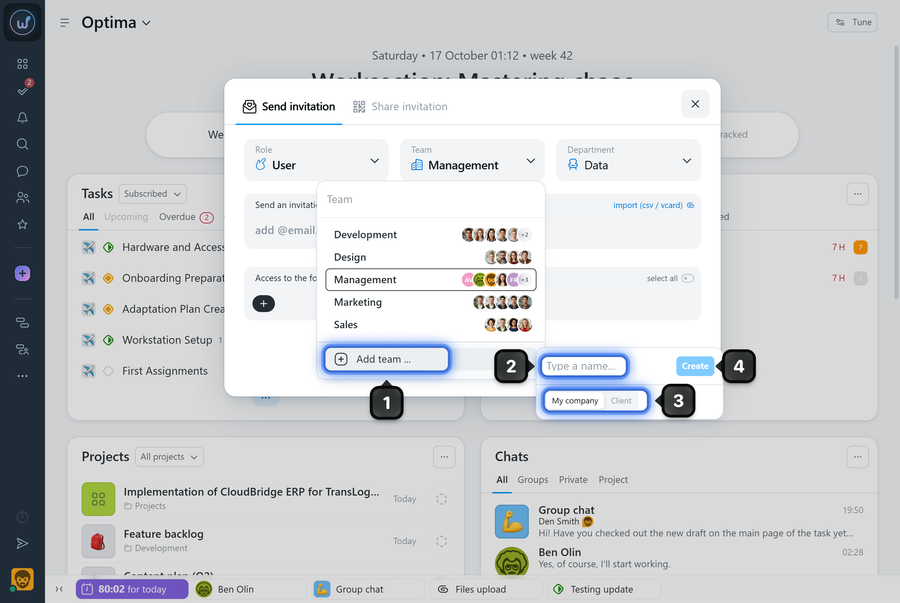
Si la estructura que necesitas aún no existe, puedes crearla directamente en el formulario de invitación.
Para crear un equipo:
1 Haz clic en “Agregar equipo”.
2 Ingresa el nombre del equipo.
3 Selecciona el tipo de equipo.
4 Haz clic en “Crear”.
¿Qué tipo de equipo debo elegir?
- Mi empresa — adecuado para empleados internos.
- Cliente — útil para los equipos externos de un cliente cuando necesitas separarlos de la estructura interna de la empresa. Los miembros de tales equipos no tienen acceso a los registros de gastos, y también puedes ocultar los detalles de contacto de los miembros de los equipos de “Mi empresa” para ellos.
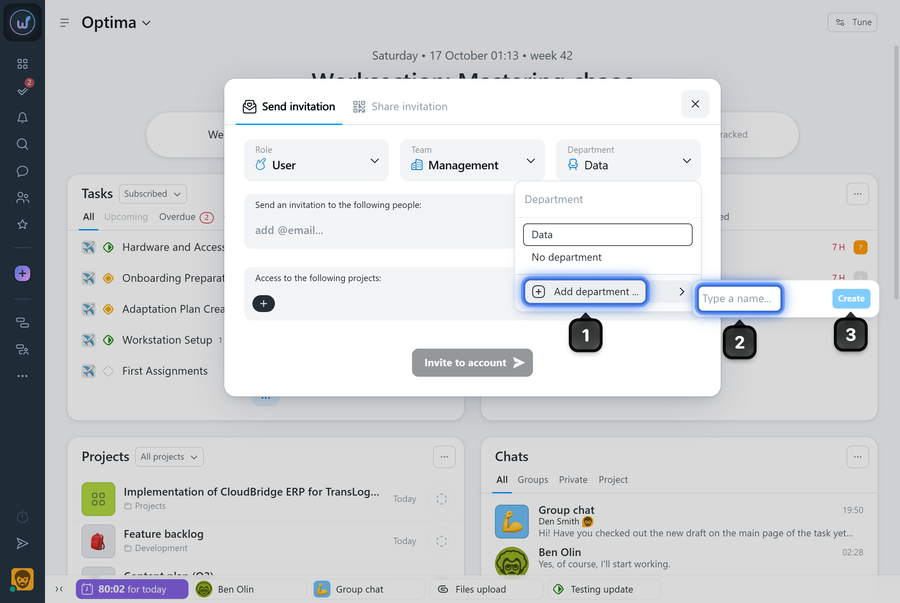
Para crear un departamento:
1 Elige agregar un nuevo departamento.
2 Ingresa el nombre del departamento.
3 Haz clic en “Crear”.
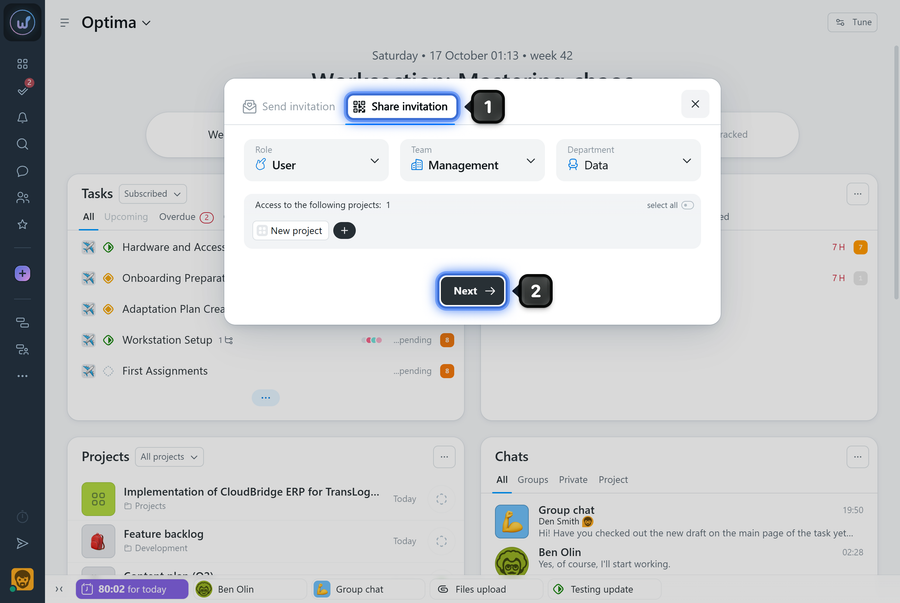
Invitando a través de un enlace o código QR
La ventana de invitación tiene la pestaña “Compartir invitación”1. Allí, también necesitas establecer el rol, equipo, departamento y acceso a proyectos, y luego haz clic en “Siguiente”2.
El sistema luego genera un enlace de invitación y un código QR. Envía este enlace o código QR a la persona que deseas invitar a la cuenta.
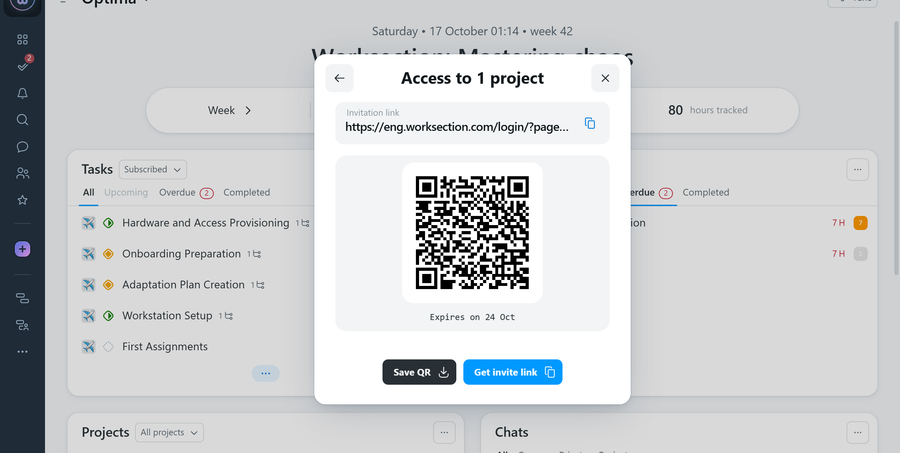
Esta opción es conveniente cuando necesitas enviar rápidamente una invitación a un grupo de personas, por ejemplo, en un chat corporativo.
¡Ten en cuenta! Tal invitación es válida por un tiempo limitado: 7 días.
¿Cómo creo un equipo o departamento por separado?
Permisos Los equipos y departamentos pueden ser creados por:
- el propietario;
- un administrador de cuenta con el permiso “Permitir que el administrador gestione personas”;
- un administrador de equipo con el permiso “Permitir que el administrador gestione personas” — pueden crear departamentos solo dentro de su propio equipo.
Puedes crear equipos y departamentos no solo mientras invitas a usuarios.
Para hacerlo:
1 Abre “Personas” en la barra lateral izquierda.
2 Haz clic en “Tabla”.
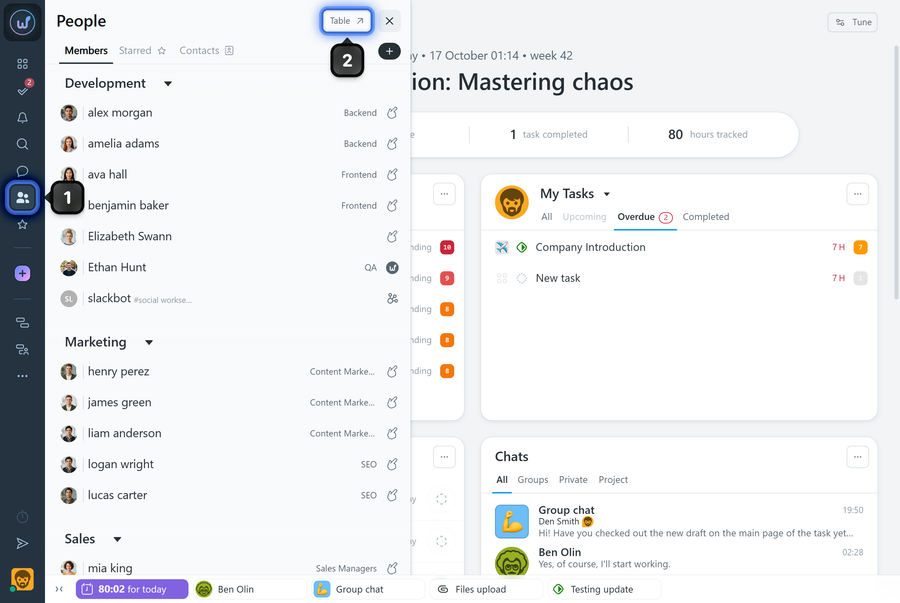
Haz clic en la segunda sección del botón “Invitar” y selecciona “Agregar equipo” o “Agregar departamento”.
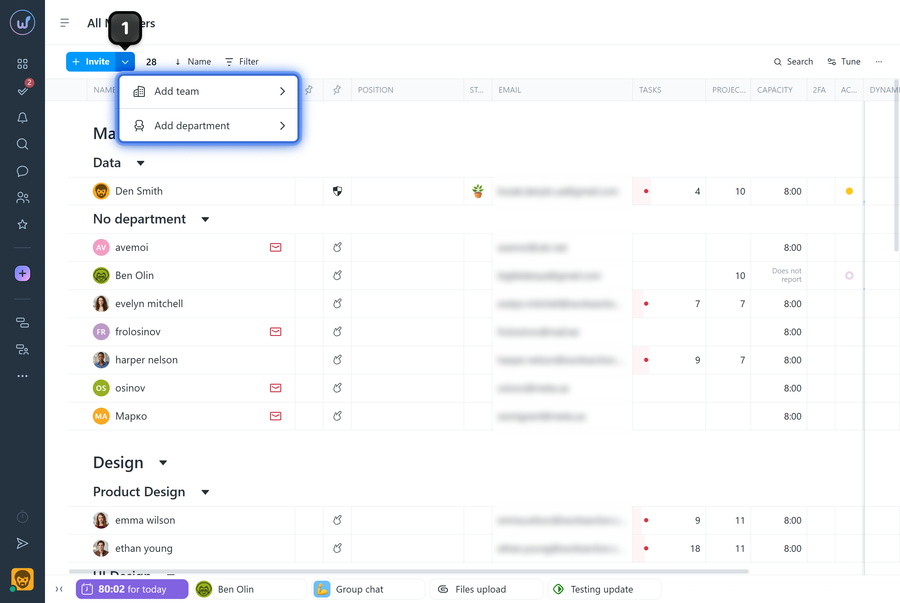
Esta opción es conveniente cuando deseas configurar primero la estructura de la cuenta y agregar personas más tarde.
Deja tu reseña
¿Te ha resultado útil este artículo?
¡Nos alegra haber podido ayudar! ¿Qué te resultó útil?
Lo siento, esto no ha servido de ayuda. ¿Qué ha fallado?

