Soluciones
worksection
beta
help
¿Cómo funciona el timbre de notificaciones?
Todas las notificaciones en Worksection están disponibles en la ventana de notificaciones. Para abrirla, haz clic en el botón de la campana1 en la barra lateral izquierda.
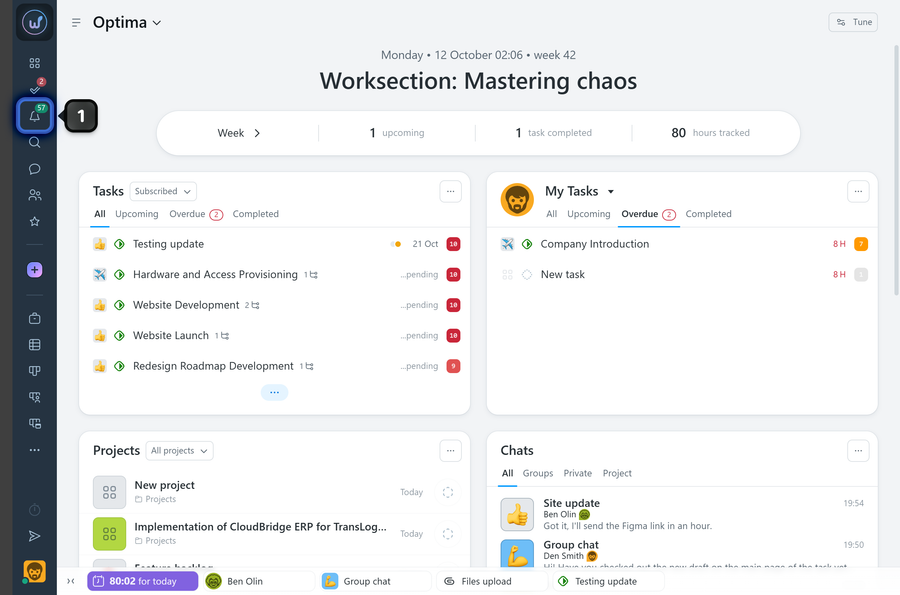
¿Qué pestañas tiene la campana?
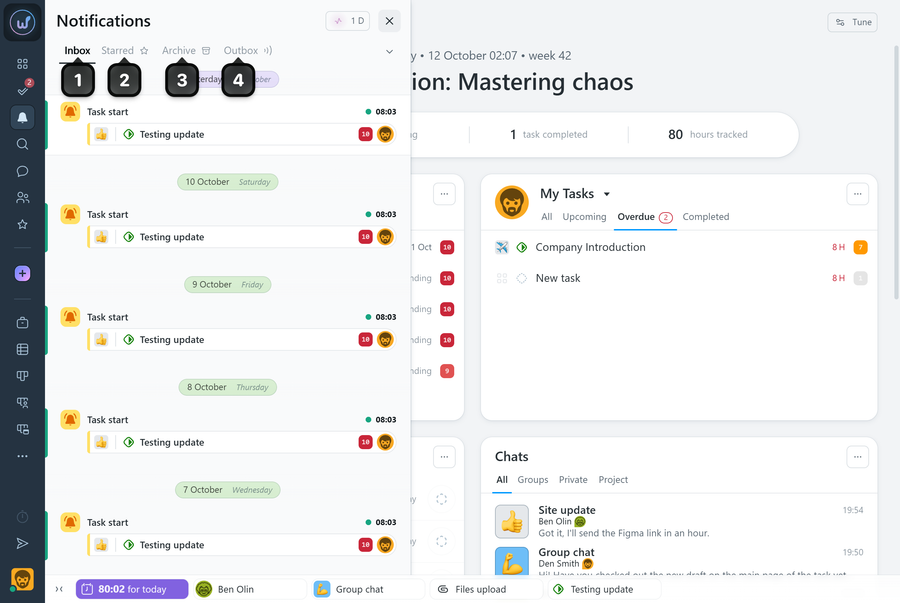
1 Bandeja de entrada — todas las notificaciones recibidas;
2 Destacadas — notificaciones marcadas con una estrella;
3 Archivo — notificaciones archivadas;
4 Bandeja de salida — notificaciones que iniciaste.
Hacer clic en cualquier notificación abre la tarea relacionada.
¡Ten en cuenta! Las notificaciones se mantienen durante 60 días en Bandeja de entrada, Destacadas y Archivo, y durante 30 días en Bandeja de salida.
¿Qué puedo hacer con una notificación?
Cada evento muestra el avatar del autor, la hora y una descripción de la acción. Hacer clic en un evento abre la tarea o proyecto correspondiente. Hacer clic derecho en un elemento de tarea1 o un elemento de proyecto2 abre su menú contextual.
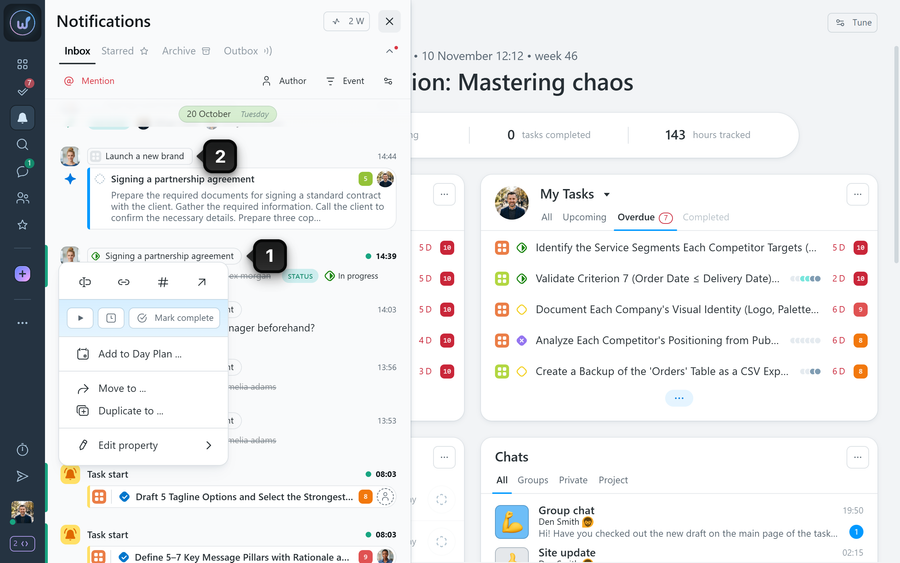
Pasa el cursor sobre una notificación en la pestaña “Bandeja de entrada” o “Destacadas” para mostrar el menú de acciones.
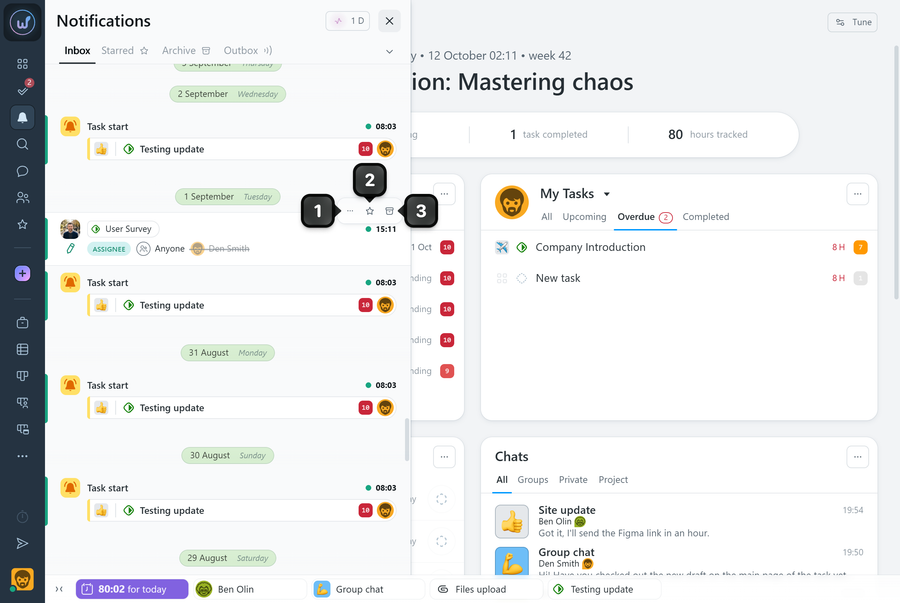
1 Tres puntos — acciones adicionales:
- archivar todas las notificaciones para esta tarea;
- archivar la notificación seleccionada y cancelar la suscripción a la tarea.
2 Estrella — añade la notificación a “Destacadas” o quita la estrella;
3 Archivo — mueve la notificación a la pestaña “Archivo”.
Notas
- Hacer clic derecho en una notificación abre inmediatamente el menú de tres puntos.
- En la pestaña “Archivo”, pasar el cursor sobre una notificación muestra el botón de desarchivar, que mueve la notificación de vuelta a “Bandeja de entrada”.
¿Cómo filtro las notificaciones?
Haz clic en el botón de opciones adicionales1. Los siguientes filtros estarán disponibles:
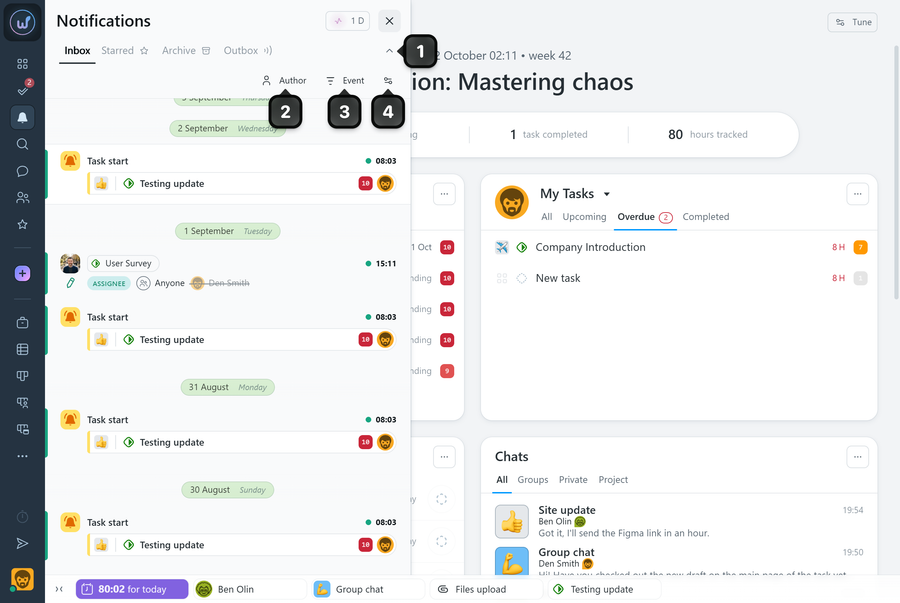
2 Autor — mantiene solo las notificaciones del miembro seleccionado;
3 Evento — mantiene solo los eventos de la categoría seleccionada: menciones, respuestas, creación de tareas, finalización de tareas, comentarios, archivos.
4 Ajustar — el menú de este botón te permite ir a la configuración de notificaciones, archivar notificaciones y activar o desactivar el sonido de notificaciones.
¿Cómo envío una notificación sobre una acción que realizaste sin notificar a nadie?
La pestaña “Bandeja de salida” contiene una lista de tus acciones en el sistema. Si se realizó una acción sin notificación — a propósito o por accidente — puedes enviarla a los miembros después.
Pasa el cursor sobre tal evento — aparecerá un ícono de campana. Haz clic en él para enviar una notificación a todos los suscriptores de la tarea.
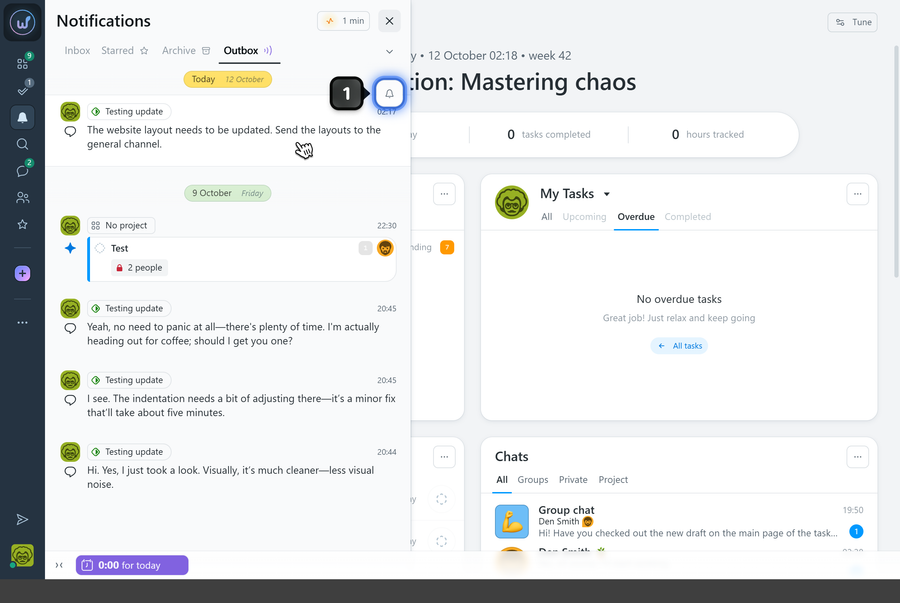
¡Ten en cuenta! Esta opción está disponible solo dentro de las 24 horas posteriores a la acción. Después de eso, ya no puedes enviar una notificación sobre el evento.
Deja tu reseña
¿Te ha resultado útil este artículo?
¡Nos alegra haber podido ayudar! ¿Qué te resultó útil?
Lo siento, esto no ha servido de ayuda. ¿Qué ha fallado?
Next
Feeds de actividad

