Soluciones
worksection
beta
help
¿Cómo conecto Worksection MCP a ChatGPT?
Cómo activar MCP en tu cuenta de Worksection
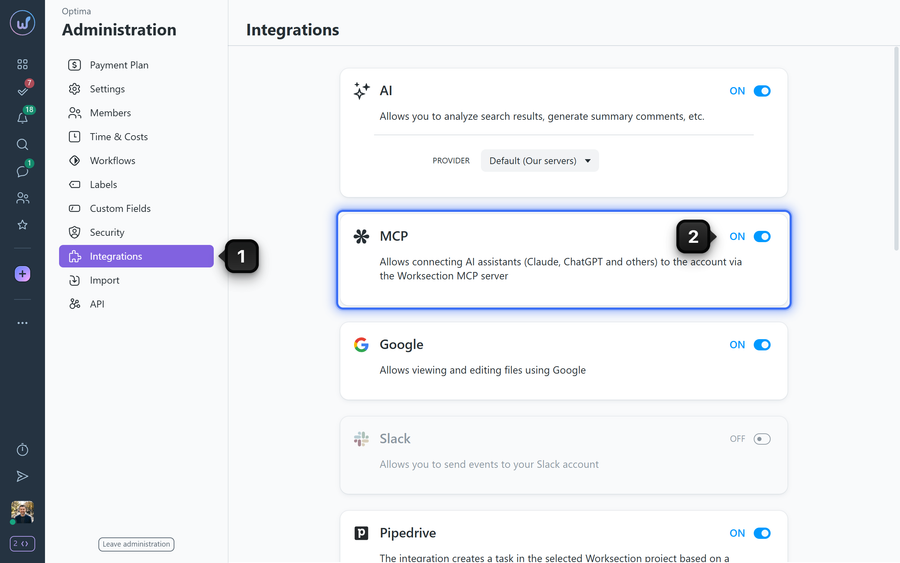
MCP puede ser activado por el Propietario de la cuenta o por un Administrador de la cuenta que tenga acceso a la configuración de la cuenta de Worksection. Para hacerlo, ve a Administración > Integraciones1 y activa el interruptor en el bloque de MCP2.
¡Ten en cuenta! MCP está disponible en los planes Business y Premium.
Cómo agregar el plugin en ChatGPT
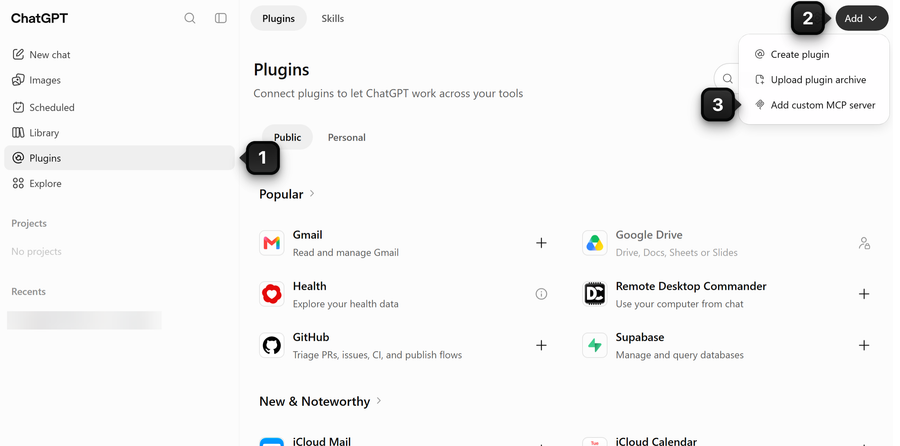
En la barra lateral de ChatGPT, abre "Plugins"1. Haz clic en "Agregar"2 y elige "Agregar servidor MCP personalizado"3.
En la ventana "Agregar servidor MCP personalizado", ingresa un nombre en el campo "Nombre"1, por ejemplo Worksection. En el campo "Conexión"2, en la pestaña "URL del servidor", pega la dirección
https://worksection.com/mcp. La autenticación "OAuth" ya está seleccionada, no cambies nada. Selecciona la casilla "Entiendo y quiero continuar"3 y haz clic en "Crear como un plugin"4.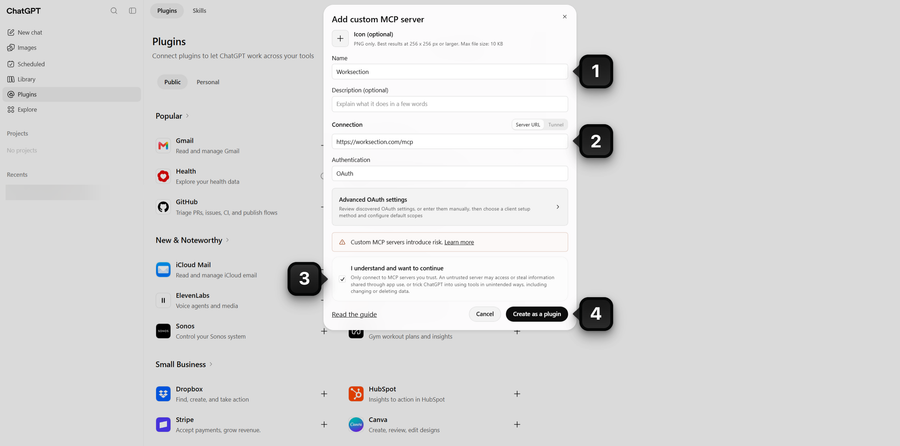
Cómo conectar tu cuenta de Worksection
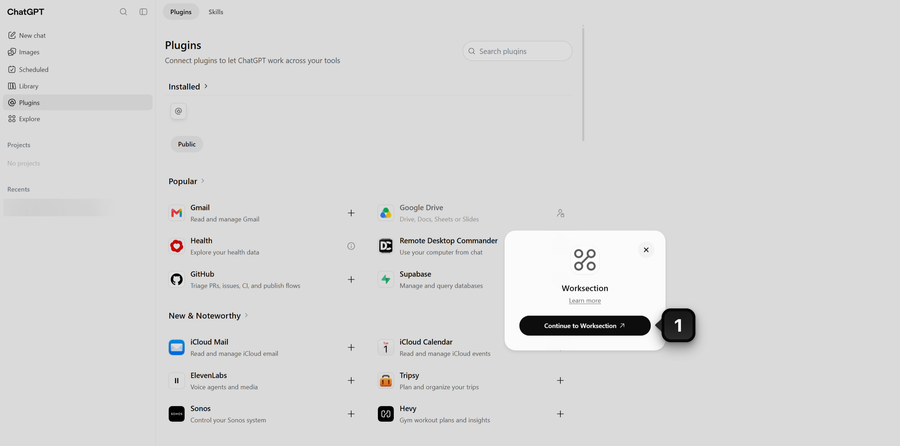
En la ventana del plugin de Worksection, haz clic en "Continuar a Worksection"1.
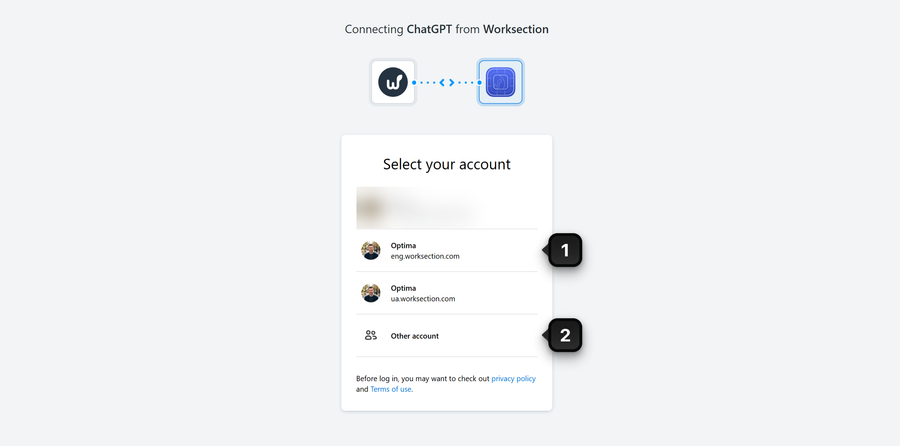
Se abre la ventana "Selecciona tu cuenta" de Worksection. Elige la cuenta que necesitas1. Si no está en la lista, haz clic en "Otra cuenta"2 e inicia sesión en ella. La lista solo muestra cuentas a las que ya has iniciado sesión en este navegador.
Worksection muestra qué cuenta accederá ChatGPT y con qué permisos. Haz clic en "Conectar"1.
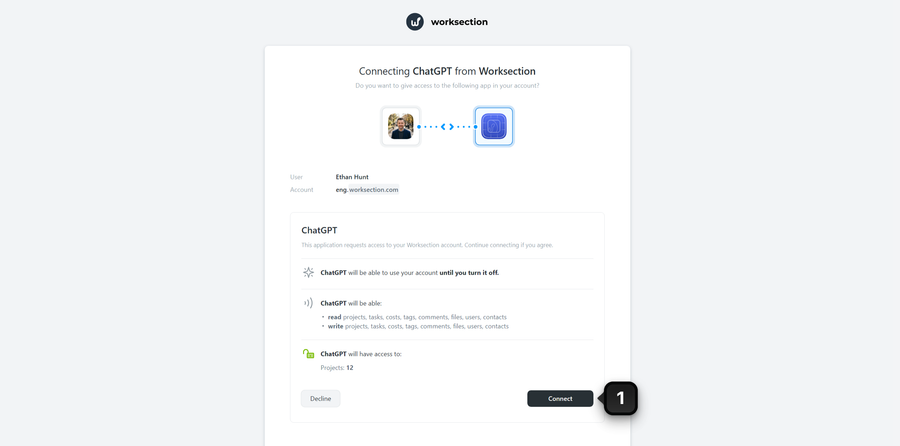
Qué puede hacer ChatGPT en Worksection
ChatGPT realiza más de 50 acciones, que son la mayoría de lo que permiten los métodos de la API de Worksection:
- Tareas y comentarios: crear, editar, cerrar y reabrir tareas y subtareas; asignar un responsable, establecer una fecha límite, prioridad y etiquetas; buscar tareas y listarlas por parámetros; leer comentarios y agregar nuevos, incluidos comentarios con listas de verificación.
- Proyectos: crear y editar proyectos, cerrarlos y activarlos; mostrar datos del proyecto y su presupuesto.
- Seguimiento de tiempo y costos: iniciar y detener un temporizador; agregar, editar y eliminar entradas de tiempo y costo; mostrar entradas y totales por proyectos y tareas, así como temporizadores en ejecución de los miembros.
- Miembros y contactos: mostrar miembros, equipos, grupos y contactos; crear equipos, contactos y carpetas de contactos; agregar miembros a un proyecto y eliminarlos; suscribir miembros a tareas y desuscribirlos.
- Archivos: adjuntar archivos a comentarios y descargar los adjuntos.
- Resumen del trabajo: actividad durante un período y el horario de trabajo del equipo.
ChatGPT actúa en tu nombre y ve exactamente lo que tú ves. Si no tienes acceso a un proyecto, ChatGPT tampoco lo tendrá. Todas sus acciones son visibles en el historial de Worksection bajo tu nombre.
¡Ten en cuenta! Algunas cosas que ChatGPT no hace:
- eliminar proyectos, tareas, comentarios, miembros, contactos, etiquetas y archivos, lo mismo que en la API. Solo se puede eliminar una entrada de tiempo y un temporizador no guardado;
- editar comentarios que ya están publicados, solo puede agregar nuevos;
- cambiar roles, permisos de usuario, grupos de permisos, restricciones de IP y configuraciones de cuenta;
- crear etiquetas, estados y campos personalizados, solo utiliza los existentes;
- gestionar el plan, facturas, integraciones, notificaciones y SSO, escribir en chats, enviar correos electrónicos y notificaciones push;
- trabajar con otras cuentas, solo con la que está conectada.
Cómo verificar que funciona
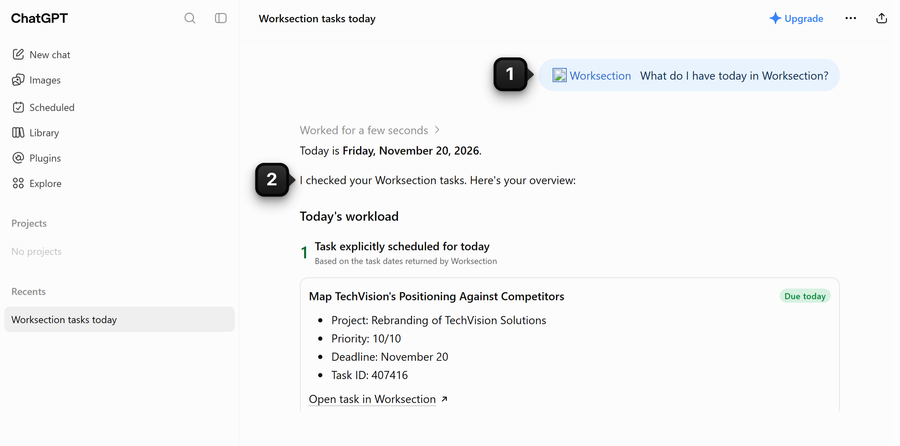
En un nuevo chat, escribe
@Worksection, elige el plugin de la lista y agrega una solicitud en lenguaje sencillo. Por ejemplo:- "@Worksection ¿Qué tengo hoy en Worksection?"
- "@Worksection Muéstrame todas las tareas vencidas en el proyecto "Sitio web" y quién es responsable de ellas"
- "@Worksection Crea una tarea "Actualizar precio" en el proyecto "Marketing", responsable Andriy, fecha límite 20 de octubre"
- "@Worksection ¿Cuánto tiempo ha registrado el equipo en el proyecto "Aplicación Móvil" en el último mes?"
- "@Worksection Inicia un temporizador en la tarea en la que estoy trabajando actualmente"
ChatGPT responde a la solicitud1 utilizando datos de Worksection2.
Cómo gestionar permisos y desconectar ChatGPT
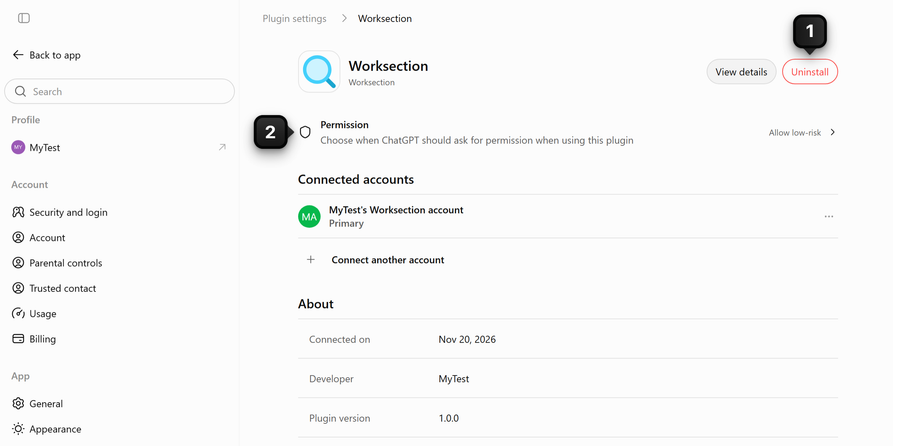
Abre "Plugins", elige el plugin de Worksection y haz clic en "Configuración". En la página "Configuración del plugin":
- "Desinstalar"1 desconecta Worksection de ChatGPT: ChatGPT ya no puede acceder a los datos de la cuenta.
- "Permiso"2 establece cuándo ChatGPT debe pedir permiso al usar el plugin.
Cómo desconectar ChatGPT en Worksection
Los asistentes conectados también son visibles en Worksection mismo. Abre tu perfil: haz clic en el avatar en la parte inferior de la barra lateral y elige "Perfil". Ve a la pestaña "Otros"1. En el bloque "Aplicaciones autorizadas", haz clic en "Desautorizar"2 junto a ChatGPT.
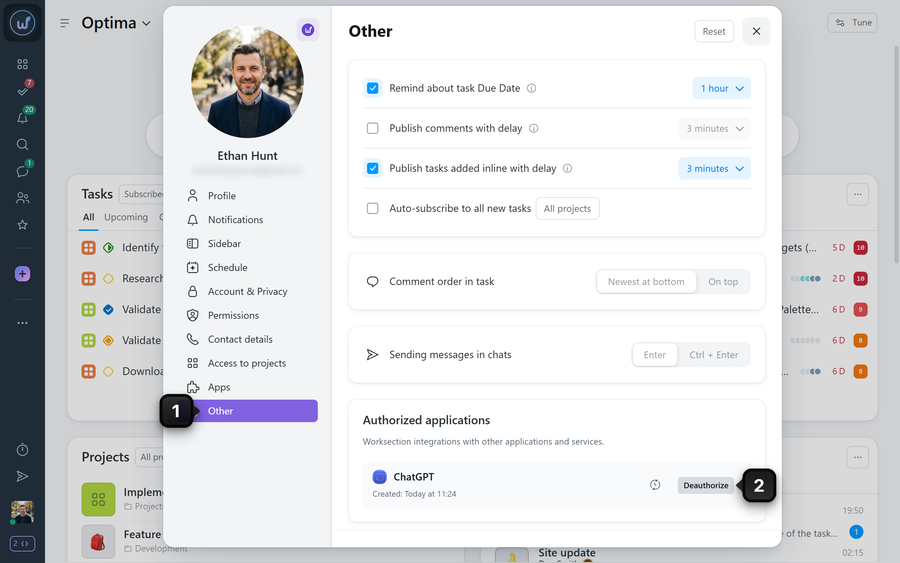
Para desconectar todos los asistentes a la vez, un administrador de la cuenta apaga el interruptor de "MCP" en "Integraciones".
Deja tu reseña
¿Te ha resultado útil este artículo?
¡Nos alegra haber podido ayudar! ¿Qué te resultó útil?
Lo siento, esto no ha servido de ayuda. ¿Qué ha fallado?

