Soluciones
worksection
beta
help
¿Cómo habilito la integración de Viber y gestiono las notificaciones?
Conectando la integración
El sistema te permite conectar una integración bidireccional con el mensajero Viber para trabajar con notificaciones y funciones adicionales para proyectos y tareas.
Cualquier miembro puede habilitar la integración de Viber.
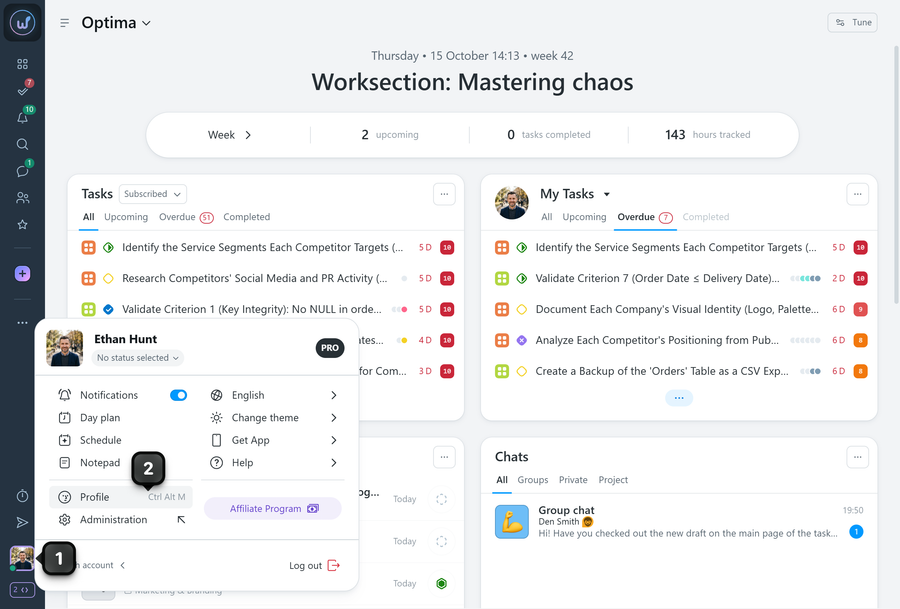
Para hacerlo, haz clic en tu “avatar”1 en la esquina inferior izquierda y ve a “Perfil”2:
En la configuración de tu perfil, en la sección “Apps”, activa el interruptor en el campo “Sincronizar con Viber” y escanea el código QR:
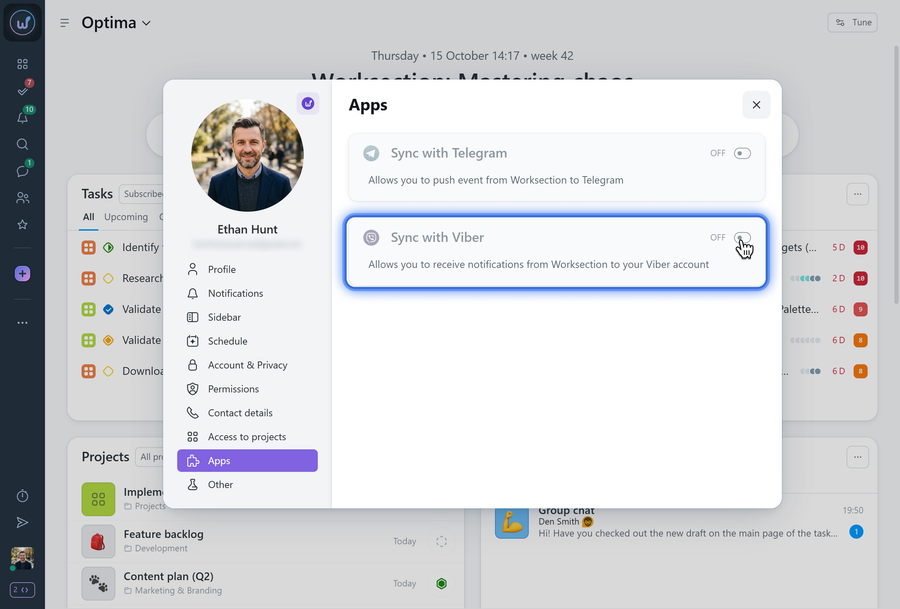
Nota Puedes elegir qué eventos deseas recibir notificaciones en la configuración de tu perfil, en la sección “Notificaciones”.
Después de escanear el código QR, Viber abre un nuevo chat con nuestro bot. Haz clic en “Iniciar”1 para confirmar. Después de una conexión exitosa, aparece un mensaje2 con el nombre de la cuenta y un enlace a ella.
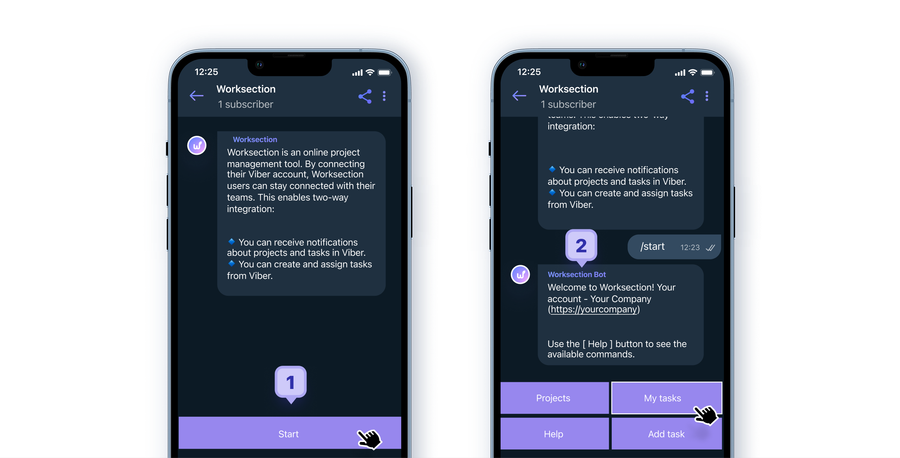
¡Ten en cuenta! Solo puedes conectar una cuenta de Worksection a una sola cuenta de Viber.
Formato de notificación
La mayoría de las notificaciones de eventos se ven así:

1 – El apellido, nombre o apodo del miembro que realizó la acción.
2 – Una descripción de la acción.
3 – El nombre del proyecto donde tuvo lugar la acción.
4 – El apellido, nombre o apodo del responsable (para notificaciones sobre la creación, cierre o reapertura de tareas, y cuando cambia el responsable).
5 – El nombre de la tarea relacionada con la acción, así como su prioridad, estado actual y etiquetas (si se añadieron).
6 – Un enlace a la tarea o a un comentario específico.
7 – Las fechas de la tarea (si están establecidas).
Respuestas y reacciones a las notificaciones de Viber
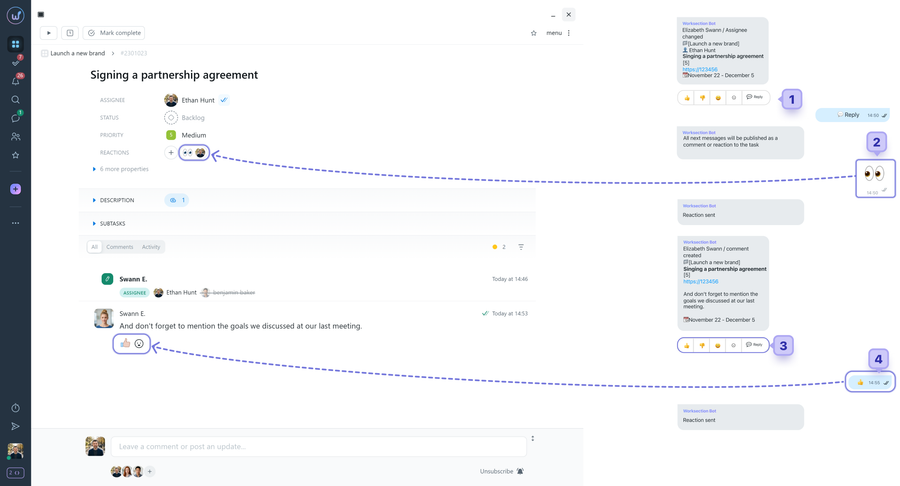
Puedes responder a una notificación1 utilizando la función “Responder”2, y tu respuesta o archivos3 se publicarán en la misma tarea de la que provino la notificación4.
Una respuesta a una notificación sobre un nuevo comentario5 se marca de la misma manera que al usar “Responder” en un comentario específico en el sistema mismo6.
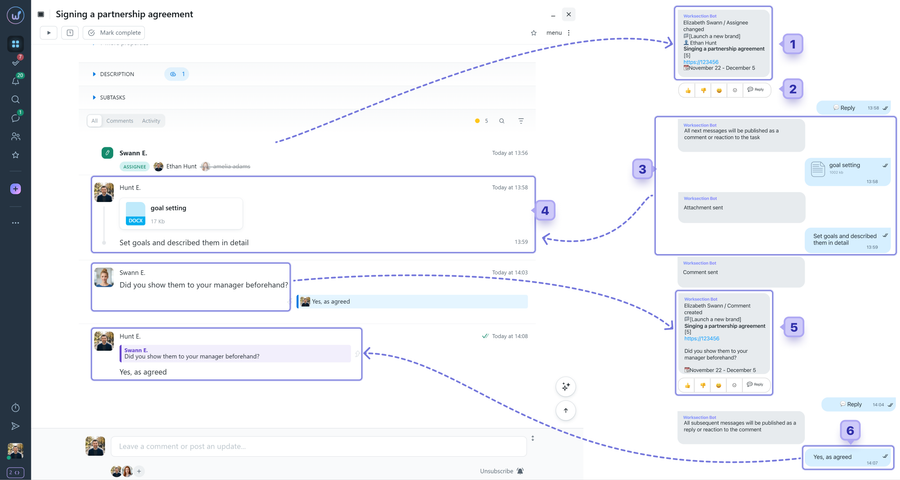
De manera similar, puedes añadir reacciones2 usando “Responder”1. O puedes usar el panel dedicado3 para añadir rápidamente una de las cuatro reacciones4.
A continuación se presentan los emojis de Viber (reacciones) que, cuando se envían a través de Responder, añaden las reacciones correspondientes en Worksection:

Botones para trabajar con proyectos y tareas
Botones de comando generales
“Ayuda” — muestra la lista de todos los botones con sus descripciones.
“Proyectos” — muestra los primeros 42 proyectos. Para ver los siguientes, usa el botón “Más”. Después de tocar un nombre de proyecto, aparecen botones de comando adicionales para trabajar con el proyecto seleccionado (descritos a continuación).
“Agregar tarea” — inicia el proceso de creación de tareas: primero, necesitas elegir el proyecto donde se creará la tarea. Después de eso, puedes ingresar un nombre, prioridad, responsable, fechas de vencimiento y descripción, o adjuntar un archivo.
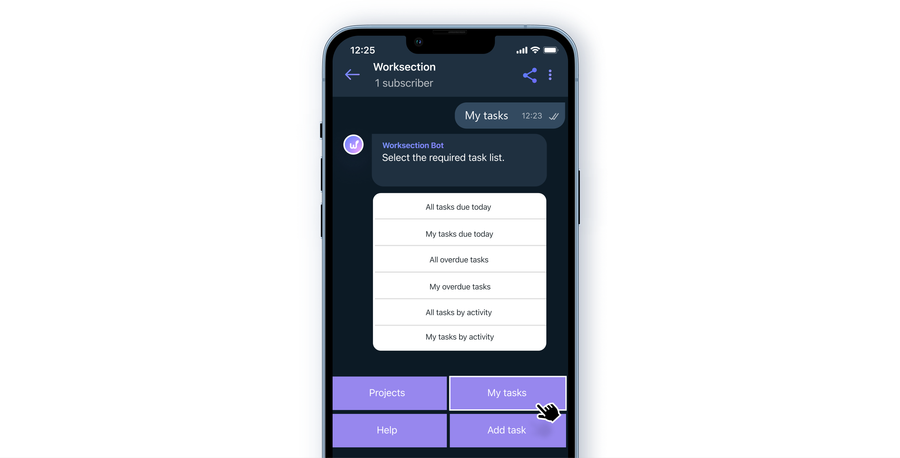
“Mis tareas” — muestra una lista de filtros; después de tocar un filtro, se muestran las tareas coincidentes.
Comandos del proyecto
Disponibles después de usar el comando “Proyectos” y elegir un proyecto de la tabla:
“Equipo” — muestra la lista de todos los miembros del proyecto.
“Agregar tarea” — crea una tarea en el proyecto seleccionado. Puedes ingresar un nombre, prioridad, responsable, fechas de vencimiento y descripción, o adjuntar un archivo.
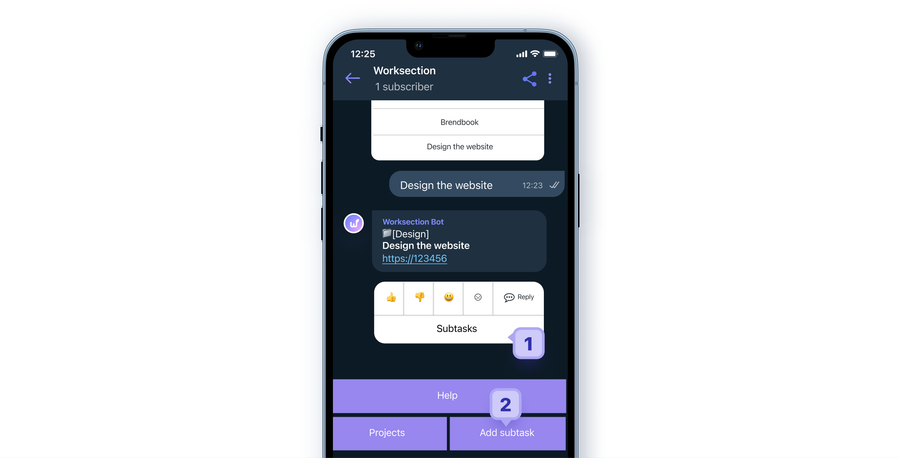
“Tareas” — muestra las primeras 42 tareas. Para ver las siguientes, usa el comando “Más”. Después de tocar un nombre de tarea, aparece un mensaje con información breve sobre la tarea, con la opción de publicar un comentario o reacción, ver las subtareas de la tarea1, y crear una nueva subtarea2.
Deja tu reseña
¿Te ha resultado útil este artículo?
¡Nos alegra haber podido ayudar! ¿Qué te resultó útil?
Lo siento, esto no ha servido de ayuda. ¿Qué ha fallado?

