Soluciones
worksection
beta
help
¿Cómo trabajo con Google Drive?
Para agregar un archivo de tu Google Drive a la descripción de una tarea o comentario, haz clic en el ícono de clip1, abre el menú “Google Drive”2 y elige cómo adjuntar el archivo.
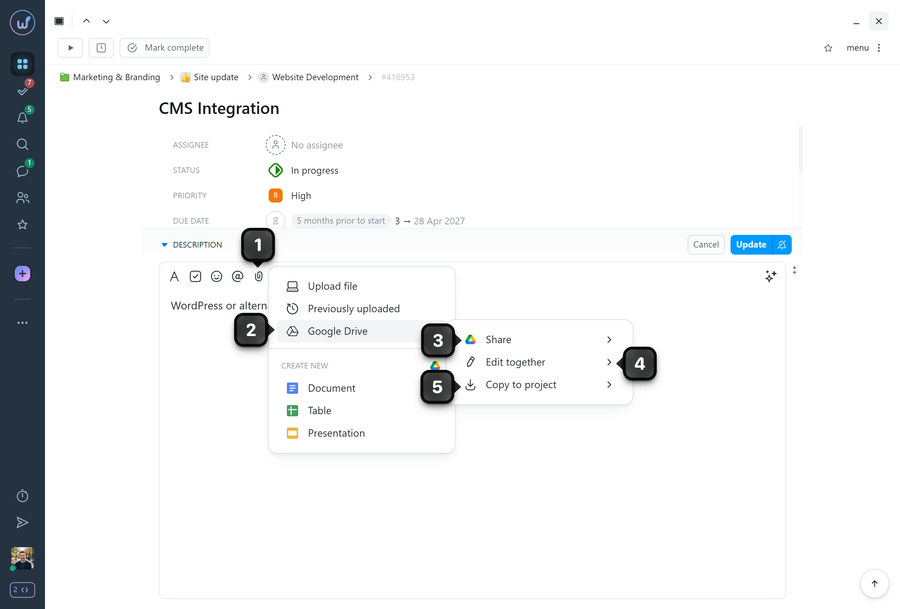
Al crear una tarea o comentario, puedes agregar archivos de Google Drive de tres maneras:
3 “Compartir” — para compartir el archivo para visualización sin permiso para editar.
4 “Editar juntos” — para colaborar en un documento. Los cambios se guardan automáticamente en el archivo en Google Drive.
5 “Copiar al proyecto” — para subir el archivo a Worksection y mantener una versión separada.
Después de hacer clic en uno de estos botones, se abre una ventana donde puedes seleccionar un archivo de Google Drive y agregarlo a un comentario, tarea o proyecto.
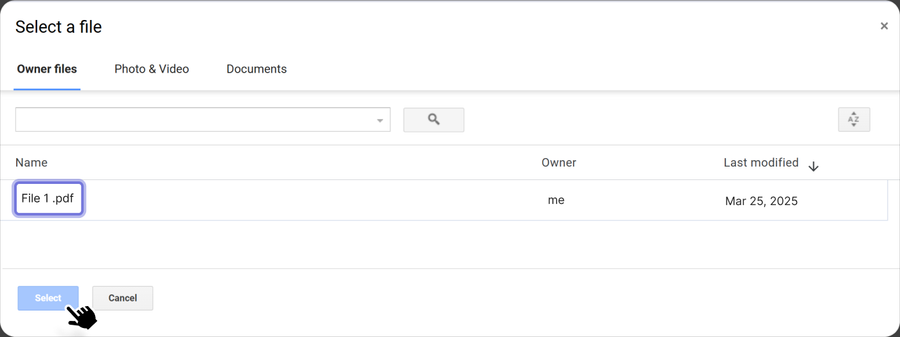
Los archivos permanecen físicamente en tu Google Drive bajo tu control total, y los usuarios ven la versión más reciente y actualizada. Si adjuntas documentos, hojas de cálculo o presentaciones de tu Google Drive, solo tú puedes permitir o prohibir su edición.
¡Ten en cuenta! Si eliminas el archivo o cambias su nivel de acceso en tu Google Drive, automáticamente se vuelve inaccesible en Worksection.
La primera vez que conectas Google Drive a Worksection, necesitas activar el acceso.
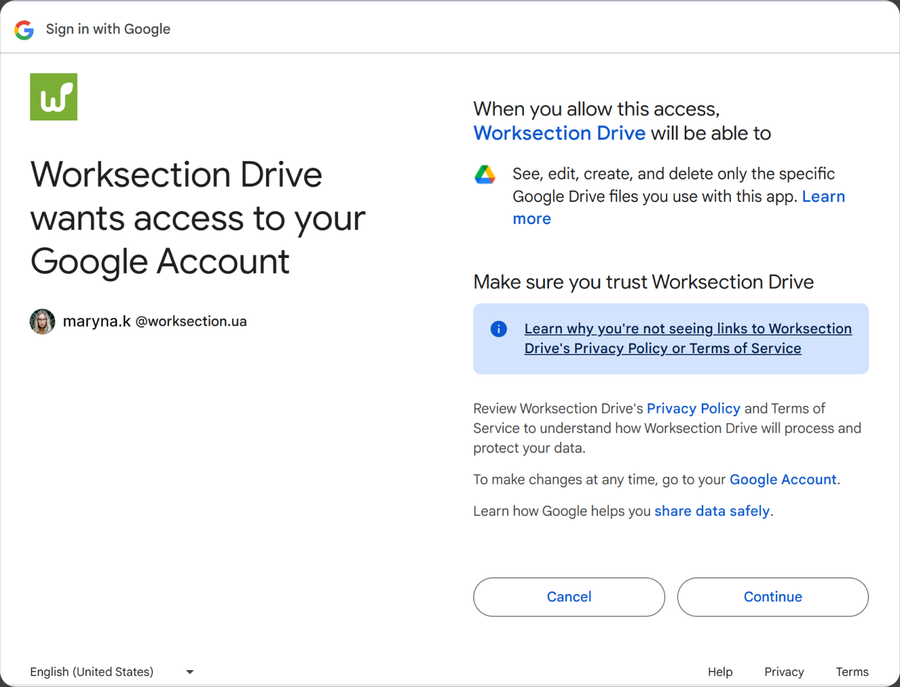
Google limita el tiempo de sesión. Después de un cierto período, el sistema puede pedir permiso nuevamente.
Deja tu reseña
¿Te ha resultado útil este artículo?
¡Nos alegra haber podido ayudar! ¿Qué te resultó útil?
Lo siento, esto no ha servido de ayuda. ¿Qué ha fallado?

