Soluciones
worksection
beta
help
¿Qué comandos puede responder el bot de Worksection en Slack?
/ws help — te recuerda los comandos disponibles y muestra enlaces a las preguntas frecuentes y soporte.
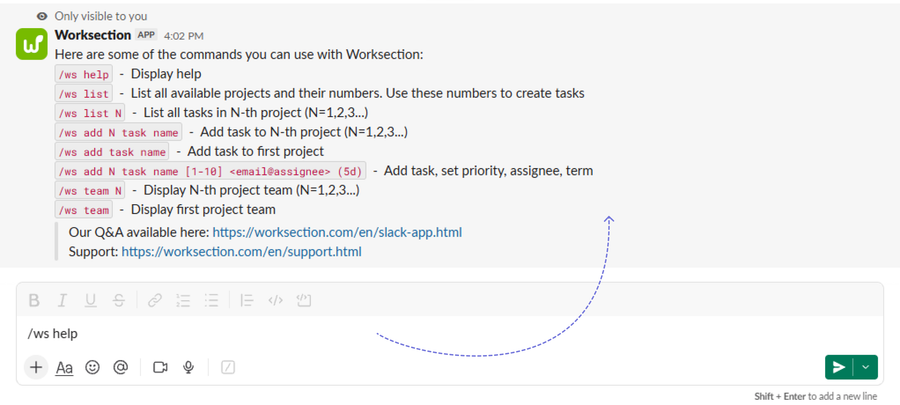
/ws list — devuelve la lista actual de proyectos con sus números de serie. Necesitas estos números para crear tareas en un proyecto específico.
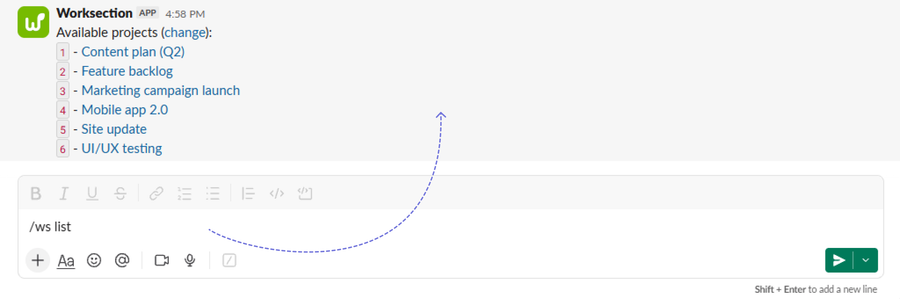
¡Ten en cuenta! Esta es una lista no de todos tus proyectos de Worksection, sino solo de aquellos cuyos miembros incluyen al bot de Slack. La integración de Slack > Worksection solo funciona con esos proyectos.
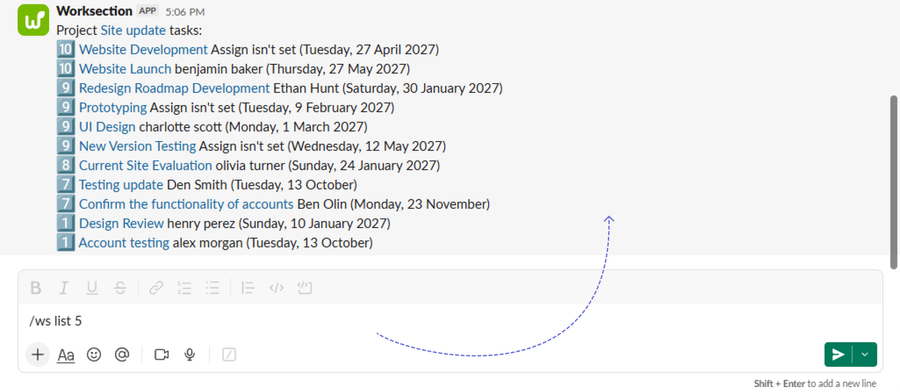
/ws list N — una lista de todas las tareas abiertas en el proyecto número N. El comando /ws list te ayudará a averiguar N.
/ws team N — muestra la lista de miembros del proyecto número N. Si no especificas un número, se muestran los miembros del primer proyecto disponible.
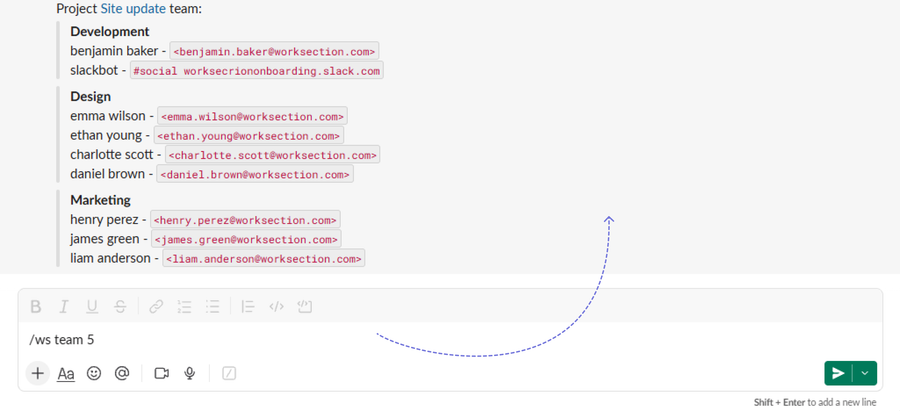
¡Ten en cuenta! Este comando es útil si deseas crear una tarea y asignar un responsable directamente desde Slack. Para hacerlo, necesitas especificar el correo electrónico de uno de los miembros del proyecto: el comando /ws team N te ayudará a encontrarlo.
/ws add N task_title — crea una tarea en tu cuenta de Worksection, en el proyecto con número de serie N. Por supuesto, no tienes que recordar todos los números de serie: antes de crear una tarea desde Slack, obtén la lista actual de proyectos con el comando /ws list.
Por ejemplo:
El comando /ws add 3 Urgent to do it crea la tarea “Urgent to do it” en el proyecto número 3. El mismo comando sin el número al principio añade la tarea al primer proyecto de la lista. Si conectaste Slack a solo un proyecto, no necesitas escribir el número.
Después de un tiempo, Slack recibe un mensaje de Worksection diciendo que la tarea ha sido creada.

Esto sucede automáticamente: Worksection sabe que la tarea fue creada desde Slack y establece al miembro robot de Slack como su autor. Como autor, se suscribe automáticamente a las notificaciones sobre la tarea y envía el mensaje de que la tarea fue creada al canal de tu cuenta de Slack.
¡Ten en cuenta! Puedes crear una tarea desde Slack en Worksection solo en proyectos cuyos miembros ya incluyen al bot de Slack. Y los mensajes se envían de vuelta a Slack solo desde esos proyectos.
Opciones adicionales del comando /ws add
Por defecto, se crea una tarea para “Cualquiera”, sin fecha límite ni descripción, y con prioridad 1. Pero hay opciones… Al crear una tarea desde Slack, puedes especificar no solo el título, sino también todos los parámetros que necesites.
Por ejemplo, un comando como este:
/ws add 3 Urgent task [10] <benjamin.baker@worksection.com> (5d)
Agrega alguna descripción aquí, después de Shift+Enter
crea la tarea Urgent task en el proyecto No. 3 con prioridad 10, asigna al miembro del proyecto con la dirección de correo electrónico benjamin.baker@worksection.com como responsable, y establece la fecha de vencimiento a 5 días a partir de ahora. Además, todo el texto de la segunda línea se convierte en la descripción de la tarea.
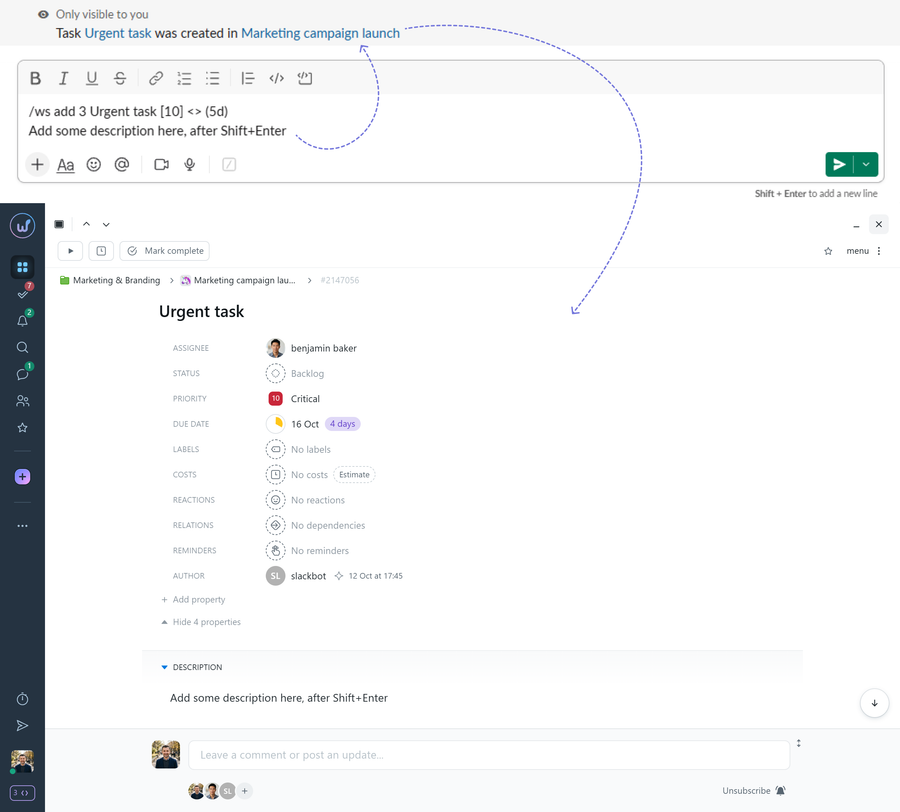
Entonces, si necesitas añadir:
- Prioridad de la tarea — escribe un número del 1 al 10 entre corchetes;
- Responsable — coloca el correo electrónico del responsable entre corchetes angulares < >;
- Fecha de vencimiento — especifica el número de días hasta la finalización entre paréntesis (un número seguido de la letra d);
- Descripción — comienza una nueva línea con Shift+Enter. Todo lo que se escriba en la nueva línea se convierte en la descripción de la tarea.
Nota Si no recuerdas la dirección de correo electrónico del miembro al que deseas asignar la tarea, utiliza el comando /ws team N. Si no recuerdas N, utiliza el comando /ws list.
Deja tu reseña
¿Te ha resultado útil este artículo?
¡Nos alegra haber podido ayudar! ¿Qué te resultó útil?
Lo siento, esto no ha servido de ayuda. ¿Qué ha fallado?

