Soluciones
worksection
beta
help
¿Cómo funciona la barra lateral izquierda y cómo personalizarla?
La barra lateral izquierda es un menú vertical que se muestra en todas las páginas de Worksection y proporciona acceso rápido a las principales funciones del sistema.
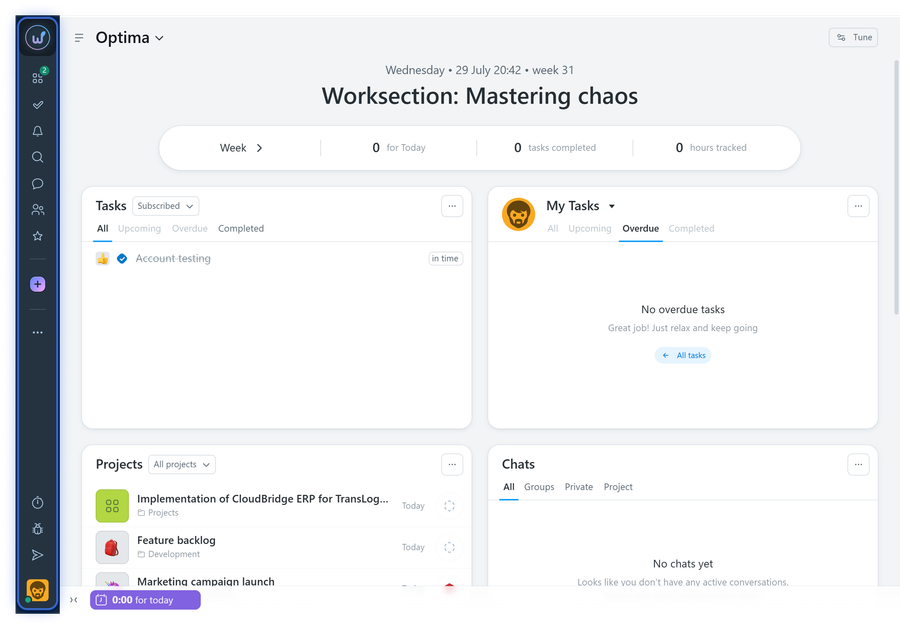
Estructura de la barra lateral izquierda
La barra lateral izquierda se divide convencionalmente en tres secciones principales:
Sección superior (debajo del logo de la empresa)
Contiene 6 botones principales:
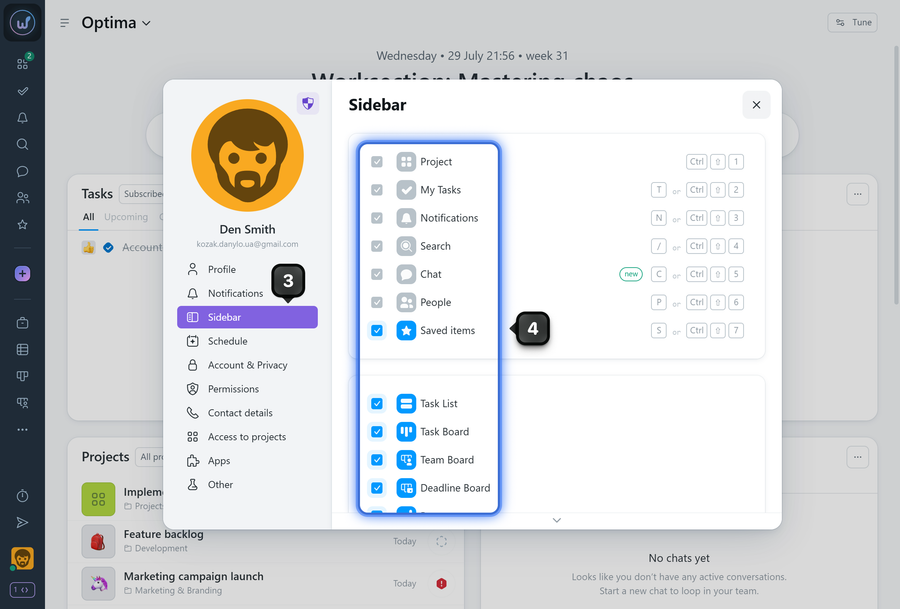
Botones requeridos (no se pueden desactivar):
1 Proyecto — regresa a la última página del proyecto abierto2 Mis tareas — abre una ventana con todas tus tareas
3 Notificaciones — muestra todas las notificaciones (icono de campana)
4 Buscar — abre la ventana de búsqueda en todo el sistema
5 Chats — abre la ventana de chats disponibles
6 Todos los miembros — ventana de miembros
Botón opcional:
7 Guardados — muestra tareas marcadas con una estrella, así como páginas guardadas (se puede desactivar).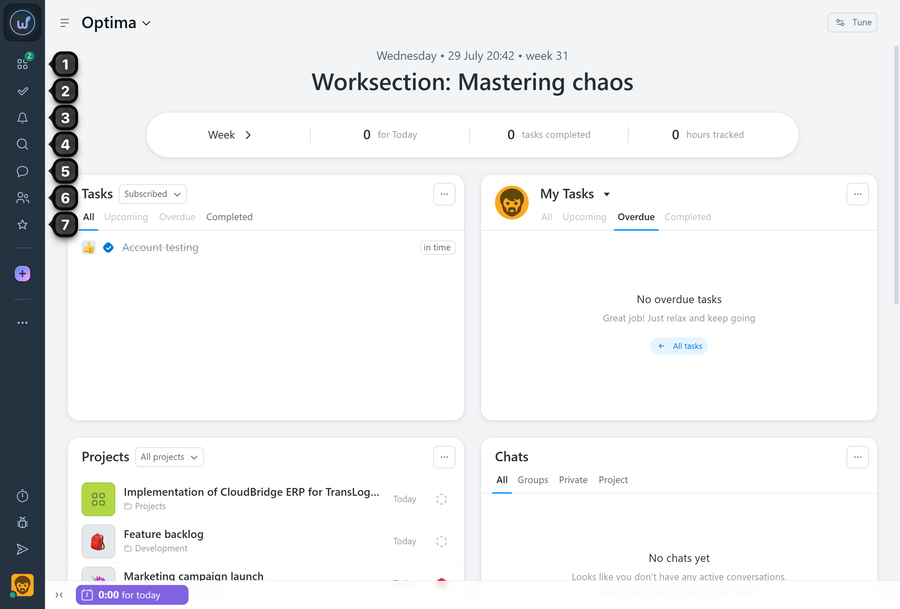
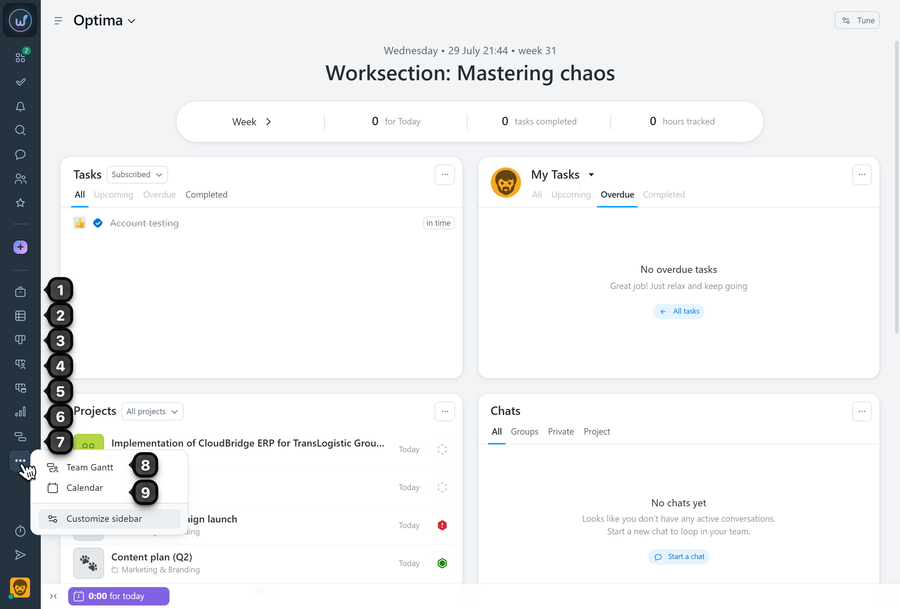
Sección media (botones funcionales)
Después del botón de más púrpura (creación rápida) hay botones para navegación rápida:
- Proyectos — lista de todos los proyectos
- Lista de tareas — todas las tareas en la cuenta
- Tablero de tareas — ver tareas como un tablero kanban
- Tablero de equipo — tareas agrupadas por responsables
- Tablero de plazos — tareas agrupadas por fechas límite
- Informes — informes detallados de la cuenta
- Gráfico de Gantt — vista del gráfico de Gantt
Botones adicionales (a través de "tres puntos") Si no todos los botones caben, haz clic en ". . ." debajo de la sección para ver:
- Gantt del equipo — gráfico de Gantt agrupado por personas
- Calendario — vista del calendario
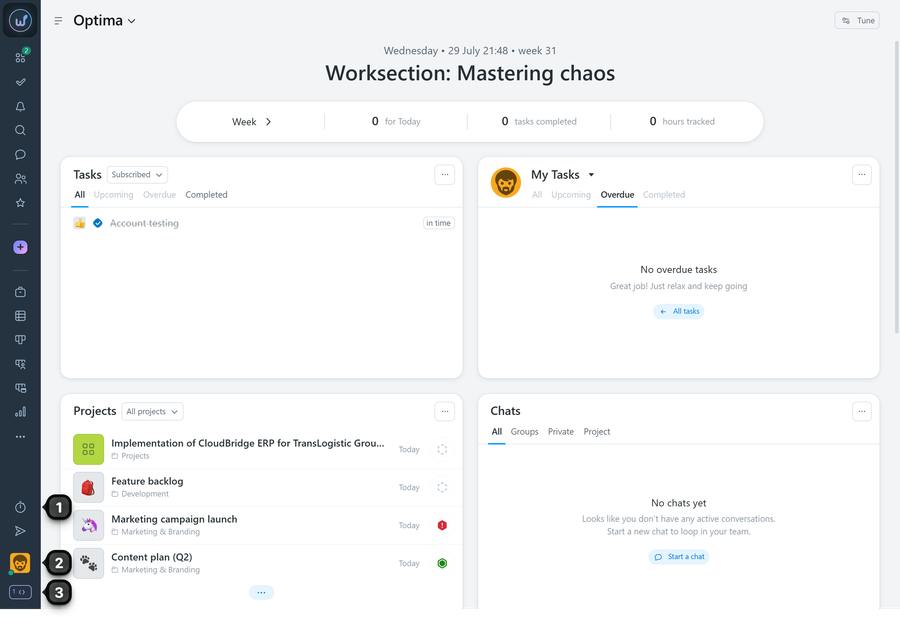
Sección inferior
- Costos — información sobre temporizadores en funcionamiento y gastos registrados (solo planes Pro)
- Tu avatar — menú personal
- Bandeja — botón de activación de bandeja
Configuraciones de la barra lateral
Cómo personalizar la barra lateral:
- Haz clic en el botón de "tres puntos" (⋯)
- Selecciona "Personalizar barra lateral"
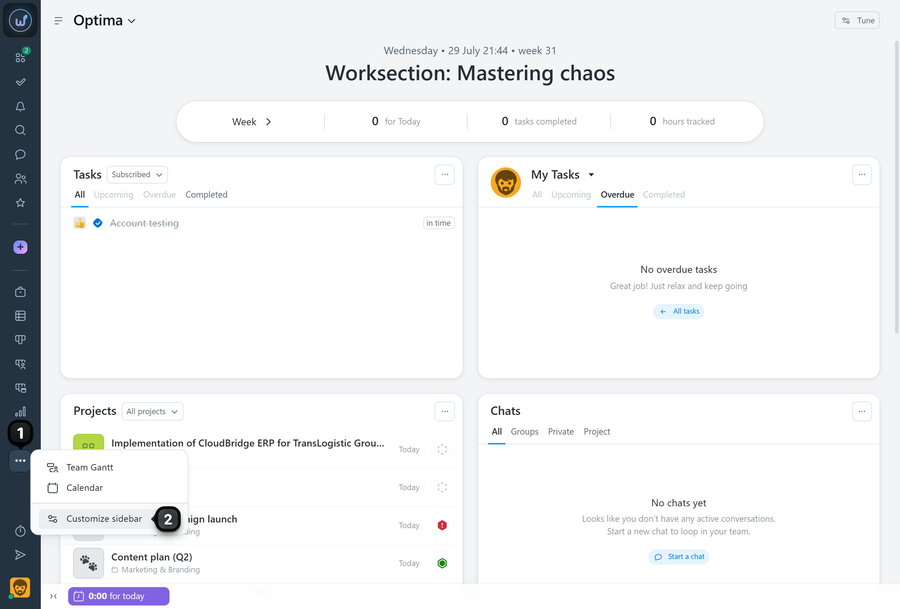
- En la ventana de perfil abierta, serás llevado a la pestaña "Barra lateral"
- Habilita o deshabilita los elementos deseados
Menú personal (avatar)
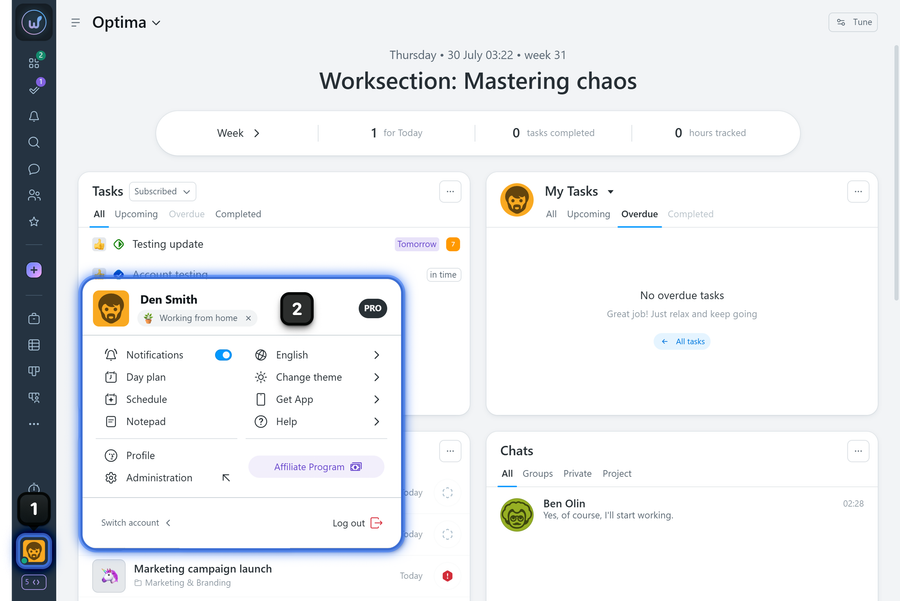
Hacer clic en tu avatar1 en la parte inferior de la barra lateral abre un menú2 con opciones adicionales:
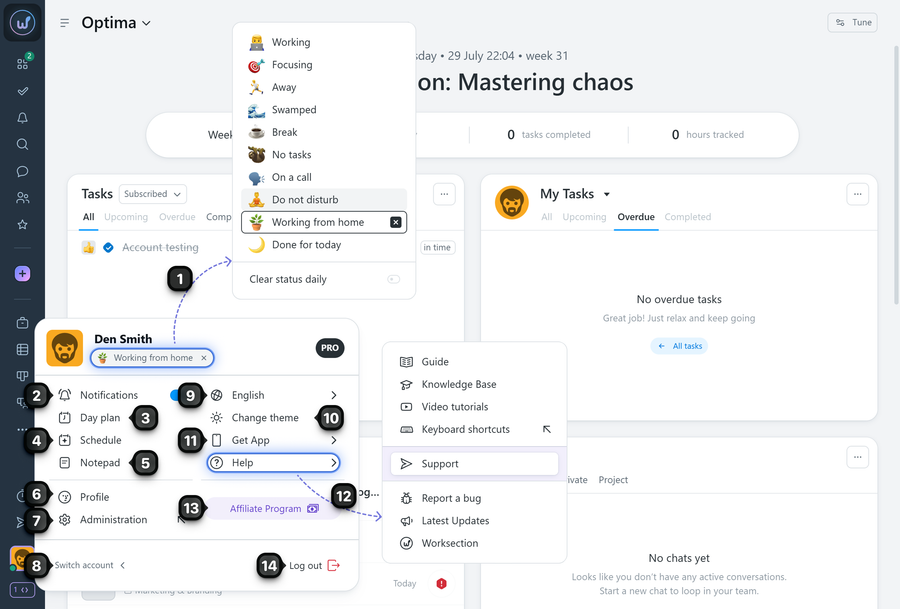
Características del menú personal:
- Estado del miembro — elige entre un conjunto de opciones (será visible para los colegas en el widget "Personas" y en la "Tarjeta del miembro")
- Notificaciones — configuraciones de notificaciones
- Plan del día — edita tu plan del día
- Horario — ver y editar tu horario de trabajo
- Bloc de notas — notas personales
- Perfil — edita información personal
- Administración — configuraciones del sistema (si tienes los derechos)
- Cambiar cuenta — cambia rápidamente a otra cuenta si estás registrado en múltiples cuentas
- Idioma de la interfaz — cambia el idioma del sistema
- Cambiar tema — tema claro/oscuro
- Obtener App — enlaces a aplicaciones móviles
- Ayuda — enlaces a guías, videos, soporte
- Programa de afiliados — regístrate en el programa de afiliados
- Cerrar sesión — salir de la cuenta
Consejos útiles
- Consejos: Pasar el cursor sobre los botones muestra consejos con nombres
- Responsividad: El número de botones visibles depende del tamaño de la pantalla
- Acceso rápido: El botón de más púrpura te permite crear rápidamente tareas, proyectos e invitar personas
- Personalización: Personaliza la barra lateral según tus necesidades para máxima comodidad
La barra lateral izquierda es tu herramienta principal de navegación en Worksection, proporcionando acceso rápido a todas las funciones clave del sistema.
Deja tu reseña
¿Te ha resultado útil este artículo?
¡Nos alegra haber podido ayudar! ¿Qué te resultó útil?
Lo siento, esto no ha servido de ayuda. ¿Qué ha fallado?

