Soluciones
worksection
beta
help
¿Cómo trabajar con archivos?
Los archivos en Worksection te ayudan a mantener todos tus materiales de trabajo en un solo lugar: documentos, capturas de pantalla, maquetas, instrucciones, videos y más. Puedes agregarlos a tareas y comentarios, y gestionar archivos a nivel de proyecto.
¿Dónde y cómo puedo agregar archivos?
Los archivos se agregan a través del editor:
- en una tarea (en la descripción de la tarea);
- en un comentario de tarea;
- en un mensaje de chat.
El editor tiene un botón de “clip”1 que abre la carga de archivos. También funciona arrastrar y soltar: puedes arrastrar un archivo desde tu computadora directamente al campo del editor.
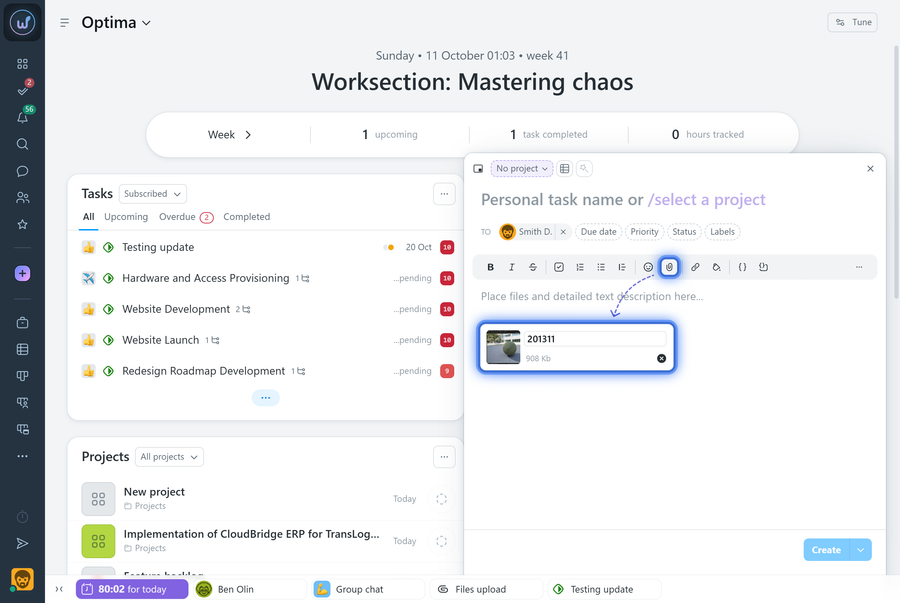
Si es necesario, puedes renombrar un archivo: haz clic en su nombre en el editor y escribe uno nuevo.
Seleccionando un archivo previamente cargado
Además de cargar desde tu computadora, el menú del clip te permite seleccionar un archivo que ya ha sido cargado.
Cómo funciona:
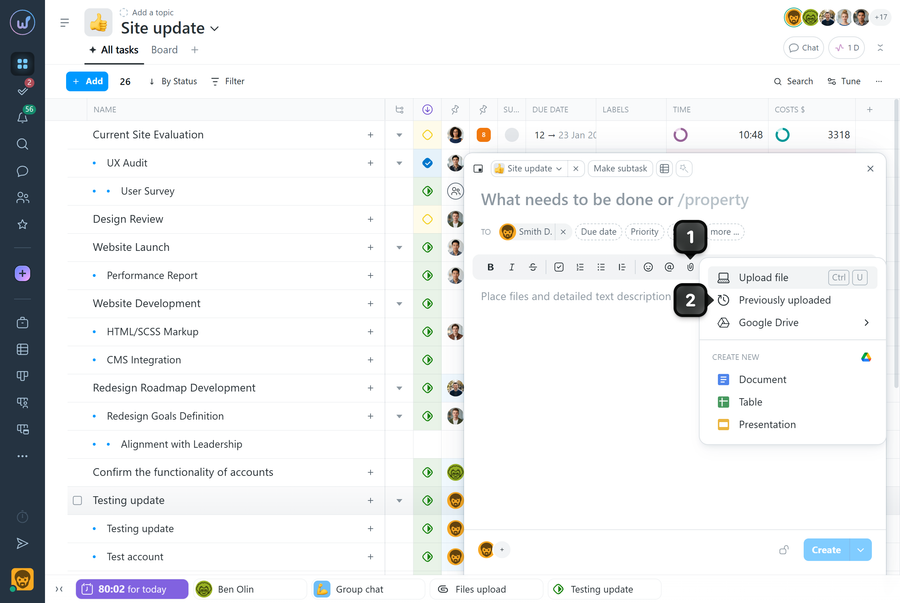
1. Haz clic en el clip en el editor.
2. Selecciona “Previamente cargado”.
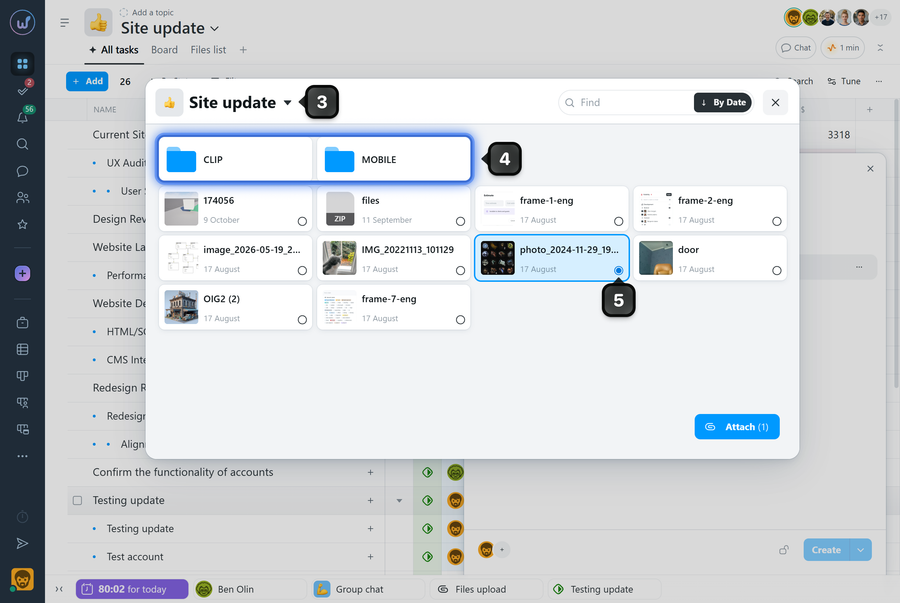
3. Si es necesario, cambia el proyecto en la esquina superior izquierda para encontrar y agregar archivos de otro proyecto.
4. La ventana puede contener dos carpetas del sistema, CLIP y MOBILE, que recopilan automáticamente archivos pegados desde el portapapeles y archivos cargados desde dispositivos móviles, respectivamente.
5. En la ventana de selección, marca el archivo que necesitas y haz clic en “Adjuntar”.
¿Dónde puedo ver todos los archivos del proyecto?
Los archivos cargados en la descripción del proyecto, descripciones de tareas y comentarios de tareas se almacenan dentro del proyecto correspondiente. Para ver todos los archivos del proyecto, abre el proyecto y ve a su página de archivos.
Cómo abrir la página de archivos
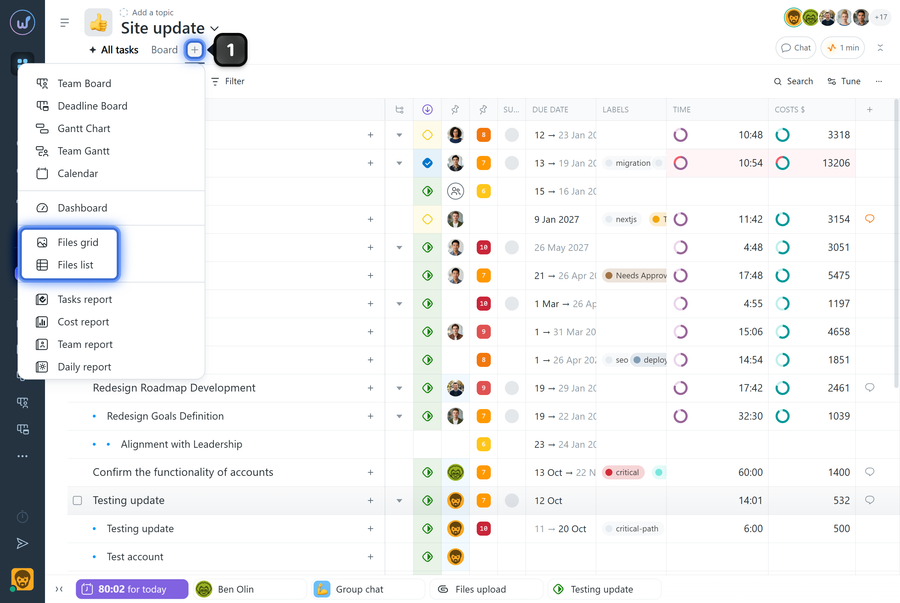
Si aún no hay una pestaña con la página de archivos, haz clic en “+”1 en la barra de pestañas y selecciona:
- “Lista de archivos” — una vista en tabla;
- “Cuadrícula de archivos” — una vista visual (útil para imágenes).
Lista de archivos o cuadrícula de archivos: ¿cuál elegir?
- Lista de archivos — mejor para ordenar, organizar, acciones masivas y eliminar.
- Cuadrícula de archivos — mejor para trabajar con imágenes: miniaturas más grandes facilitan el reconocimiento de un archivo sin abrir la vista previa.
¿Qué detalles puedo agregar a un archivo?
En la página de archivos, las siguientes opciones adicionales están disponibles para cada archivo:
1 etiquetas de archivo;
2 descripción del archivo;
3 renombrar el archivo;
4 descarga rápida desde la página (botón de descarga).
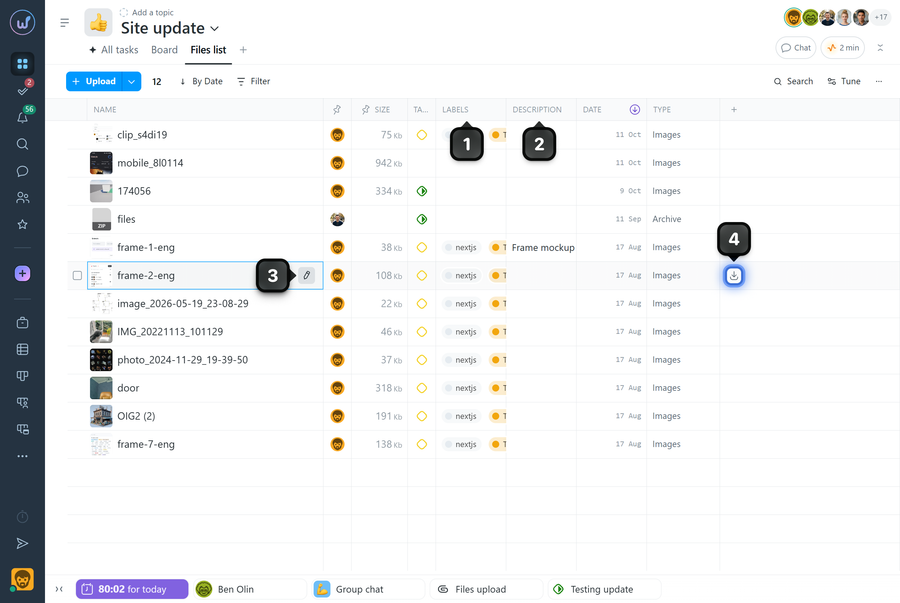
¡Ten en cuenta! Por defecto, un archivo hereda las etiquetas de su tarea.
Para cargar archivos en la página de archivos, haz clic en el botón “Cargar” y selecciona un archivo en tu dispositivo. O simplemente arrastra y suelta el archivo desde tu dispositivo directamente en la página de archivos. De cualquier manera, se abrirá la ventana de carga, donde puedes:
1 seleccionar el proyecto al que cargar el archivo;
2 agregar más archivos (también puedes arrastrarlos directamente a esta ventana);
3 agregar una descripción a los archivos;
4 agregar etiquetas;
5 especificar destinatarios — los miembros seleccionados serán notificados de que agregaste un nuevo archivo, siempre que este tipo de notificación esté habilitado en su configuración de perfil;
6 restringir la visibilidad del archivo.
Para finalizar la carga, haz clic en “Cargar” — el archivo o grupo de archivos se añadirá al proyecto.
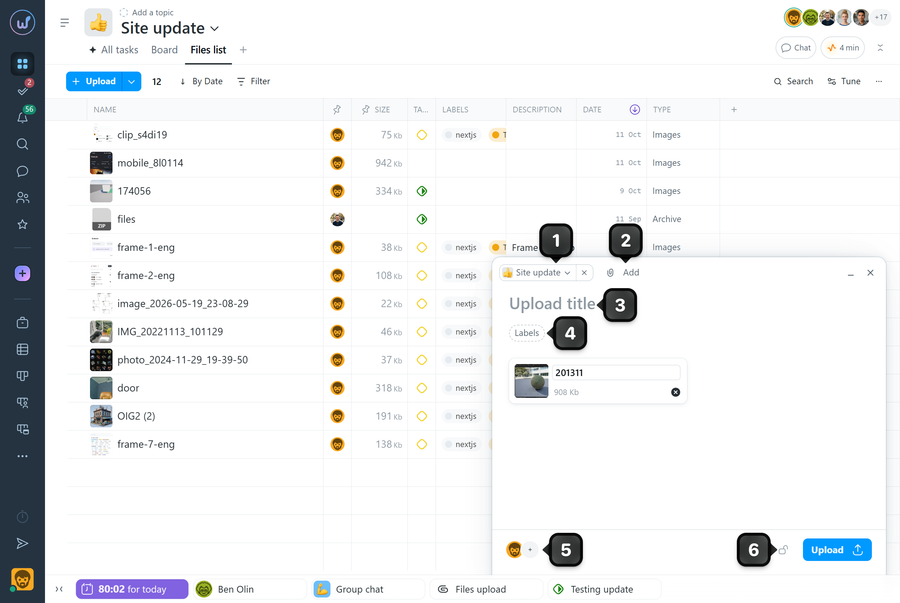
¡Ten en cuenta! Los archivos con visibilidad restringida permanecen disponibles para el propietario de la cuenta y para los administradores que tienen permiso para ver información oculta.
Acciones masivas con archivos
Las acciones masivas están disponibles en las páginas de “Lista de archivos” y “Cuadrícula de archivos”.
Cómo realizar una acción masiva:
1. Marca los archivos que necesitas.
2. Elige una acción en el panel de acciones masivas.
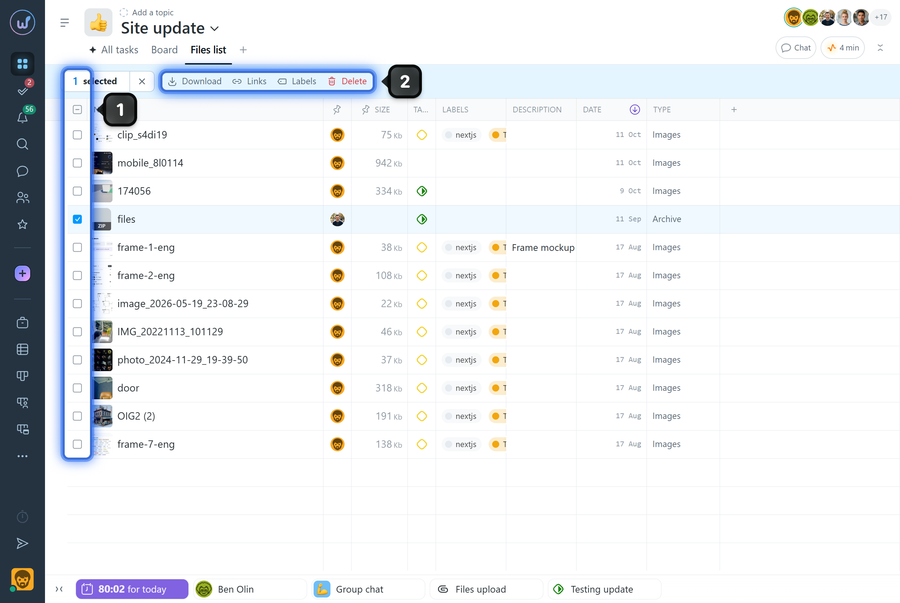
Acciones masivas disponibles:
- descargar;
- “Enlaces” — abrir una ventana con una lista de enlaces de archivos para que puedas copiarlos;
- establecer etiquetas en masa;
- eliminar archivos en masa.
Ordenar, filtros, agrupación y columnas
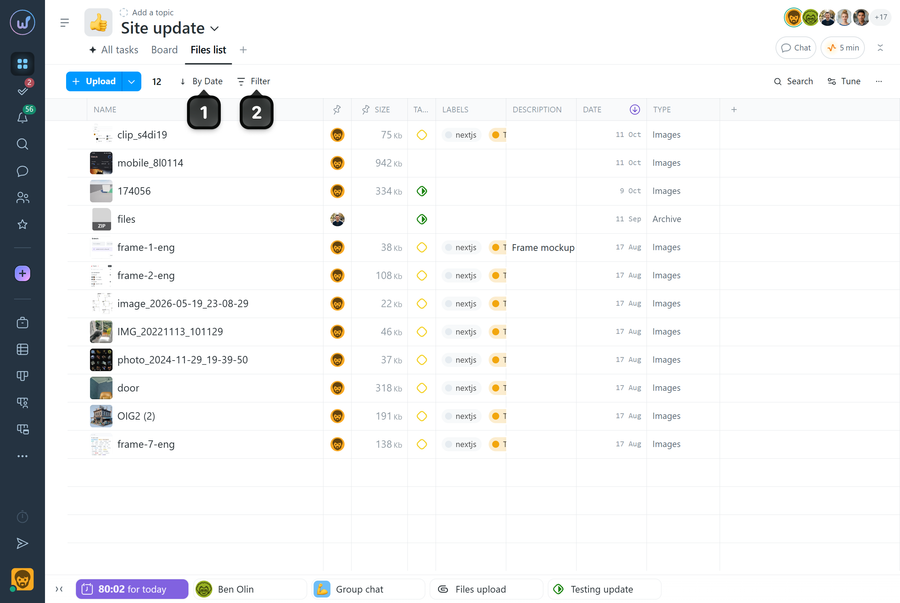
En las páginas de archivos, puedes:
1 ordenar archivos (por ejemplo, por tipo, nombre, tamaño, fecha o tarea);
2 aplicar filtros (por tipo de archivo, así como por la tarea a la que está adjunto el archivo);
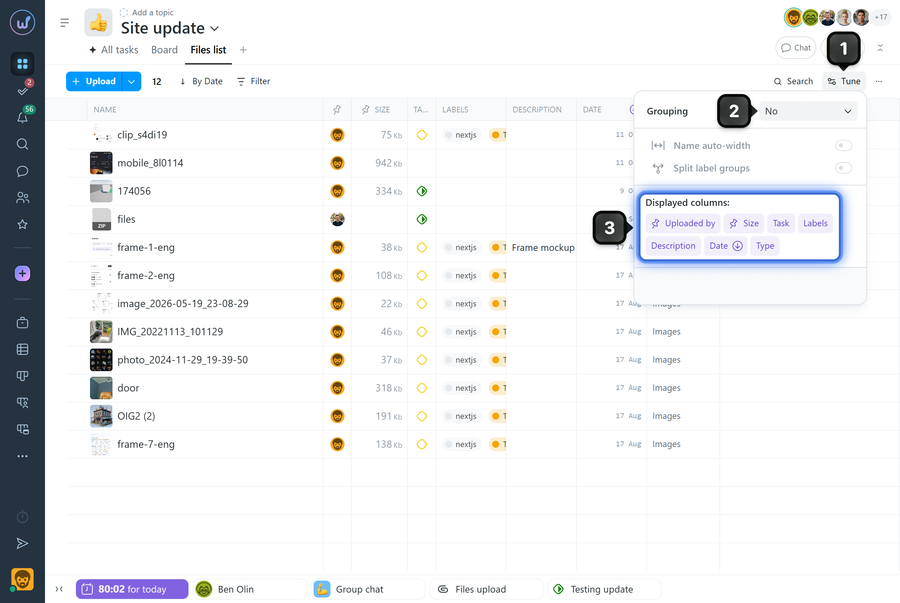
Para cambiar la agrupación o las columnas de la tabla, haz clic en el botón “Ajustar”1:
2 agrupar archivos (por ejemplo, por autor o por tipo de archivo);
3 mostrar u ocultar columnas específicas de la tabla.
Exportar y descargar como un archivo comprimido
Desde la página de lista de archivos, puedes exportar los datos (nombres de archivos y otra información mostrada en la tabla) y descargar todos los archivos como un archivo comprimido.
Haz clic en el botón de “tres puntos”1 y elige una de las opciones:
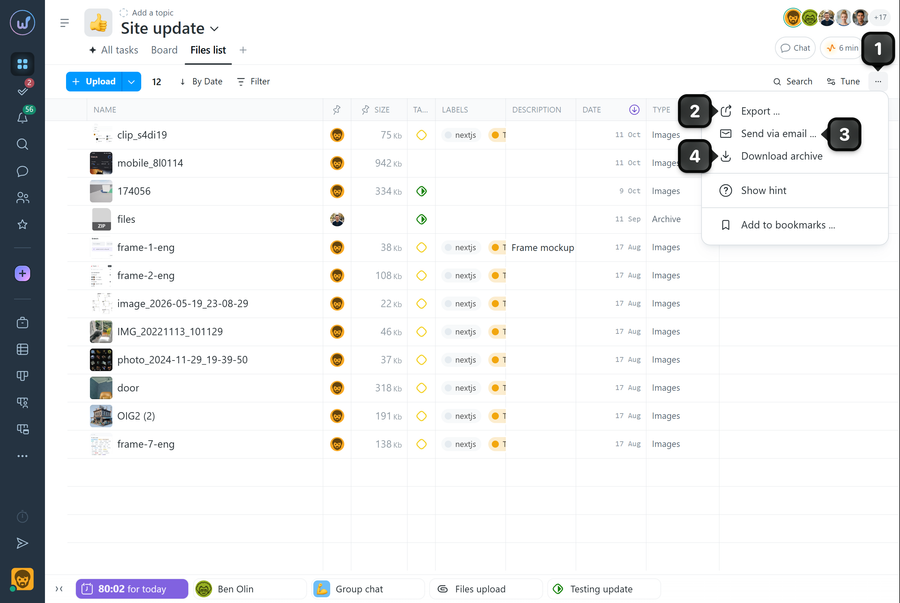
2 Exportar — selecciona el formato de archivo, y el archivo comenzará a descargarse en tu dispositivo;
3 Enviar por correo electrónico — selecciona el tipo de archivo, luego elige el miembro de la lista que debe recibir el archivo de exportación;
4 Descargar archivo comprimido — descarga los archivos como un archivo comprimido.
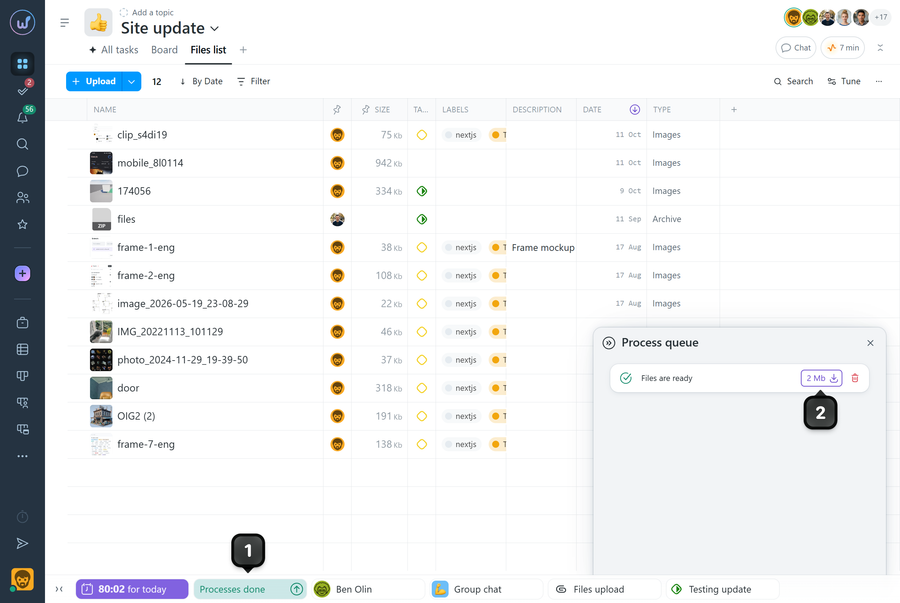
Una vez que el archivo comprimido esté listo, aparecerá en la bandeja. Para ver los detalles, haz clic en “Procesos realizados”1. Para descargar el archivo comprimido en tu dispositivo, haz clic en el botón2.
Buscar archivos
La página de archivos tiene una búsqueda por nombre: escribe el nombre de un archivo para encontrar rápidamente el que necesitas.
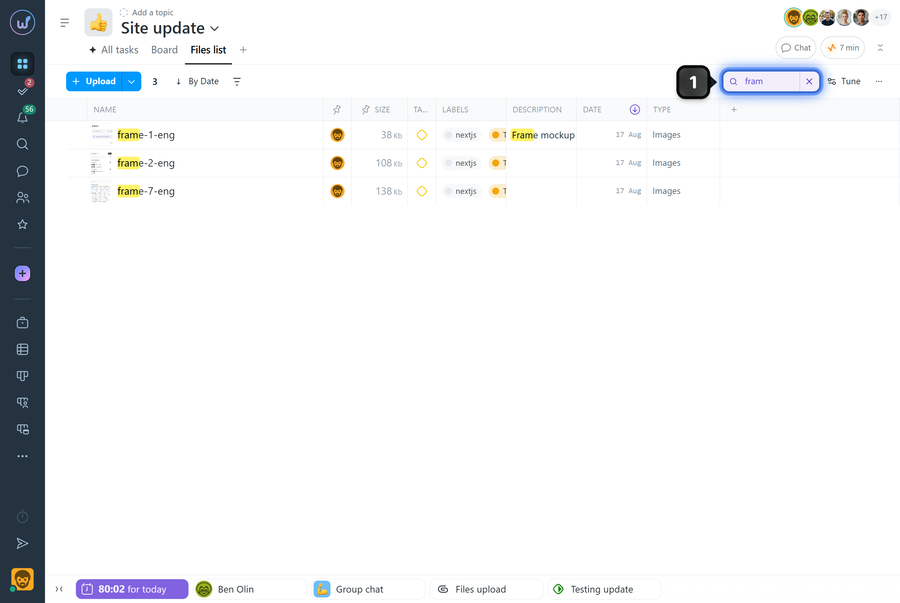
Si presionas Enter después de escribir tu consulta, se abrirá la ventana de búsqueda a nivel de cuenta, donde puedes buscar archivos en todos los proyectos. Ingresa el nombre (o parte del nombre) del archivo y haz clic en “Buscar en textos”.
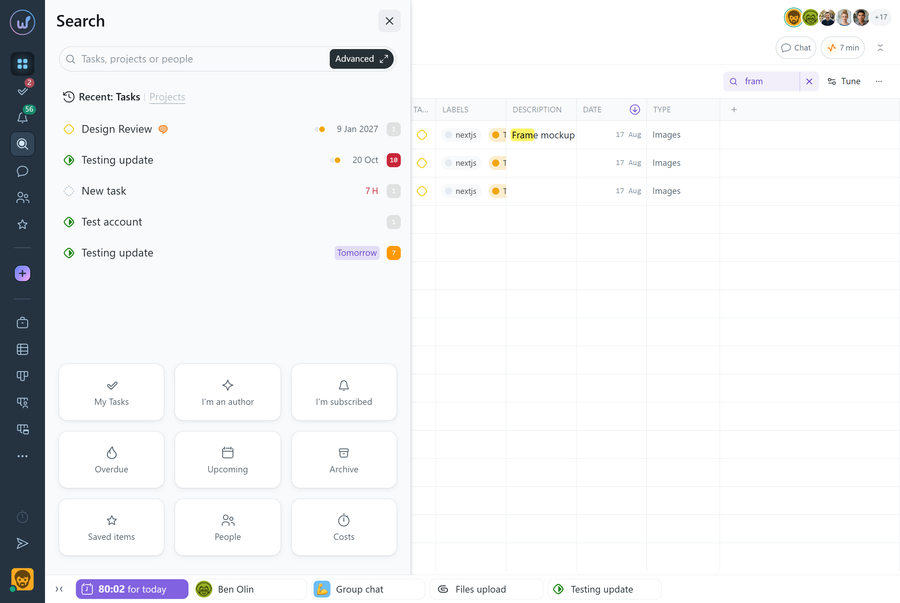
Si hay archivos con esos nombres en el sistema, aparecerán en los resultados de búsqueda.
Ver imágenes y documentos en línea
Para ver una imagen, haz clic en su miniatura: la vista previa se abre en pantalla completa sin salir de la página actual.
En la vista previa:
- en la parte inferior, hay un panel con la lista de archivos adjuntos al comentario o tarea correspondiente;
- puedes pasar las imágenes con las teclas de flecha izquierda/derecha o los botones en la interfaz;
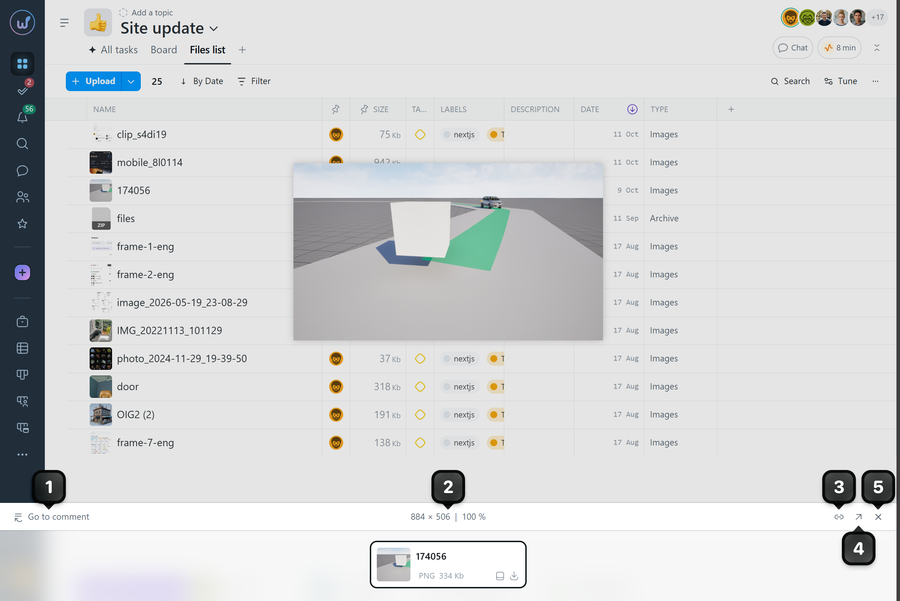
1 “comentar” / “tarea” — ve a la tarea o comentario donde se agregó el archivo;
2 si la imagen es más grande que la pantalla, se reduce; haz clic en el valor porcentual para alternar entre el tamaño original y la vista escalada;
3 copia el enlace del archivo;
4 abre el archivo en una nueva pestaña;
5 cierra la vista previa del archivo.
Límites (tamaño de archivo y almacenamiento)
- El tamaño máximo de un solo archivo subido es 400 MB en todos los planes.
- En el plan Premium, un solo archivo puede ser hasta 4 GB.
La cantidad de almacenamiento disponible depende de tu plan. Puedes verificar el espacio disponible y utilizado en:
“Administración” → “Plan de pago” → plan actual
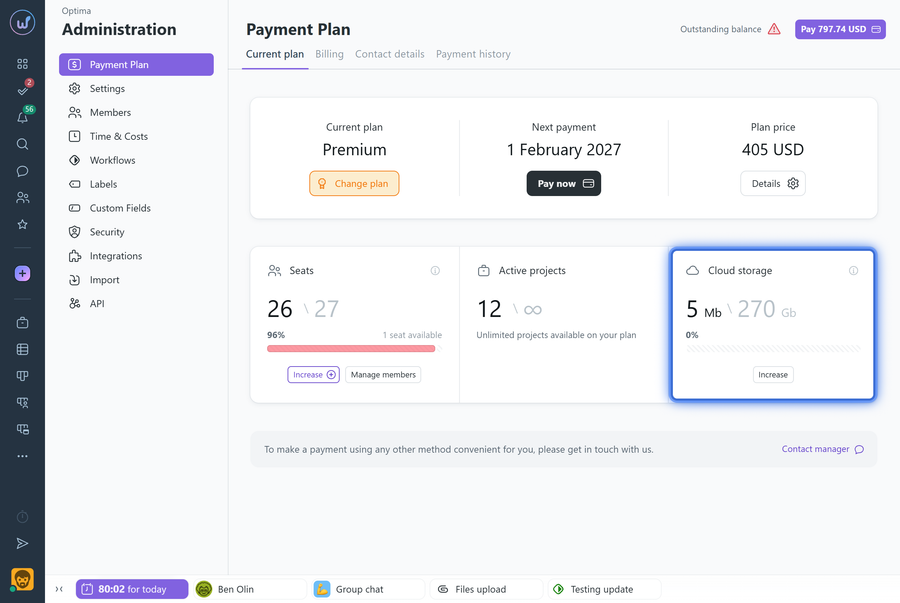
Cómo verificar el tamaño de los archivos del proyecto y liberar espacio
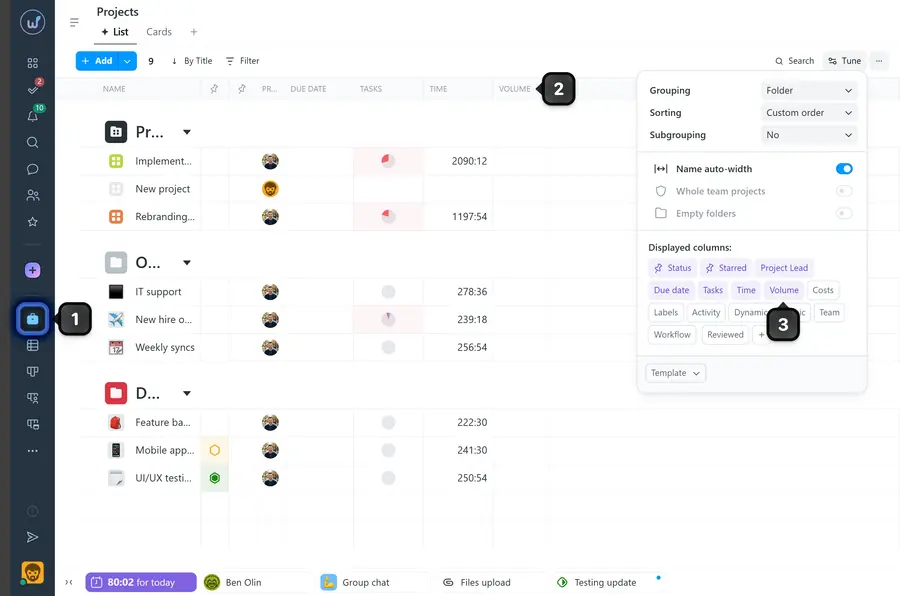
Para ver cuánto espacio ocupan los archivos en tus proyectos:
1. Abre “Proyectos” en la barra lateral izquierda.
2. En la vista de tabla, encuentra la columna “Volumen”.
3. Si la columna no está allí, actívala a través de “Ajustar”.
Para liberar espacio, abre el proyecto que necesitas → su página de archivos, revisa los archivos y elimínalos.
¡Ten en cuenta! Eliminar archivos es irreversible: no se pueden restaurar. Si los archivos son importantes, descárgalos primero a tu computadora.
Deja tu reseña
¿Te ha resultado útil este artículo?
¡Nos alegra haber podido ayudar! ¿Qué te resultó útil?
Lo siento, esto no ha servido de ayuda. ¿Qué ha fallado?

