Soluciones
worksection
beta
help
Página de miembro (Tablero de miembros)
El panel del miembro te ayuda a entender rápidamente la carga de trabajo actual y la dinámica laboral de una persona específica: qué tareas tiene, en qué proyectos está involucrado, cuán activo es y cómo interactúa con el equipo. Es útil para la autoorganización, el control de carga de trabajo y la coordinación del equipo.
Cómo abrir la página de un miembro
Forma principal
1. Haz clic derecho en el avatar del miembro que necesitas.
2. En la tarjeta del miembro, selecciona “Página del miembro”.
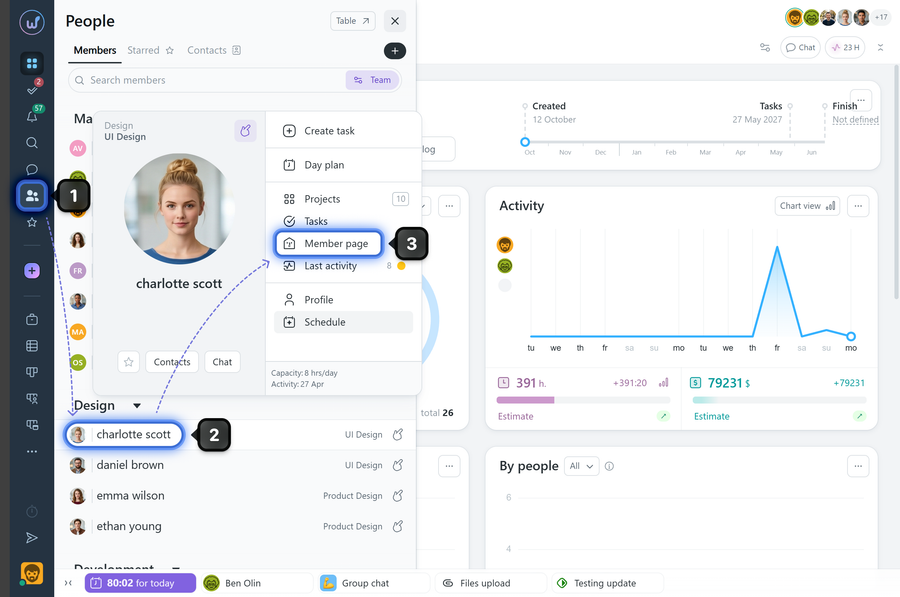
Ejemplo a través de la sección “Personas”
1. Abre “Personas” en la barra lateral izquierda.
2. Abre la tarjeta del miembro que necesitas.
3. Haz clic en “Página del miembro”.
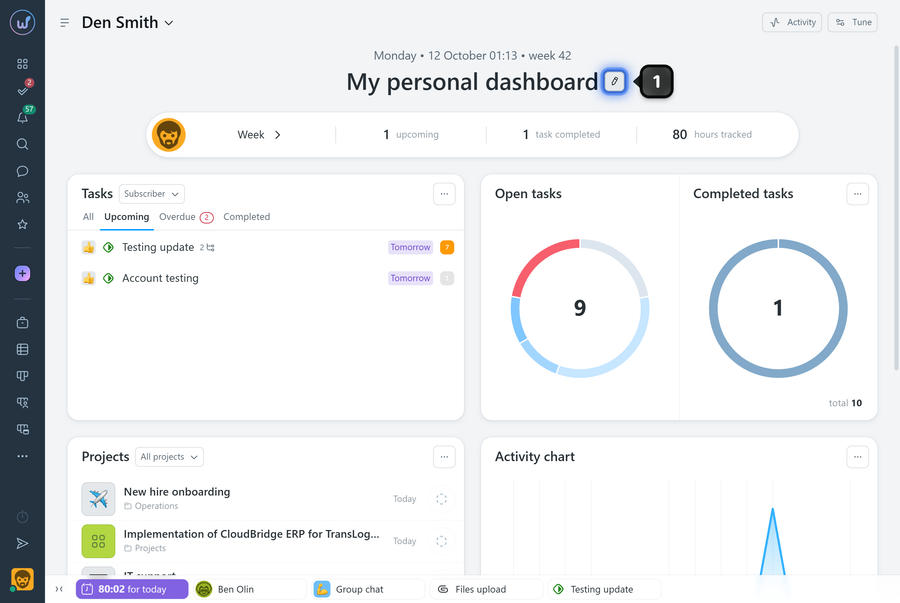
La fecha y hora actuales se muestran en la parte superior del panel. Debajo de ellas hay un campo de texto. Por defecto, muestra el nombre y apellido del miembro, pero puedes cambiarlo como desees (por ejemplo, dejar un breve comentario de trabajo, una nota interna o un “huevo de Pascua” para tus colegas).
Cómo cambiarlo:
Pasa el cursor sobre el texto — aparecerá el botón de editar1. Haz clic en él e ingresa el nuevo texto. Para aplicar los cambios, haz clic fuera del campo de edición o presiona Enter.
Nota Cada miembro puede cambiar este texto por sí mismo, y solo en su propio panel.
Estadísticas resumidas para un período
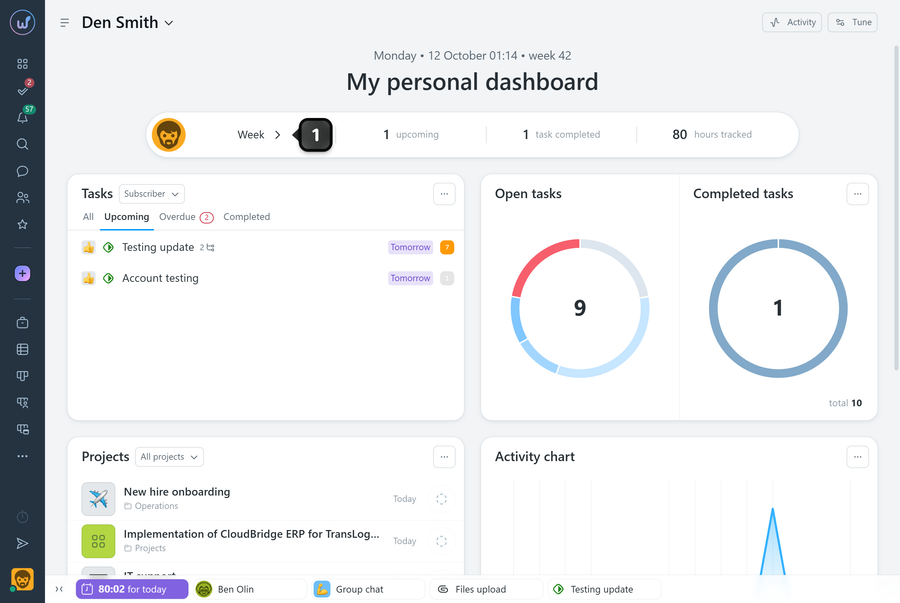
Abajo, hay un bloque con estadísticas breves para el período seleccionado. Haz clic en el botón1 para cambiar el período entre una semana y un mes. El bloque muestra el número de:
- tareas vencidas o próximas (dependiendo de cuáles tareas haya);
- tareas completadas;
- horas registradas.
Cambio entre miembros
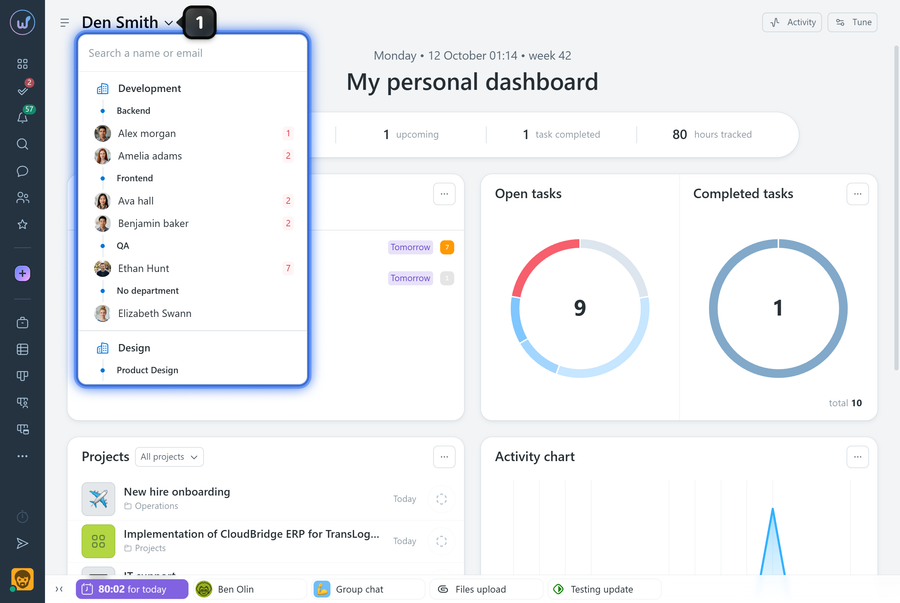
En la esquina superior izquierda de la página, hay una lista desplegable de miembros. Úsala para cambiar rápidamente a otro miembro y ver su panel.
Configuraciones del widget
Activar y desactivar widgets
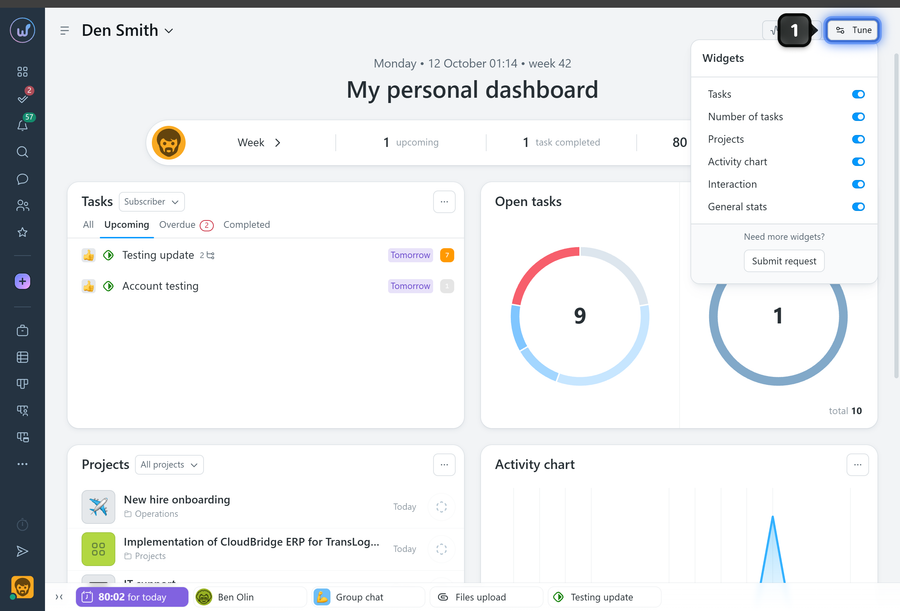
1. En la esquina superior derecha, haz clic en “Ajustar”.
2. En el menú con interruptores, activa los widgets que necesitas y desactiva el resto.
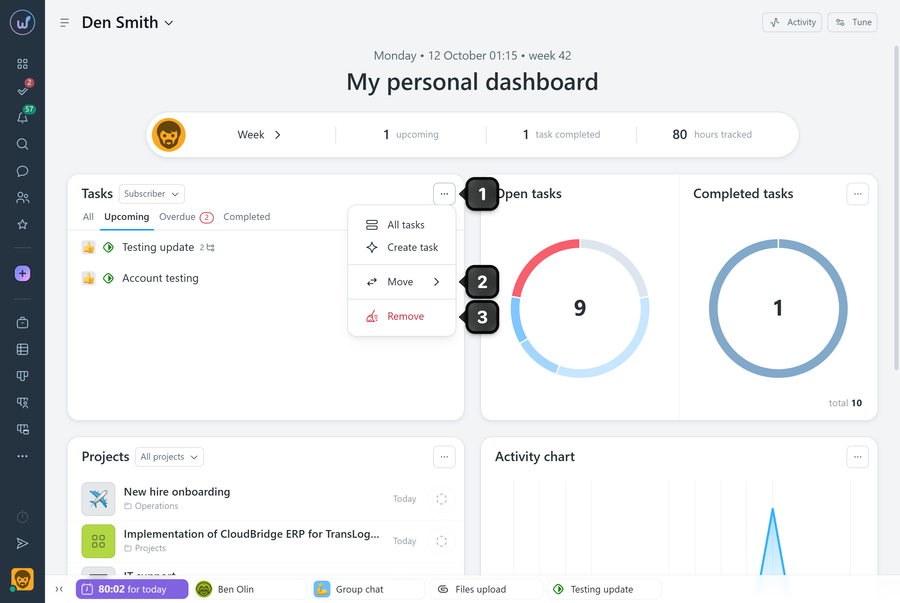
Cada widget tiene un menú de “tres puntos”1. En este menú, puedes:
2 mover el widget en relación con los demás;
3 eliminar el widget de la página;
El menú también contiene acciones adicionales dependiendo del tipo de widget y tu rol en el sistema (por ejemplo, abrir la lista completa, duplicar el widget, crear una tarea, etc.).
¡Ten en cuenta! Las configuraciones del widget en la página de un miembro son personales para quien esté viendo esa página.
Widgets que están en la página del miembro:
- Tareas — una lista de tareas con filtrado, ordenamiento y acceso rápido a las tareas;
- Número de tareas — información sobre las tareas del miembro en un gráfico circular;
- Proyectos — los proyectos en los que participa este miembro;
- Gráfico de actividad — una vista visual de la actividad del miembro durante un período;
- Interacción — con quién trabaja el miembro y cómo;
- Estadísticas generales — métricas resumidas sobre el trabajo de este miembro.
Deja tu reseña
¿Te ha resultado útil este artículo?
¡Nos alegra haber podido ayudar! ¿Qué te resultó útil?
Lo siento, esto no ha servido de ayuda. ¿Qué ha fallado?

