Soluciones
worksection
beta
help
¿Cómo funcionan los chats?
Los chats en Worksection te ayudan a discutir rápidamente asuntos laborales, intercambiar mensajes y mantener la comunicación cerca de tus proyectos y equipos.
¿Cuándo debo usar chats y cuándo comentarios de tareas?
Los comentarios de tareas son para discusiones directamente relacionadas con una tarea específica. Todo el historial permanece dentro de esa tarea.
Los chats son mejores para comunicación rápida, discusiones generales, preguntas que van más allá de una tarea específica o coordinación de equipo.
¿Dónde puedo encontrar chats?
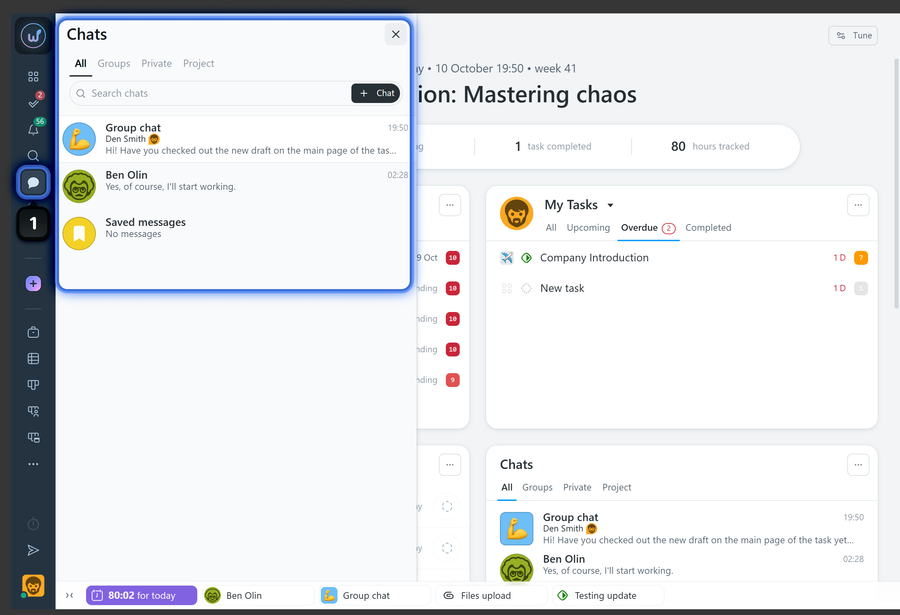
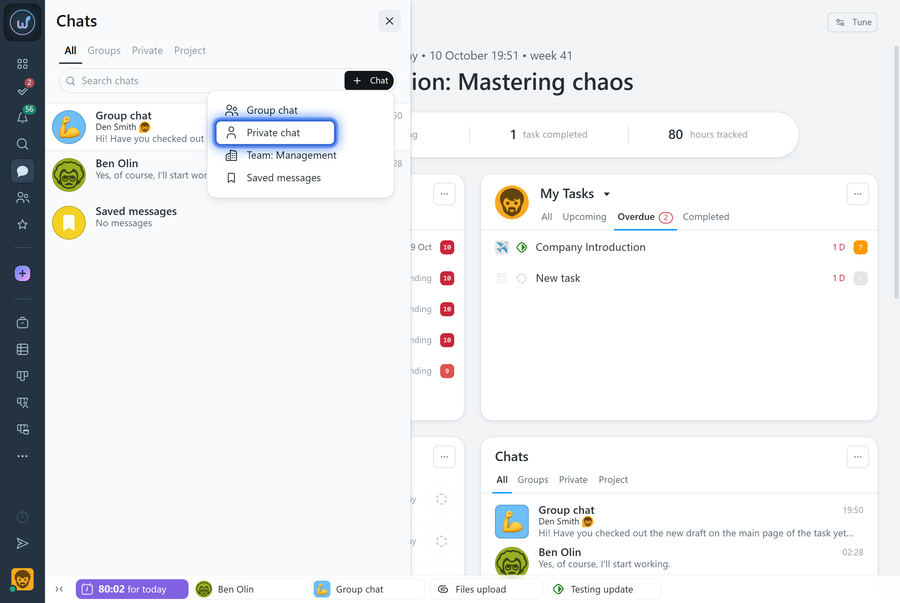
Para abrir chats, haz clic en el ícono de chat1 en la barra lateral izquierda. Se abrirá una ventana con la lista de chats disponibles.
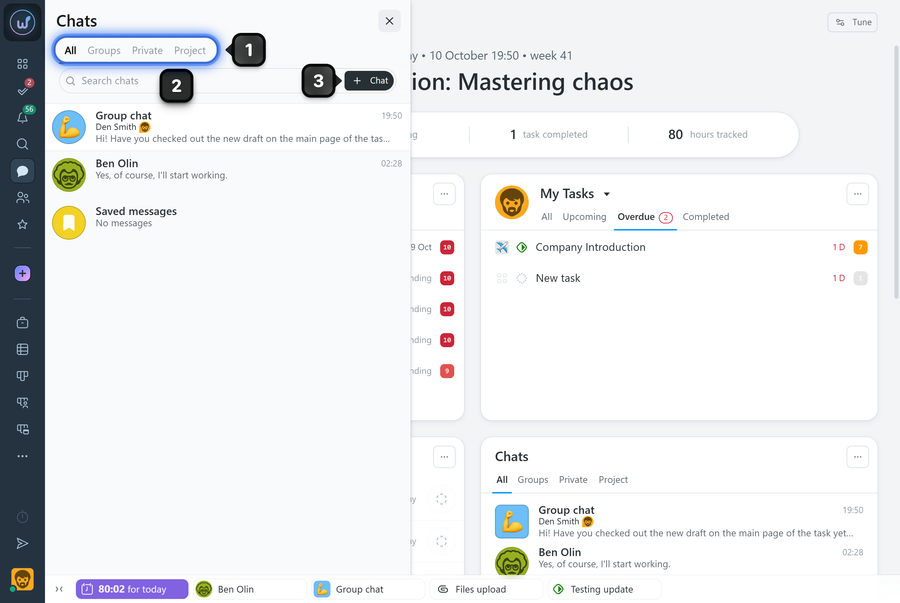
La ventana de chats tiene las siguientes pestañas1: “Todos”, “Grupos”, “Privados” y “Proyecto”.
Debajo de las pestañas, hay un campo de búsqueda2 donde puedes encontrar un chat por su nombre. Al lado está el botón “+ Chat”3 para crear un nuevo chat.
Los siguientes tipos de chat están disponibles:
- Chats grupales — para conversaciones con varios participantes;
- Chats privados — para conversaciones uno a uno entre dos usuarios;
- Chats de proyecto — para comunicación entre miembros de un proyecto específico.
¿Cómo creo un chat?
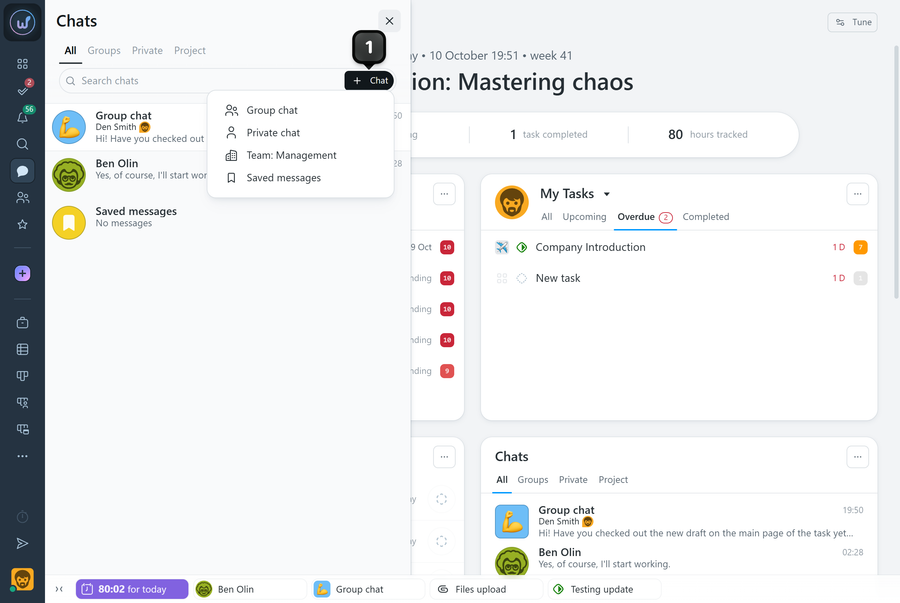
Para crear un nuevo chat, haz clic en el botón “+ Chat”1 en la lista de chats y selecciona el tipo de chat que necesitas:
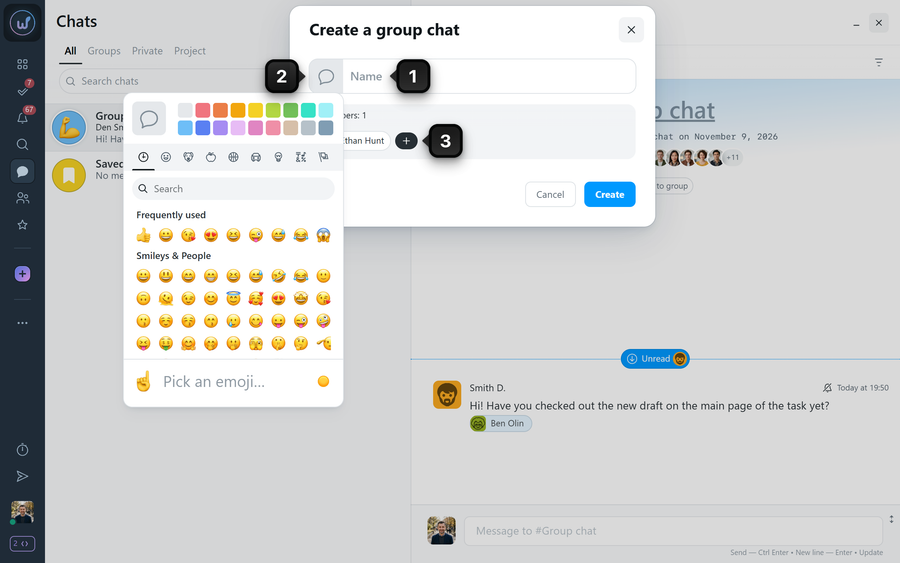
Para un chat grupal, ingresa un nombre1, personaliza el ícono2 y selecciona los miembros3.
Para iniciar un chat privado, simplemente selecciona a la persona que necesitas de la lista.
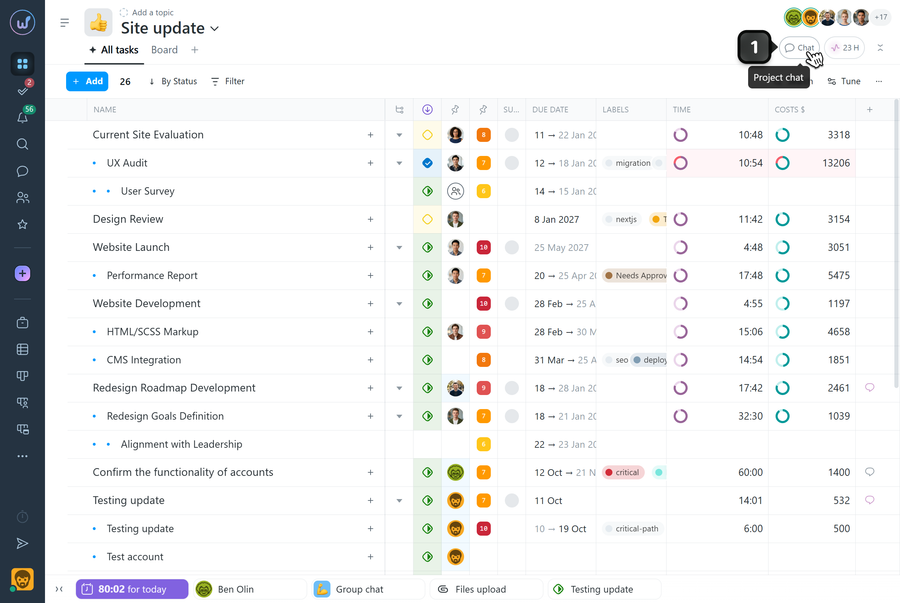
Un chat de proyecto se crea desde la página del proyecto. Para hacer esto, abre el proyecto que necesitas y haz clic en el botón de chat1 en la parte superior de la página.
¿Cómo funciona la ventana de chat?
Una vez que abres un chat, verás el historial de mensajes y un campo para escribir un nuevo mensaje.
Cada mensaje muestra:1 el autor,2 la fecha y hora,3 el contenido del mensaje.
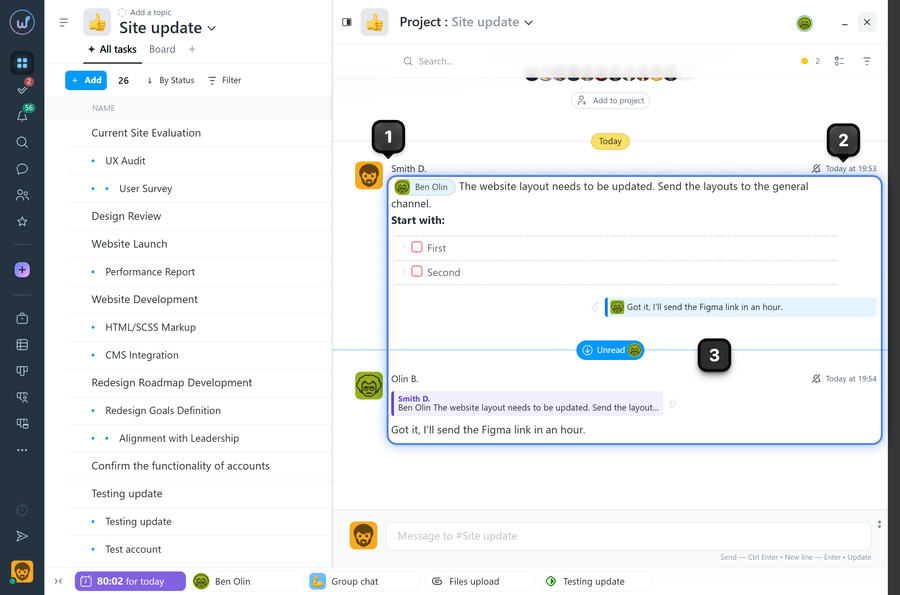
El campo de mensajes soporta herramientas de formato básicas. Los chats también soportan emojis, listas de verificación y la adición de menciones, tareas y archivos a los mensajes.
¿Qué puedo hacer con los mensajes?
Pasa el cursor sobre un mensaje para abrir el menú de acciones1, que te permite:
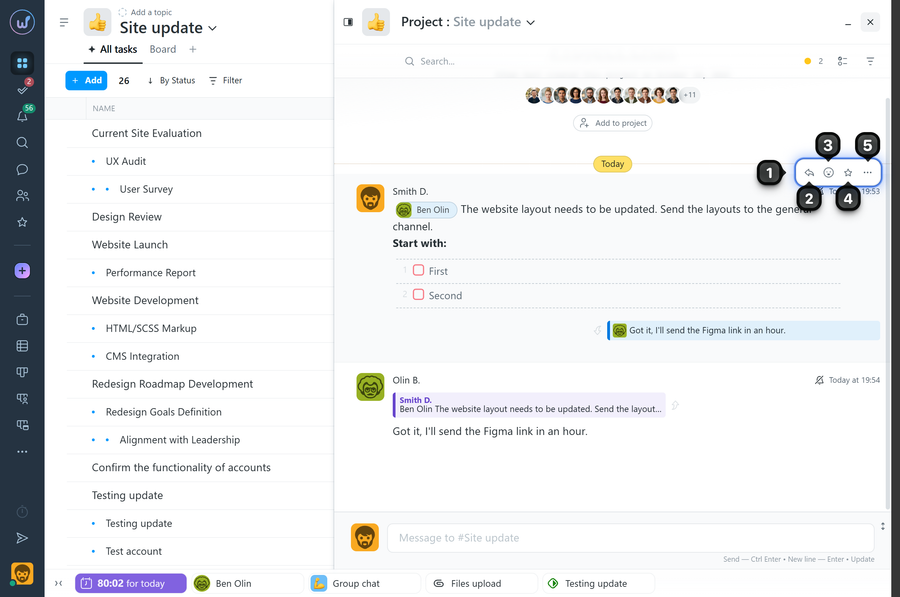
2 responder — citar el mensaje en el chat;
3 añadir reacciones — no tienen nombres, así que puedes darles tu propio significado. Por ejemplo: ojos — “lo he visto”, reloj — “apresúrate”, marcas de verificación dobles — “hecho, por favor revisa”!
4 marcar un mensaje — añadirlo a favoritos para que puedas filtrarlo rápidamente en el chat;
5 el botón “tres puntos” — abre un menú con más acciones de mensajes, donde puedes:
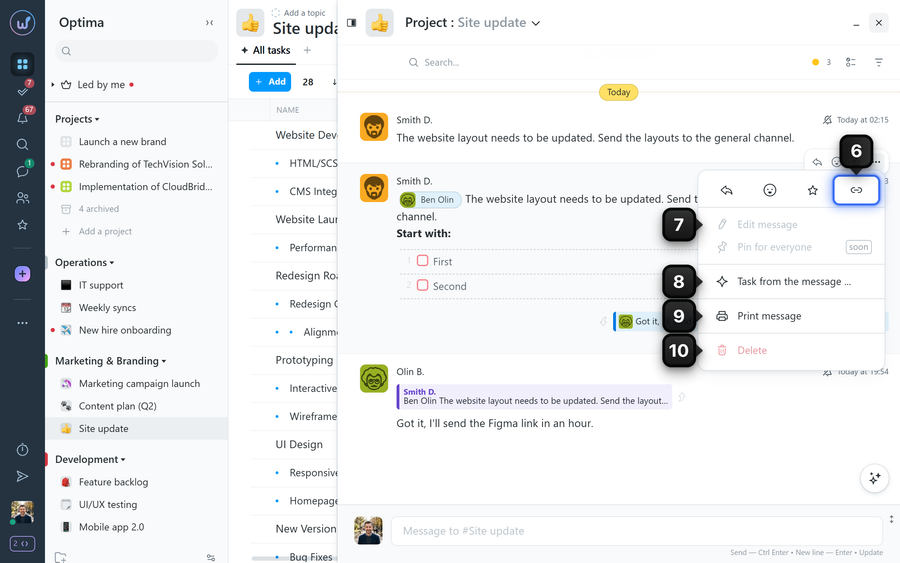
6 copiar el enlace
7 editar tus propios mensajes
8 crear una tarea a partir del mensaje
9 imprimir el mensaje
10 eliminar tu propio mensaje
¿Cómo busco en un chat?
La ventana de chat tiene una búsqueda de mensajes1. Te ayuda a encontrar rápidamente la información que necesitas en el historial de la conversación.
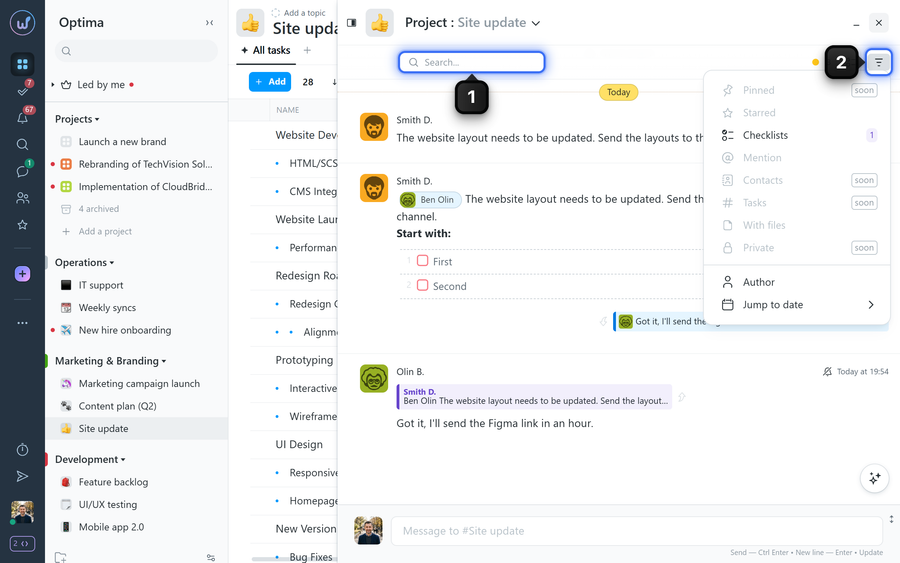
La búsqueda ofrece filtros2, incluyendo:
- mensajes destacados;
- mensajes con listas de verificación;
- mensajes con menciones;
- mensajes con archivos;
- mensajes de un autor específico;
- saltando a una fecha específica.
¡Ten en cuenta! Puedes combinar filtros con un término de búsqueda. Por ejemplo, selecciona el filtro “Listas de verificación” y escribe la palabra que necesitas en el campo de búsqueda. El chat mostrará solo los mensajes con listas de verificación que contengan esa palabra.
¿Cómo gestiono un chat?
Para abrir el menú de acciones, haz clic derecho en un chat en la lista.
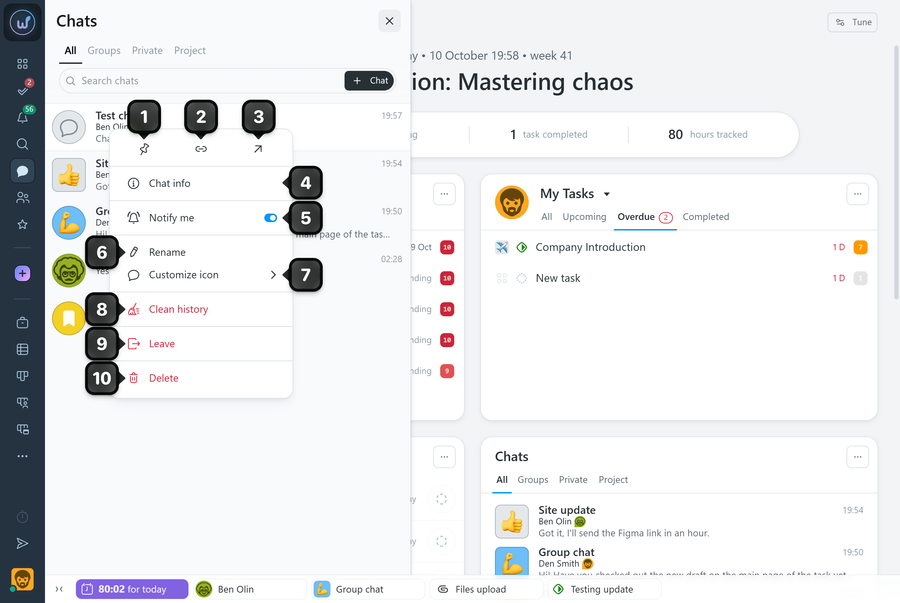
1 anclar el chat en la parte superior de la lista
2 copiar el enlace
3 abrir en una nueva pestaña
4 información del chat
5 notificarme — recibir notificaciones sobre nuevos mensajes en el chat
6 renombrar — para chats que creaste
7 personalizar ícono — para chats que creaste
8 limpiar historial — para chats privados y chats que creaste
9 salir del chat
10 eliminar el chat — para chats privados y chats que creaste
Nota Puedes eliminar chats grupales y privados que creaste. Los chats de proyecto siguen reglas diferentes: un chat así está vinculado a un proyecto, por lo que su disponibilidad depende del estado del proyecto mismo.
Deja tu reseña
¿Te ha resultado útil este artículo?
¡Nos alegra haber podido ayudar! ¿Qué te resultó útil?
Lo siento, esto no ha servido de ayuda. ¿Qué ha fallado?

