Soluciones
worksection
beta
help
¿Cómo trabajar con los comentarios de las tareas?
Los comentarios en las tareas de Worksection te ayudan a discutir los detalles de la tarea directamente dentro de una tarea específica. Todo el historial de comunicación se almacena en la tarea y no se pierde entre mensajes generales.
Utiliza los comentarios de la tarea para discusiones directamente relacionadas con una tarea específica: aclarar requisitos, estado, archivos, decisiones y progreso.
¿Dónde puedo encontrar comentarios?
Cada tarea tiene una sección de comentarios ubicada debajo de la descripción de la tarea. Abre la tarea y desplázate hacia abajo hasta la sección de comentarios.
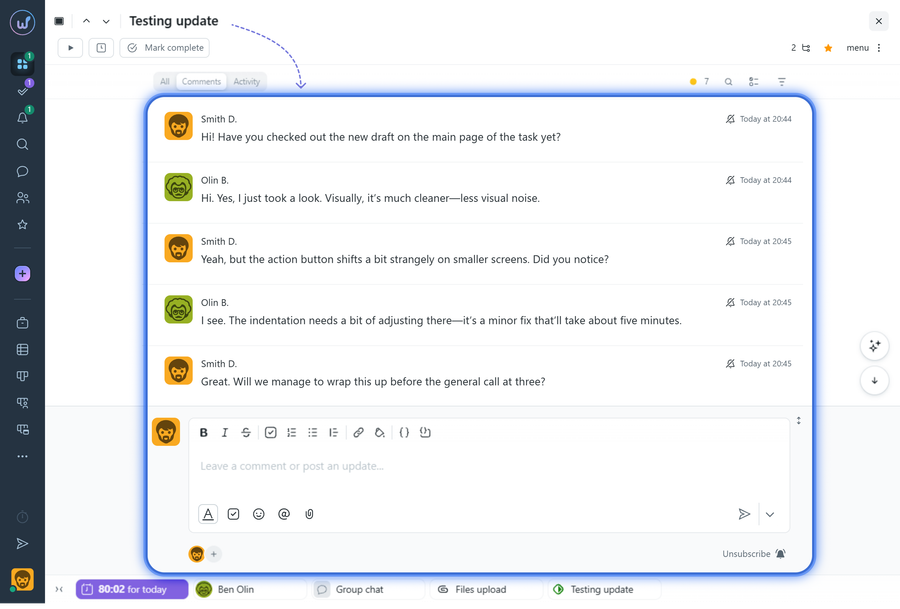
Características del editor de comentarios
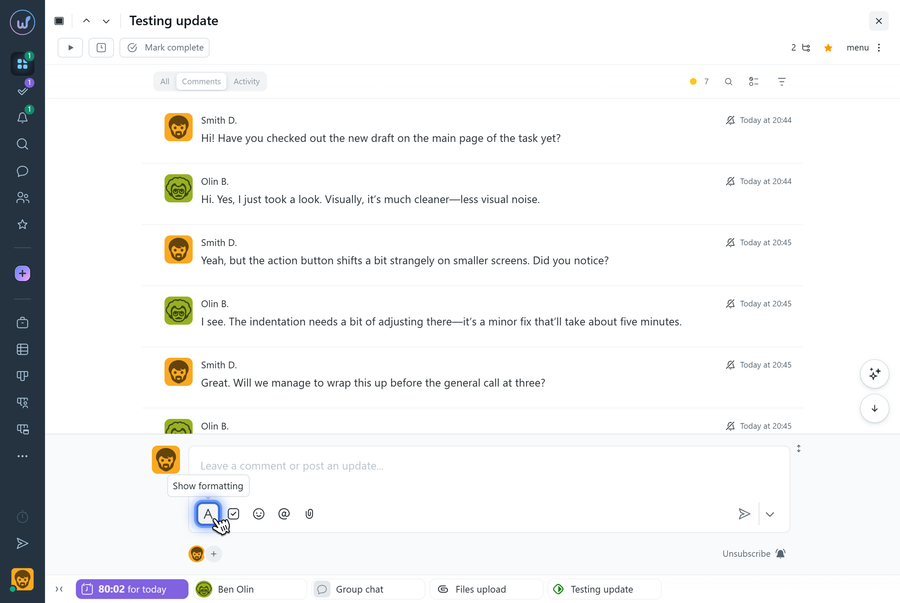
El campo de entrada de comentarios incluye un editor que te ayuda a dar formato al texto y agregar enlaces a elementos importantes (menciones de tarea, participante y contacto).
Si la barra de herramientas del editor no está completamente expandida, haz clic en el ícono «A» para ver todas las funciones del editor.
¿Cómo funciona el feed de comentarios?
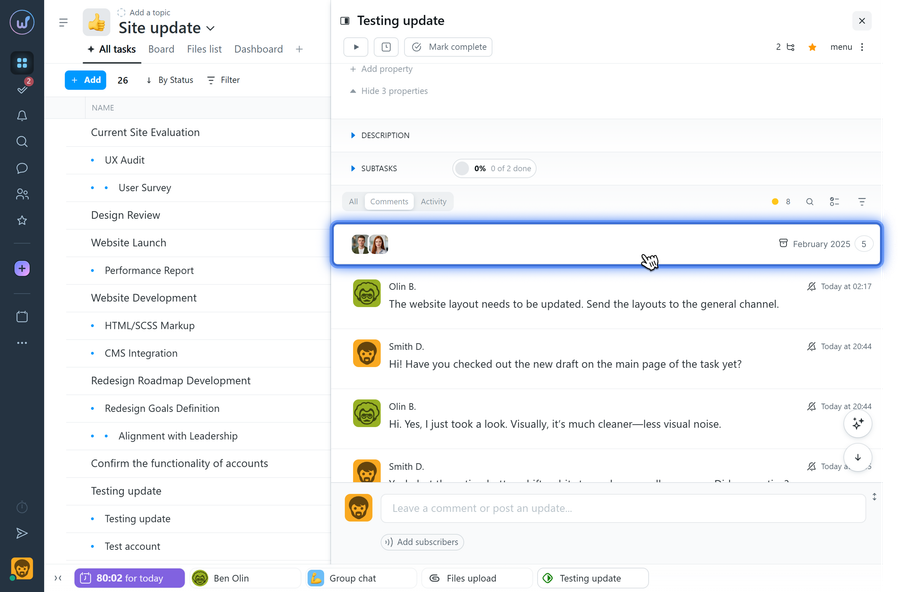
El feed muestra:
- autor del comentario;
- fecha y hora;
- texto del comentario.
Si hay muchos comentarios, los comentarios más antiguos creados hace seis meses o más pueden colapsarse automáticamente en un grupo. Haz clic en el grupo para expandirlo y ver todos los comentarios.
¿Cómo encuentro un comentario específico?
La búsqueda1 y los filtros2 están disponibles en la parte superior de la sección de comentarios. Te ayudan a encontrar rápidamente la información que necesitas en el historial de discusiones.
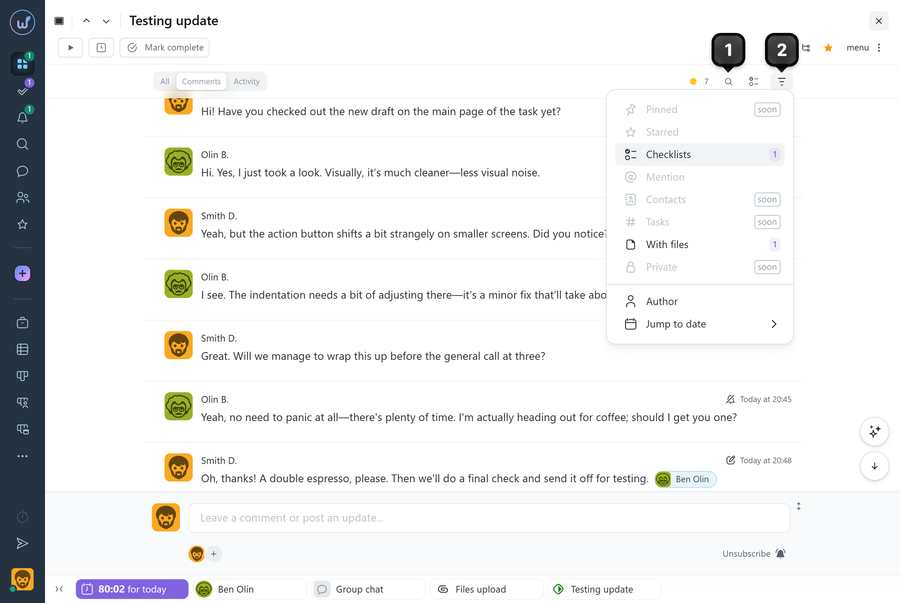
Los filtros disponibles pueden incluir:
- comentarios destacados (favoritos);
- comentarios con listas de verificación;
- comentarios con menciones;
- comentarios con archivos;
- comentarios de un autor específico;
- ir a comentarios de una fecha específica.
¡Ten en cuenta! Puedes combinar filtros con una palabra clave de búsqueda. Por ejemplo, activa el filtro «Listas de verificación» e ingresa una palabra clave. Los resultados mostrarán comentarios con listas de verificación que contengan esa palabra.
¿Qué puedo hacer con un comentario?
Pasa el cursor sobre un comentario para mostrar el menú de acciones rápidas1.
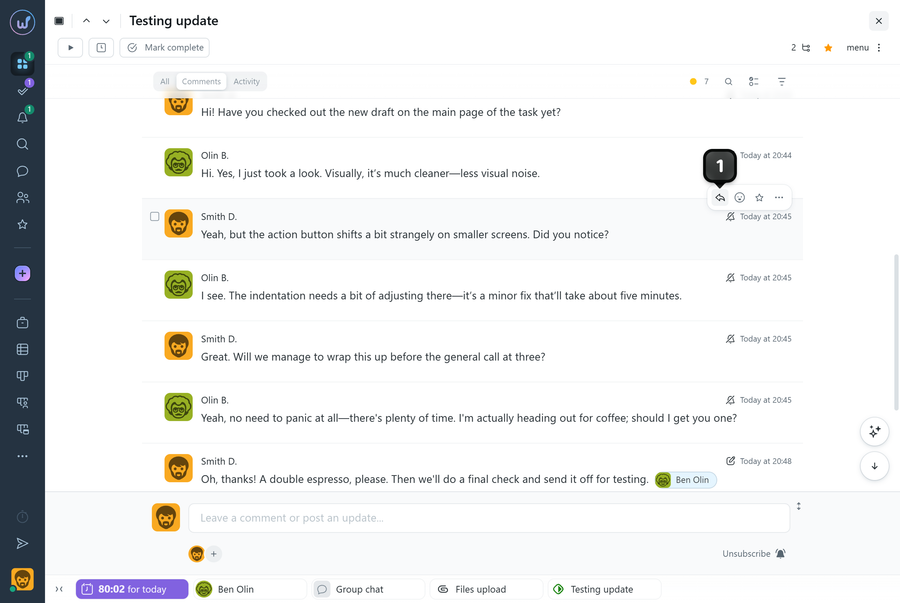
- Responder - cita el comentario y escribe una respuesta;
- Reacciones - agrega una reacción visual (los íconos no tienen significados fijos, así que tu equipo puede acordar los suyos);
- Estrella - agrega el comentario a favoritos para filtrarlo rápidamente más tarde.
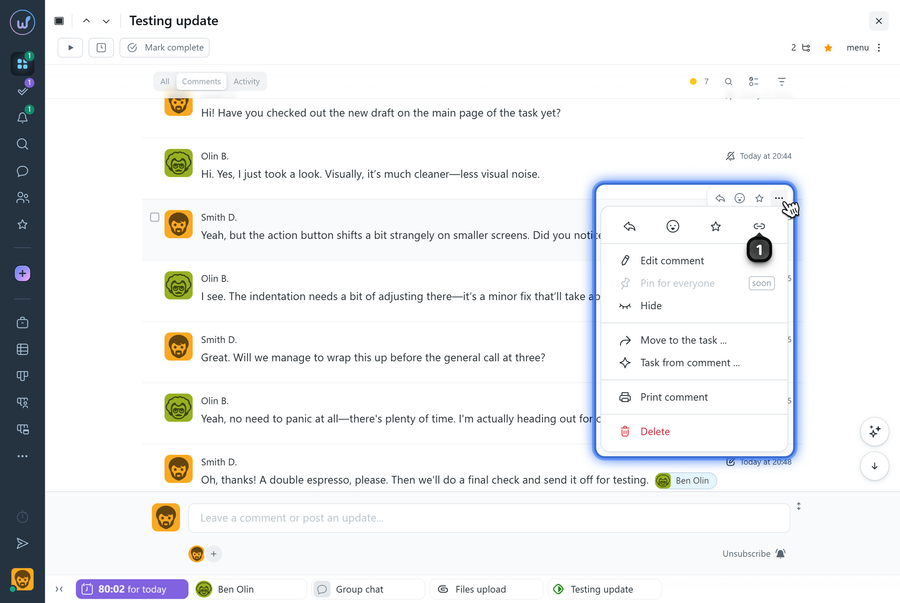
El menú de acciones adicionales («tres puntos») te permite:
- copiar un enlace al comentario1;
- imprimir el comentario;
- crear una tarea a partir del comentario - disponible para cualquiera que pueda crear tareas;
- editar el comentario;
- mover el comentario a otra tarea;
- eliminar el comentario.
Permisos y restricciones
- Editar, eliminar y mover comentarios está generalmente disponible para sus autores, pero puede estar restringido por la configuración del proyecto.
- Los administradores (de la cuenta/equipo/departamento) con el permiso «Permitir editar todo» pueden editar, eliminar y mover comentarios publicados por participantes (de la cuenta/equipo/departamento).
Restringir la visibilidad de los comentarios
Puedes publicar un comentario para que no sea visible para todos los participantes, sino solo para un grupo seleccionado de personas (por ejemplo, solo asignados o miembros de tu equipo/departamento, dependiendo de la configuración).
Para hacer esto, haz clic en el «candado»1 antes de enviar el comentario y selecciona el grupo deseado de personas.
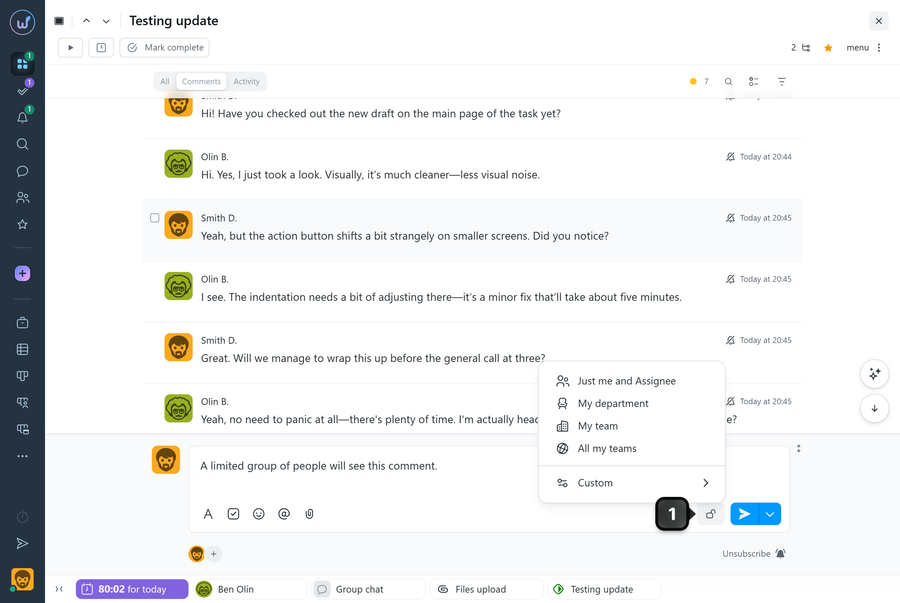
¡Ten en cuenta! Los administradores con permiso para ver información oculta pueden ver comentarios con visibilidad restringida.
¿Cómo funcionan las notificaciones de comentarios?
Cuando publicas un comentario, los suscriptores de la tarea reciben una notificación, siempre que este tipo de notificación esté habilitado en su configuración personal.
Para evitar «spamming» a los suscriptores de la tarea, puedes usar modos de envío adicionales. Para hacer esto, haz clic en la parte derecha del botón1.
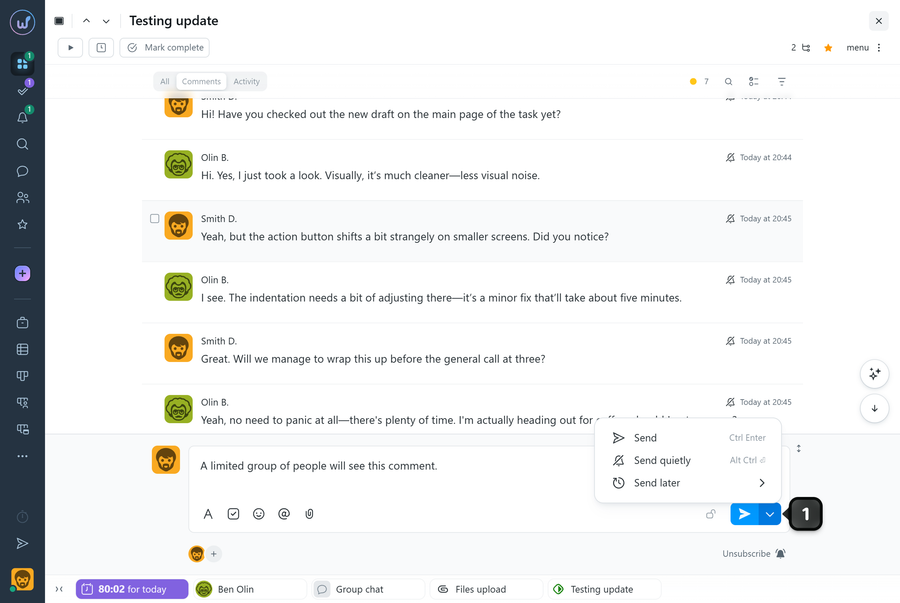
- Enviar en silencio - el comentario se añadirá a la tarea sin notificar a los suscriptores.
- Enviar más tarde - el comentario se publicará en la fecha y hora especificadas.
También puedes configurar un retraso de publicación automático en tu perfil de usuario (por ejemplo, 1/3/5 minutos). Esto es útil para revisar y editar rápidamente un comentario después de enviarlo pero antes de su publicación, para que los suscriptores reciban solo la versión final.
Deja tu reseña
¿Te ha resultado útil este artículo?
¡Nos alegra haber podido ayudar! ¿Qué te resultó útil?
Lo siento, esto no ha servido de ayuda. ¿Qué ha fallado?

