Soluciones
worksection
beta
help
¿Cómo uso el Gantt?
¿Cómo cambio la escala?
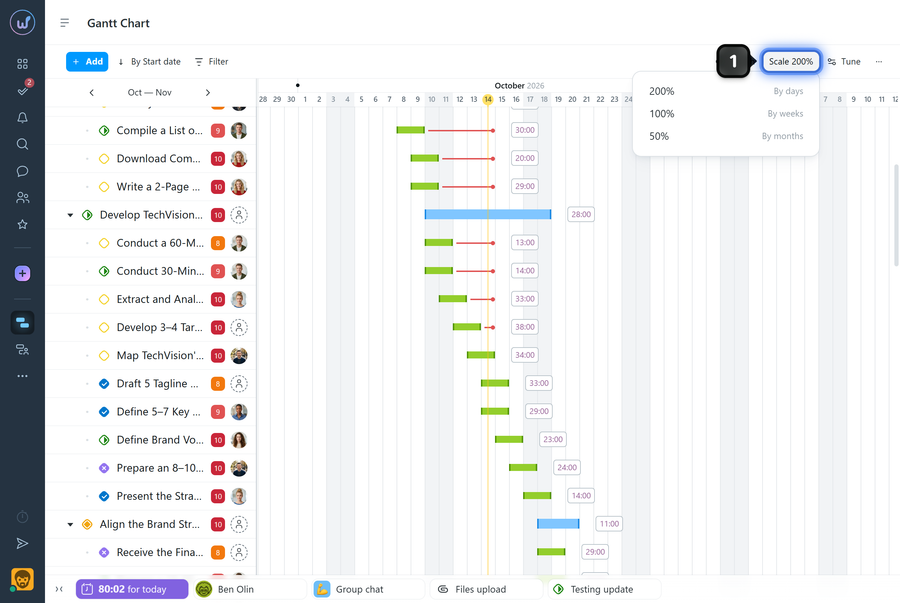
Cambia la escala de la línea de tiempo con el botón1 en la parte superior de la página.
Las siguientes opciones están disponibles:
- 200% — por días;
- 100% — por semanas;
- 50% — por meses.
¿Cómo me muevo a lo largo de la línea de tiempo?
Para cambiar el rango de fechas visible, desplaza el gráfico horizontalmente mientras mantienes presionado el botón izquierdo del ratón, o usa la rueda del ratón mientras mantienes Shift.
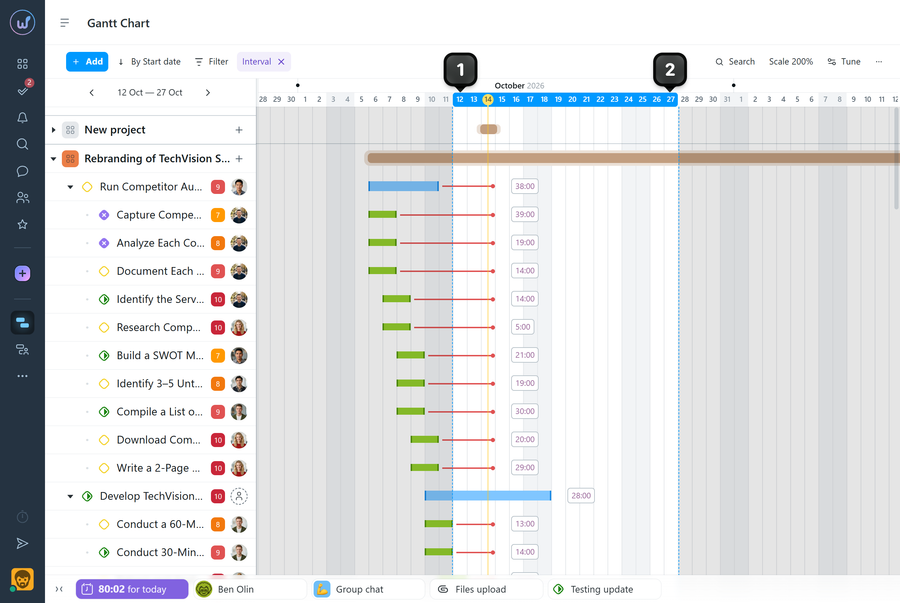
Para enfocarte en un rango de tiempo específico, haz clic en las fechas de inicio1 y fin2 en la línea de tiempo. Las fechas seleccionadas se resaltan, y solo las tareas que caen al menos parcialmente dentro del rango seleccionado permanecen en la lista.
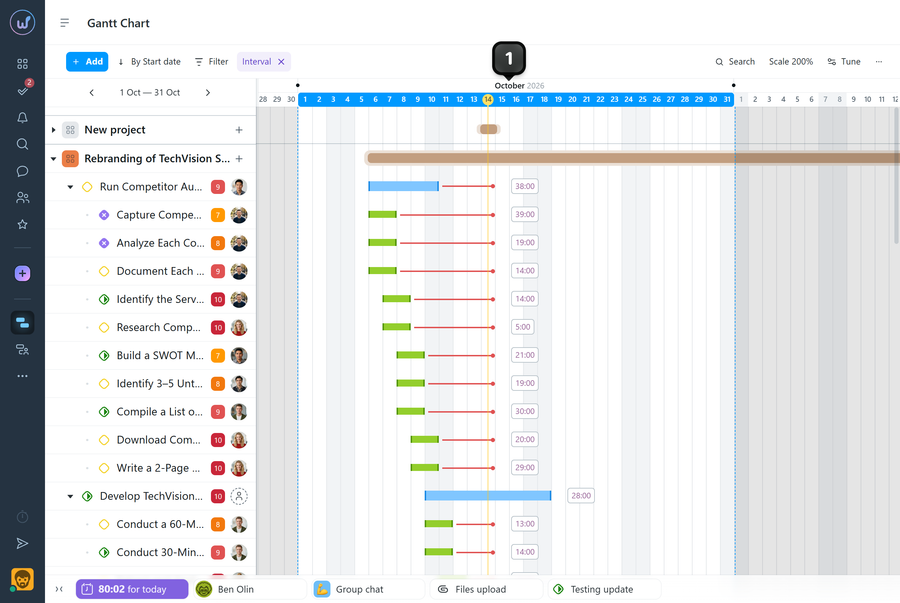
Para seleccionar un mes completo, haz clic en su nombre1.
¿Cómo busco, filtro y ordeno tareas?

1 Ordenar — cambia el orden de las tareas en la lista;
2 Filtrar — mantiene solo las tareas que coinciden con las condiciones seleccionadas en el gráfico;
3 Buscar — encuentra tareas por nombre.
¿Cómo expando y colapso tareas?
Haz clic en el ícono1 junto al nombre de una tarea para expandir sus subtareas. Haz clic nuevamente para colapsarlas.
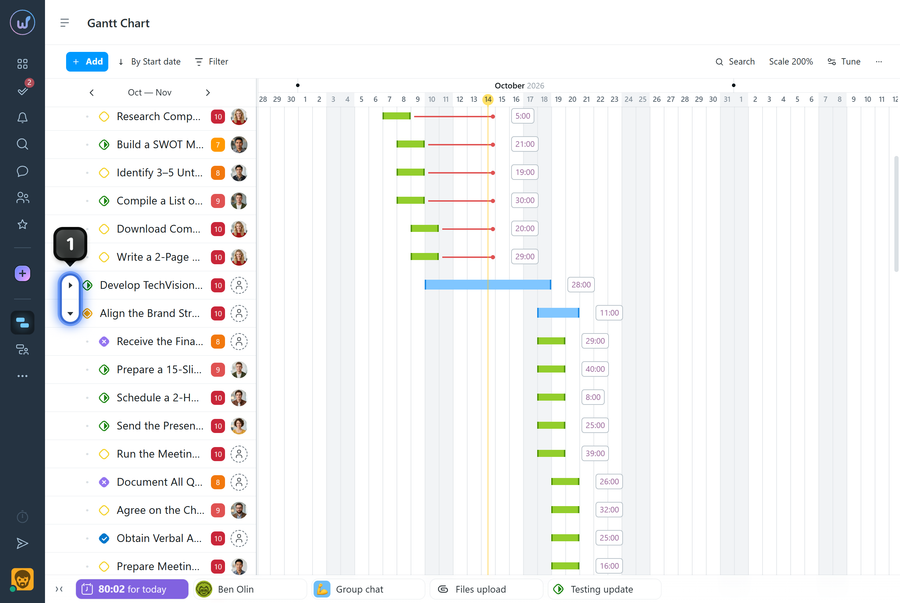
¡Ten en cuenta! El estado expandido está sincronizado con la lista de tareas: la configuración se mantiene en todas las vistas del proyecto.
¿Cómo personalizo la vista?
Haz clic en el botón “Ajustar”1 para abrir opciones de visualización adicionales.
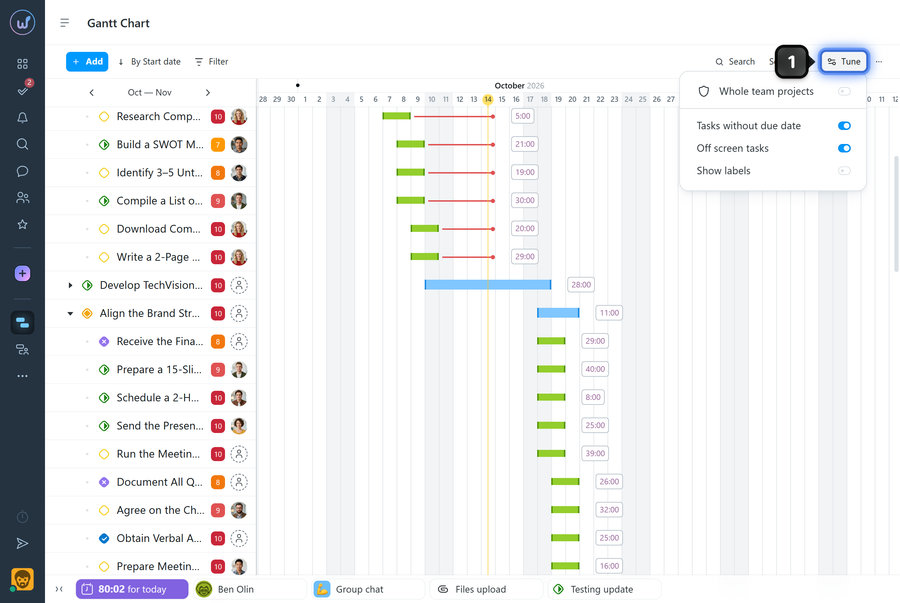
- Tareas fuera de pantalla — muestra todas las tareas independientemente del rango de fechas visible actualmente;
- Mostrar etiquetas — muestra puntos de colores junto a los nombres de las tareas; pasa el cursor sobre ellos para ver un tooltip con las etiquetas asignadas;
- Tareas sin fecha límite — muestra tareas sin fechas establecidas.
¿Cómo cambio las fechas de proyectos y tareas en el gráfico?
Puedes cambiar las fechas de una tarea, una subtarea o un proyecto completo directamente en el gráfico, sin abrir la ventana de la tarea.
Para cambiar las fechas, arrastra la barra de la tarea o sus bordes (los controladores de fecha de inicio1 y fecha de fin2) al período que necesites.
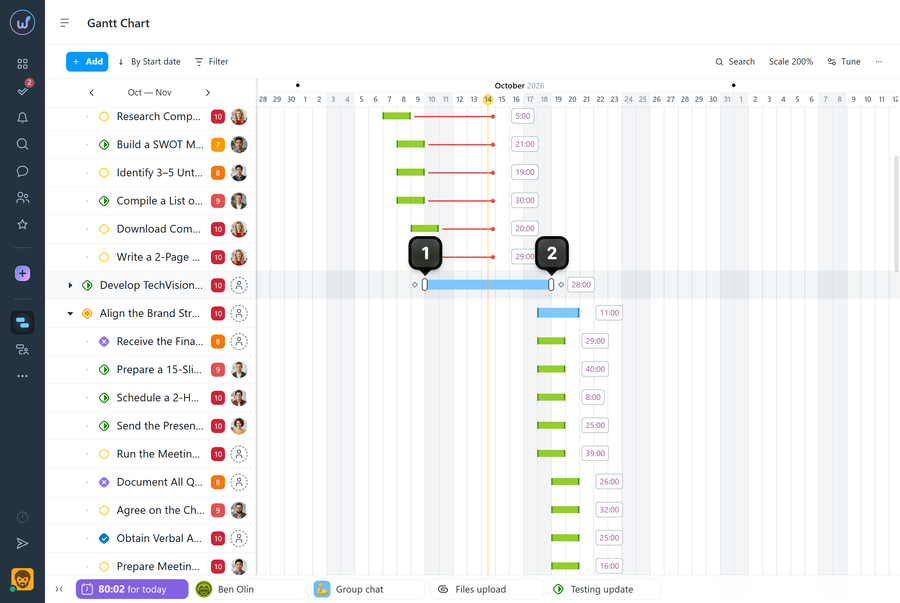
Nota Mientras trabajas con el gráfico, el sistema recuerda todos tus cambios y los mantiene hasta que cierres el navegador. Puedes ir a otra página con seguridad y, cuando regreses, continuar planificando y cambiando fechas.
Cuando termines de editar, haz clic en “Guardar las fechas”1 o “Cancelar”2.
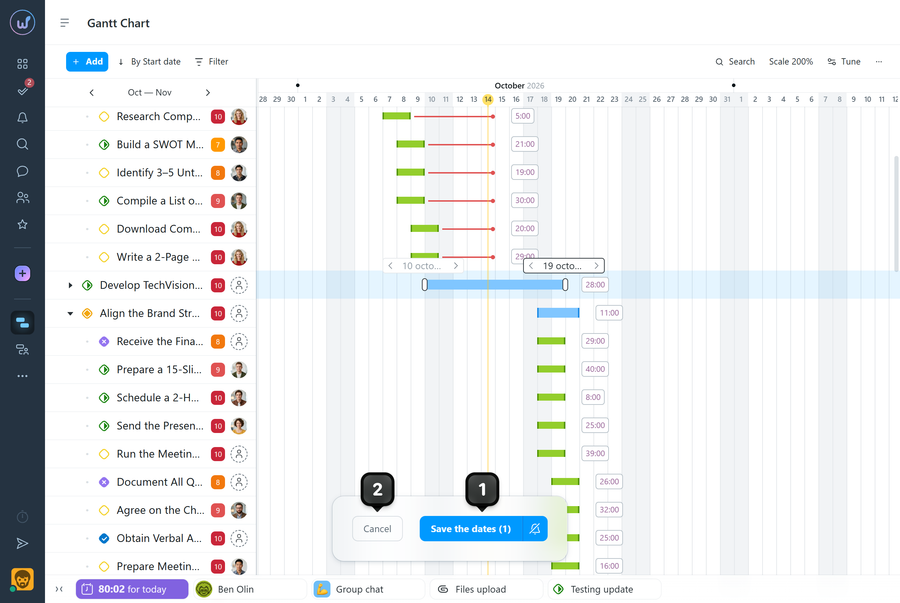
¡Ten en cuenta! Solo las personas que pueden editar la tarea o el proyecto pueden mover su fecha límite.
¿Qué más puedo hacer en el gráfico?
Haz clic en el botón de tres puntos1 en la parte superior de la página para abrir acciones adicionales.
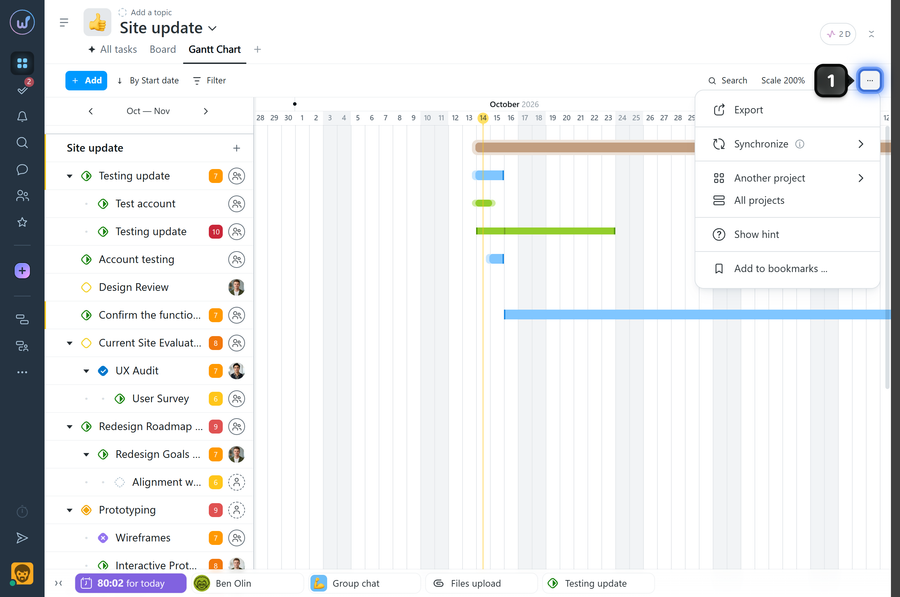
- Exportar — exporta el gráfico a XLSX;
- Sincronizar — configura la sincronización con un calendario externo. Aprende más en el artículo “¿Cómo sincronizo el gráfico de Gantt con mi calendario personal?”;
- Otro proyecto — ve rápidamente al gráfico de Gantt de otro proyecto;
- Todos los proyectos — ve al gráfico de Gantt de toda la cuenta;
- Mostrar pista — abre la leyenda de colores y formas (también disponible con F1);
- Agregar a marcadores — guarda la página actual en tus marcadores.
Deja tu reseña
¿Te ha resultado útil este artículo?
¡Nos alegra haber podido ayudar! ¿Qué te resultó útil?
Lo siento, esto no ha servido de ayuda. ¿Qué ha fallado?

