Soluciones
worksection
beta
help
Transfiriendo datos de una cuenta de Worksection a otra
En Worksection puedes transferir datos de una cuenta a otra por tu cuenta.
Permisos Solo el propietario de la cuenta puede crear claves de acceso.
Para hacer esto, primero necesitas crear una clave de acceso en la cuenta de la que deseas transferir datos, y luego usarla en la cuenta donde deben aparecer los datos.
Creando una clave de acceso en Worksection
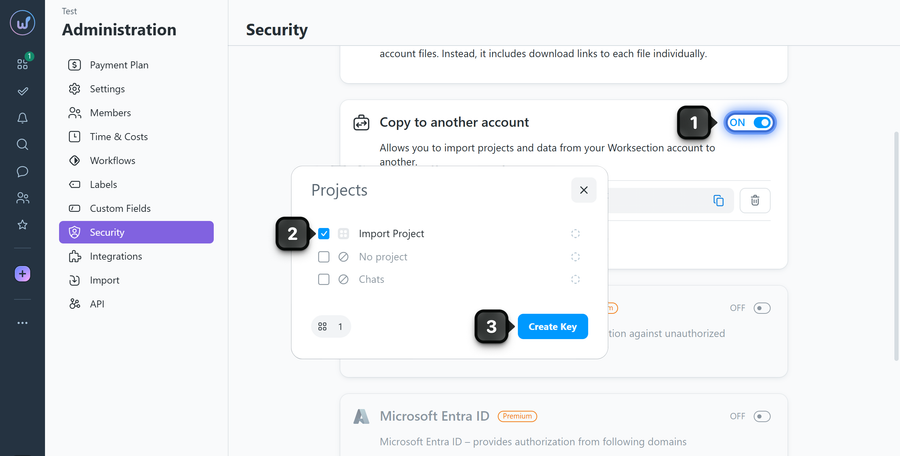
Ve a Administración > Seguridad, y en el bloque "Copiar a otra cuenta", activa el interruptor correspondiente1. En la ventana que aparece, selecciona los proyectos2 que deseas transferir a otra cuenta y haz clic en "Crear clave"3. Se pueden crear múltiples claves.
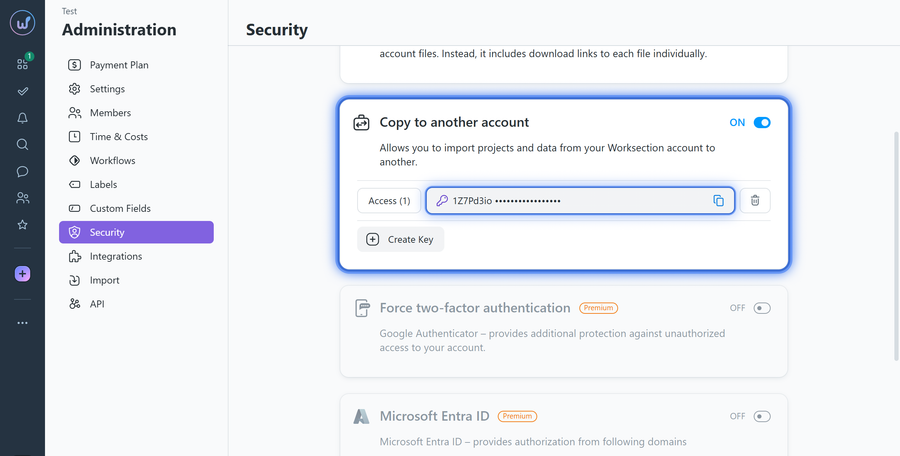
La clave creada aparecerá al final de la lista. Para copiarla, haz clic en el campo indicado:
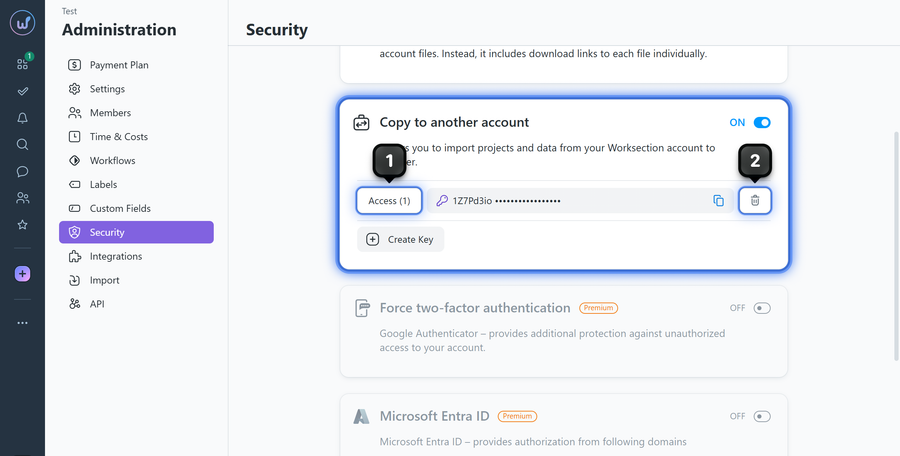
Nota Si es necesario, para cualquier clave puedes cambiar la lista de proyectos disponibles para importar1, y una vez que la importación de datos esté completa, la clave puede ser eliminada2.
Importando datos a otra cuenta de Worksection
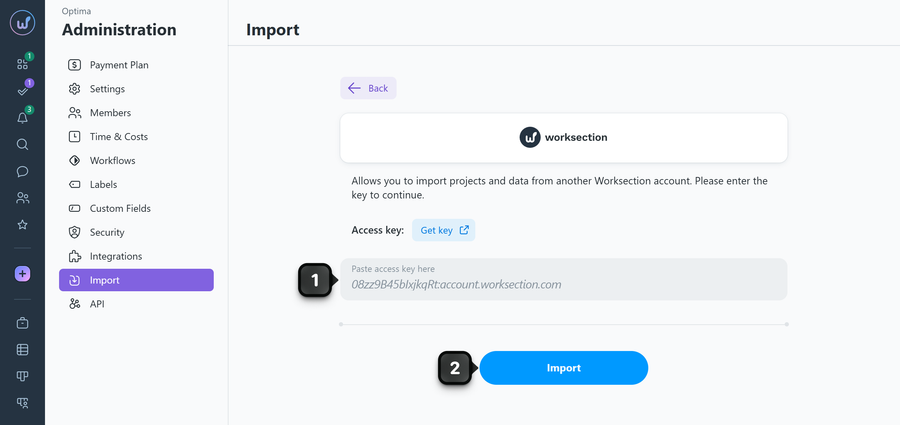
En la cuenta donde deseas transferir los datos, ve a Administración > Importar, haz clic en el mosaico de Worksection, pega la clave en el campo "Clave de acceso"1, y haz clic en "Importar"2.
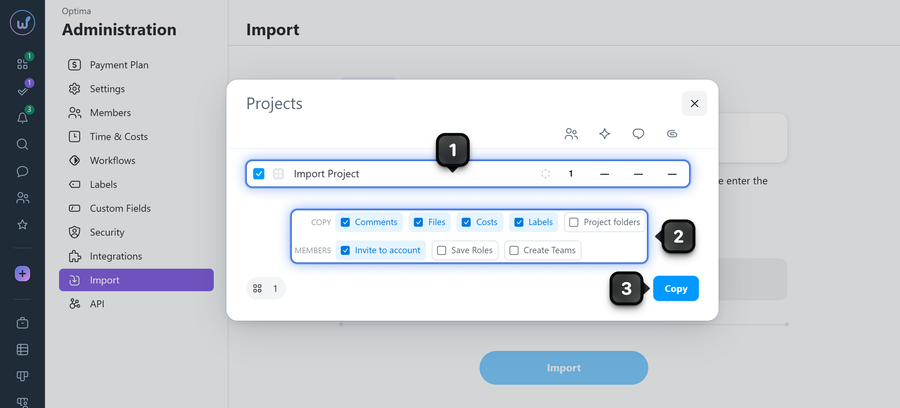
Selecciona los proyectos1 y opciones2 requeridos, luego confirma la copia3.
Consejo
Haz clic en el nombre de una carpeta para seleccionar todos los proyectos dentro de ella.
Opciones de importación
- Comentarios — importa comentarios de proyectos públicos y privados.
- Archivos — importa archivos de proyectos públicos y privados. Si los archivos están almacenados en FTP, Google Drive, o se agregaron a través de la función "Subidos anteriormente", los enlaces a dichos archivos se reemplazan por archivos físicos.
- Costos — importa costos de tiempo y financieros junto con sus descripciones.
- Etiquetas — importa etiquetas y estados de tareas.
- Carpetas de proyectos — crea las mismas carpetas en las que estaban los proyectos en la otra cuenta. Si está deshabilitado, los proyectos se importan en la primera carpeta de tu cuenta.
- Invitar a la cuenta — envía invitaciones a los miembros del proyecto. Si está deshabilitado, se añaden a Contactos.
- Guardar roles — preserva el rol y el conjunto de permisos asignados a cada miembro. Si está deshabilitado, los miembros reciben el rol de Usuario.
- Crear equipos — crea equipos y departamentos a los que pertenecían los miembros en la otra cuenta. Si está deshabilitado, los miembros se añaden al equipo principal.
¡Ten en cuenta! Los siguientes datos no se transfieren:
- estados de proyecto y etiquetas de color;
- historial del proyecto;
- contactos cuyas tarjetas se mencionan en proyectos;
- estado de imagen fijada;
- asignados de estado;
- enlaces de estado (la función "siguiente estado");
- horarios de trabajo de los miembros.
Deja tu reseña
¿Te ha resultado útil este artículo?
¡Nos alegra haber podido ayudar! ¿Qué te resultó útil?
Lo siento, esto no ha servido de ayuda. ¿Qué ha fallado?

