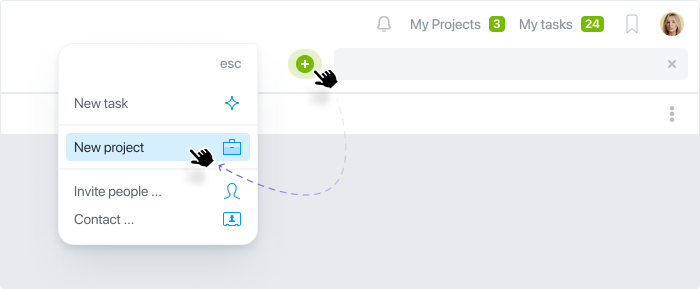
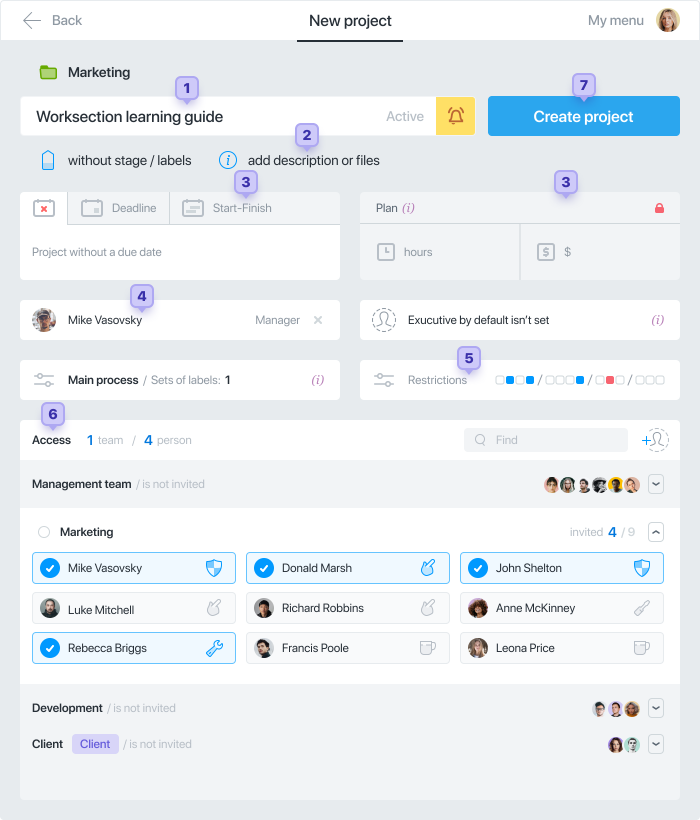
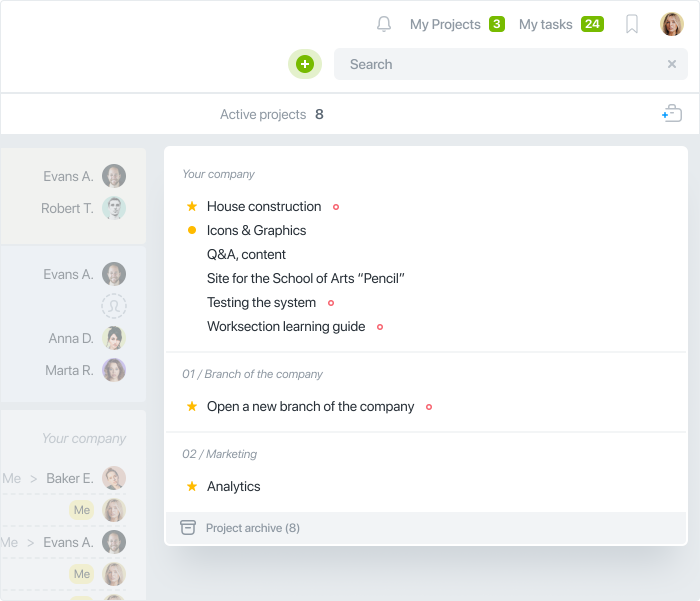
Přidání nových uživatelů
Počet projektů a uživatelů závisí na zvoleném plánu předplatného. Všechny úkoly jsou sdruženy do projektů.* Počet úkolů v každém projektu není omezen.
* — úkoly nemohou existovat samostatně mimo projekty.
Pozvěte lidi do svého účtu
Nové členy můžete do svého účtu přidat různými způsoby.
Pomocí tlačítka „+“ v pravém horním rohu obrazovky a výběrem „Pozvat lidi“:
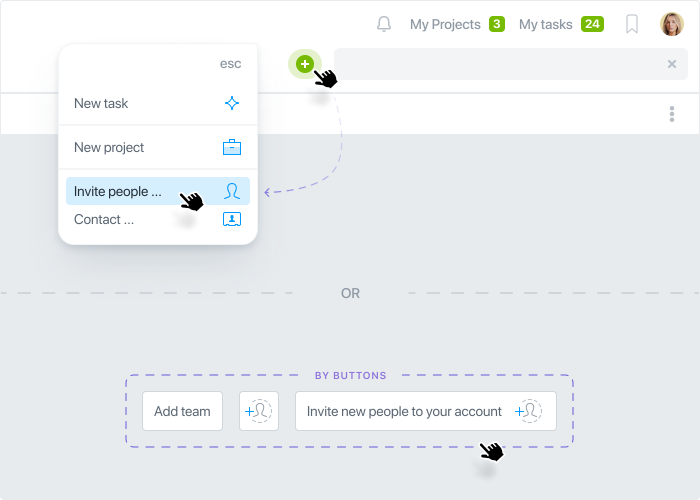
V sekci Lidé můžete také přidat nové členy do svého účtu:
Doporučujeme nejprve přidat nejvíce nadšené účastníky do svého účtu, kteří zvládnou systém sami a poté pomohou s výcvikem ostatních.
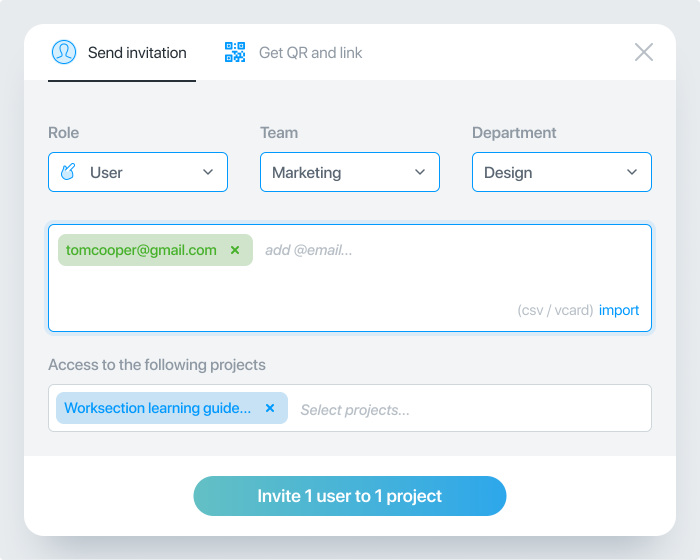
Chcete-li přidat nové uživatele:
- Určete jejich roli v systému (můžete jim přiřadit základní roli uživatele).
- Přidejte e‑mailovou adresu jednoho nebo více uživatelů najednou.
- Vyberte jeden projekt nebo několik projektů, do kterých jsou uživatelé zváni.
Po pozvání lze roli uživatelů kdykoli změnit (administrátor, uživatel, host nebo čtenář).
Tip: Pokud máte tým do 10 lidí, nerozdělujte je do různých týmů a přidejte je do svého hlavního týmu v Worksection. Pokud je tým velký, doporučujeme vytvořit několik „týmů“ pro každé oddělení. Například týmy pro marketing a výrobu. Pak budete moci udělat „vedoucího oddělení“ „správcem týmu“, a ten bude mít rozšířená práva, ale pouze v rámci svého oddělení.