Úkoly
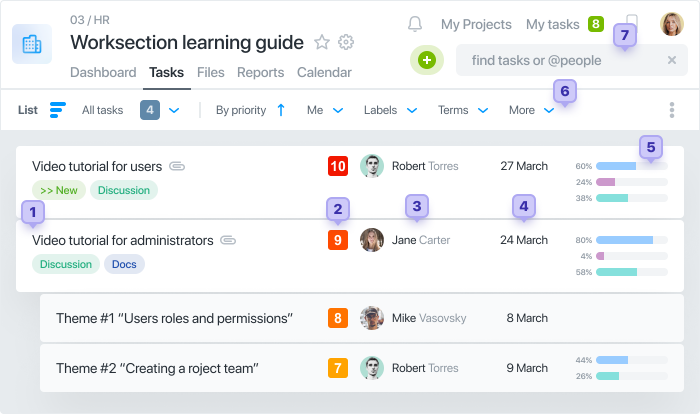
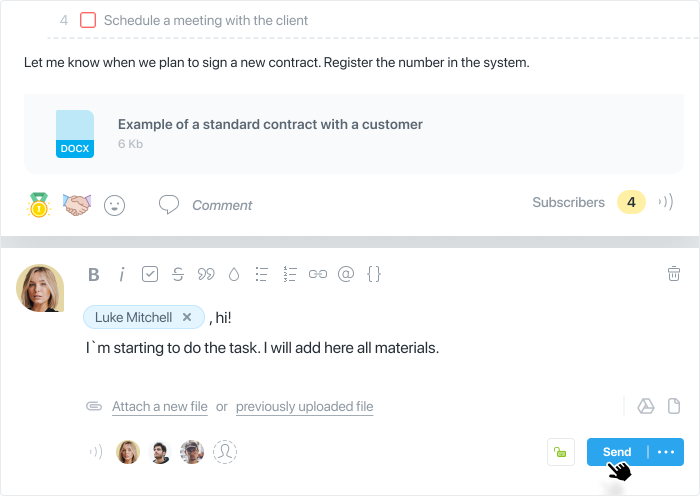
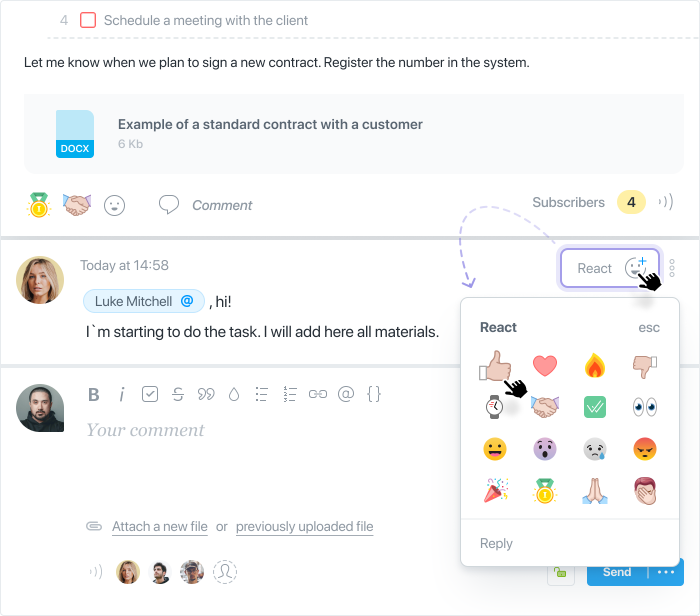
Úkoly mohou být strukturovány na 3 úrovních (úkol, subúkol úrovně 1, subúkol úrovně 2) a také každý úkol může mít zaškrtávací políčka ☑️, aby odrážel drobné akce. Všechny úkoly mají vestavěný chat pro výměnu zpráv, souborů a odkazů mezi členy týmu.
Úkoly nemohou existovat samostatně od projektů.
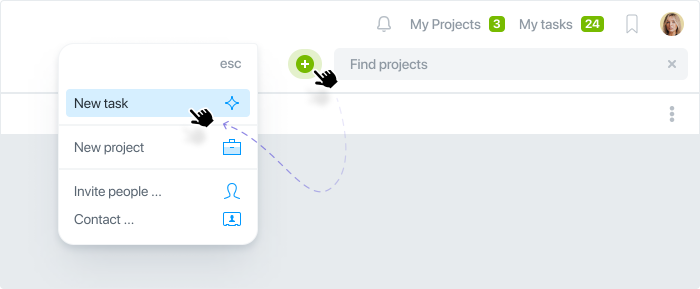
Po vytvoření projektu musí být naplněn úkoly. Přidejte nový úkol kliknutím na tlačítko “+”, sekci “Nový úkol”:
V dalším okně vyplňte hlavní pole:
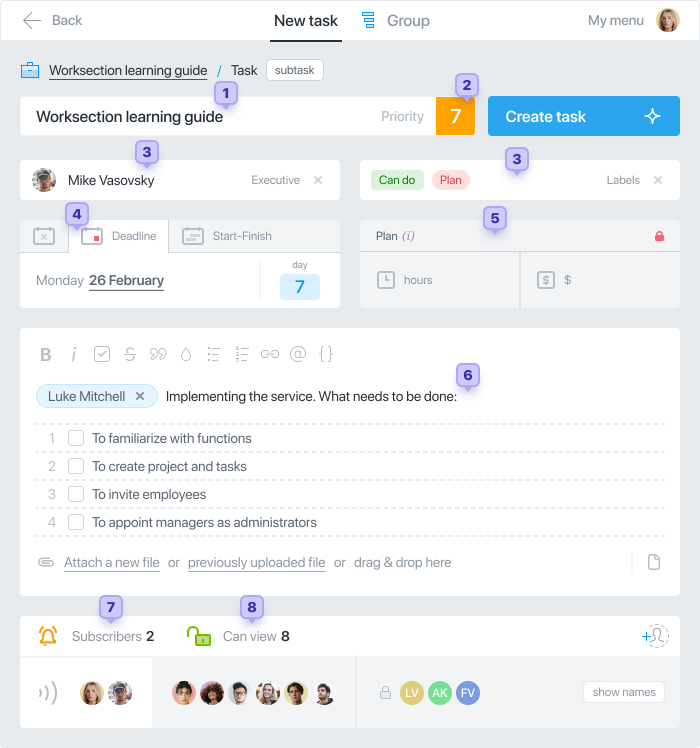
- Vyplňte název úkoluDoporučujeme při vytváření názvu úkolu používat 5 principů SMARTTip: doporučujeme pojmenovávat projekty a úkoly podle stejné logiky pokaždé, aby kterýkoli manažer nebo zaměstnanec rychle pochopil nový projekt.
- Prioritizujte důležitost úkolu
Můžete vybrat úroveň priority od 1 do 10 (nejvyšší úroveň). Kromě toho existuje priorita “0”, která může být považována za pauzu. - Vyberte odpovědnou osobu
Jediný účastník může být Exekutivní pro úkol. Pokud chcete mít několik odpovědných osob, rozdělte úkol na subúkoly a přiřaďte odpovědné osoby k každému z nich podle potřeby. - Přidejte stav a štítek k úkolu
Štítky a stavy jsou potřebné k usnadnění práce s velkým množstvím úkolů. Můžete vytvářet přizpůsobené štítky pro váš účet. Podívejte se na příklady, jak naši zákazníci používají štítky v našem blogu. - Nastavte termínyÚkol může mít následující termíny:bez data splatnosti: úkol nemá konkrétní začáteční a konečné datum;datum dokončení (termín): například pátek, 13. února;počáteční a konečné datum: například začátek 23. a konec 27.;Můžete také přidat opakování úkolu: například, “Měsíční zpráva každou první pátek nového měsíce”.
- Plán
Zprvu ho můžete přeskočit. Toto je počáteční plán, kolik času a finančních prostředků se očekává na tento úkol. - Popište úkol
V tomto poli můžete přidat popis (wiki) úkolu nebo jakékoli užitečné informace pro všechny účastníky a přidat potřebné soubory a dokumenty. - Zapište účastníky, aby dostávali oznámení o úkolu
Účastníci, které zaregistrujete pro tento úkol, budou informováni o různých akcích v úkolu, jako je změna termínu nebo přidání nového komentáře. Doporučujeme registrovat oznámení pouze těm zaměstnancům, kteří skutečně pracují na tomto úkolu. - Omezit viditelnost, pokud je to nutné
Úkol můžete učinit “viditelným” pouze pro určité osoby, například, abyste “skryli úkol před klientem.” Výchozím nastavením vidí celý projektový tým všechny projektové úkoly.
Pokud potřebujete přidat více než jeden úkol najednou, použijte vytvoření Skupiny úkolů:
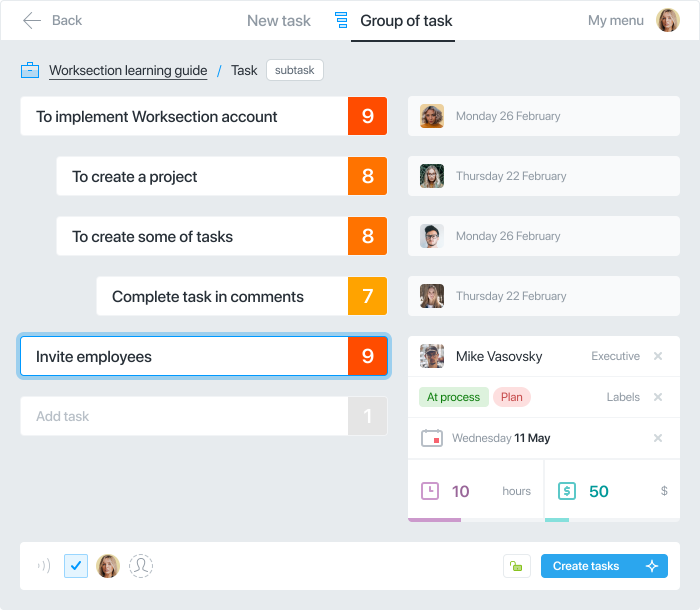
Můžete kopírovat názvy úkolů z tabulky Excel a vložit je do těchto polí, nebo importovat úkoly spolu s jejich termíny, popisy a dalšími informacemi přímo z Excel souboru!
Tip: Udělejte z úkolu nejvyšší úrovně něco, co zaručeně přiblíží k dokončení projektu. A všechny menší a mezikroky se promění v subúkoly nebo kontrolní seznamy.