NEW
Vydali jsme otevřenou beta verzi Worksection 2.0! Náhled
WORKSECTION

Z čeho se Worksection skládá

Jak Worksection pomůže mé společnosti

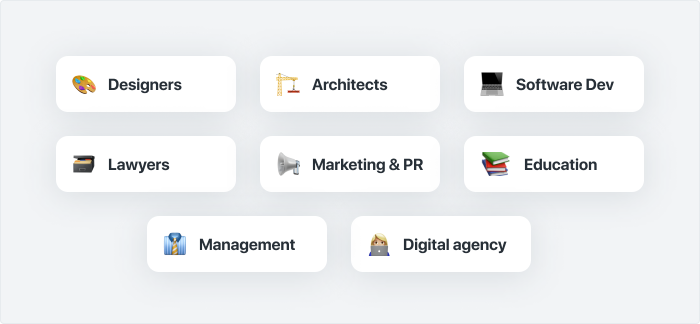
Work­sec­tion je sys­tém pro řízení pro­jek­tů, který pomáhá orga­ni­zo­vat týmovou prá­ci na úkolech a pro­jek­tech. Dos­tup­ný a vhod­ný pro všech­ny typy podniků:


Intu­itivní rozhraní se sadou Gantt, Kan­ban, pro­jek­tový přehled, ves­tavěný časo­vač, možnost inte­grací, interní chaty a další nástro­je pomo­hou udržet všech­ny úkoly pod kontrolou.


Stručně o Worksection:

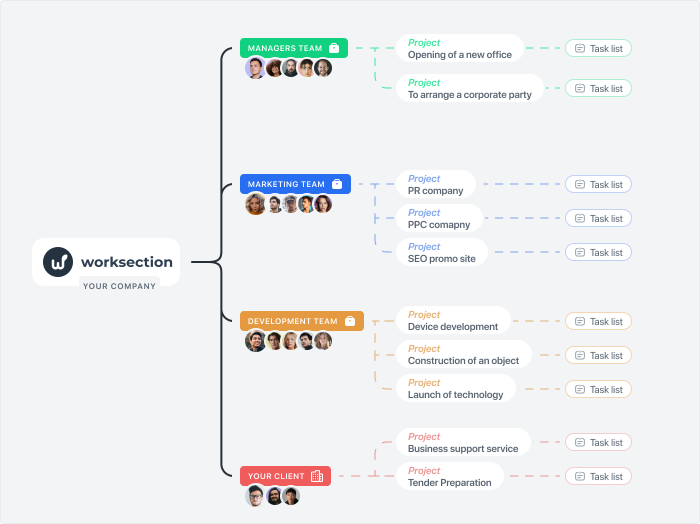
  • Účet Work­sec­tion se skládá z odd­ělení a týmů, kterým jsou přiřazeny pro­jek­ty a úkoly.
  • Pro­jekt může být vytvořen zaměst­nan­ci s právy majitele a admin­istrá­to­ra. Zaměst­nan­ci s uži­va­tel­ský­mi a hos­tu­jící­mi právy nemo­hou vytvářet pro­jek­ty sami, ale mohou se účast­nit pouze těch pro­jek­tů, do kterých byli pozváni.
  • Všech­ny pro­jek­tové týmy“ se sklá­da­jí z lidí, kteří byli pozváni do vaše­ho účtu Worksection.
  • Zaměst­nan­ci se mohou zároveň účast­nit něko­li­ka pro­jek­tů. Podle přidělených oprávnění vidí pouze ty pro­jek­ty, ve kterých se účastní.
  • Můžete poz­vat klien­ty do sys­té­mu a přiřa­dit jim jejich pro­jek­ty Klient“.
  • Každý pro­jekt se skládá z úkolů. Úkoly jsou rozděle­ny na podúkoly (2 úrovně vnoření) a zahrnu­jí man­ažera, tým, ter­míny, pri­or­i­ty, štítky, soubo­ry a vlá­kno diskuse.
  • Na úkol může být pouze jed­na odpověd­ná oso­ba, ale tým spolupra­cov­níků je neomezený.


Maji­tel účtu má max­imál­ní prá­va. Vytváří účet a násled­ně jsou pozváni další účast­ní­ci, zás­tup­ci klien­ta a part­neři. Prá­va a oprávnění pro všech­ny účast­níky účtu mohou být kdyko­liv nas­tave­na nebo změněna.


Profil a nastavení účtu

Doporuču­jeme, abyste si zkon­trolo­vali a nas­tavili svůj pro­fil a účet před tím, než začnete pra­co­v­at.


Pro­fil

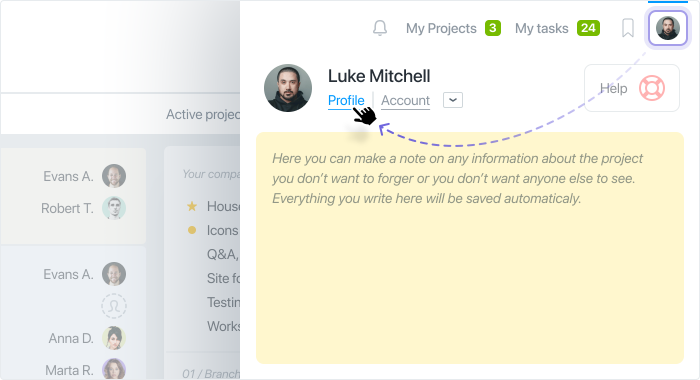
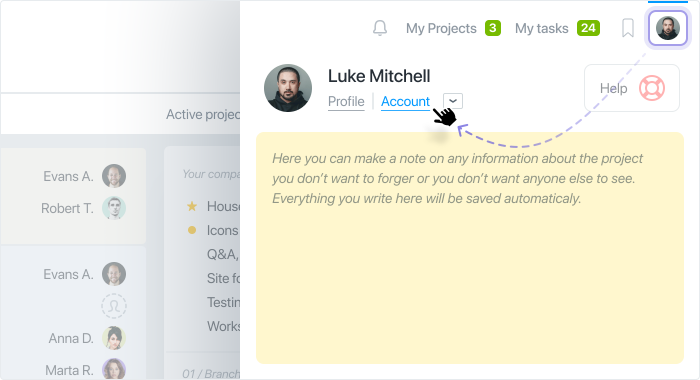
Všich­ni zaměst­nan­ci mají příst­up k nas­tavení svého osob­ního pro­filu, bez ohle­du na svou roli v účtu. Chcete-li otevřít nas­tavení, klikněte na svou fotografii nebo avatar v pravém horním rohu obra­zovky sys­té­mu a vyberte sek­ci Pro­fil.


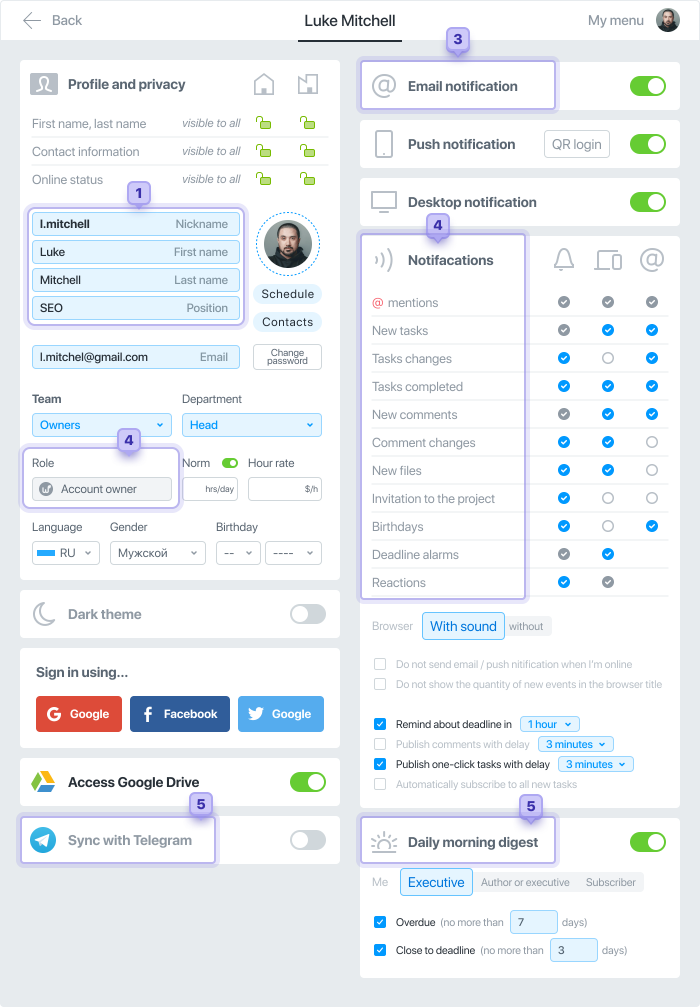
Nejprve doporuču­jeme:

  1. při­dat své kon­tak­t­ní úda­je (Jméno a Příj­mení, Poz­ice a Fotografie), aby bylo pro kol­e­gy snad­nější s vámi komunikovat;
  2. zkon­trolo­vat svou roli v účtu (Maji­tel, Admin­istrá­tor, Uži­va­tel atd.);
  3. nas­tavit noti­fikace přes Slack, Telegram, Email, Desk­top kanály;
  4. kon­fig­urovat typy noti­fikací podle jed­notlivých kanálů;
  5. povolit nebo zakázat Ran­ní shrnutí (stav pro­jek­tů a úkolů za den).


Účet

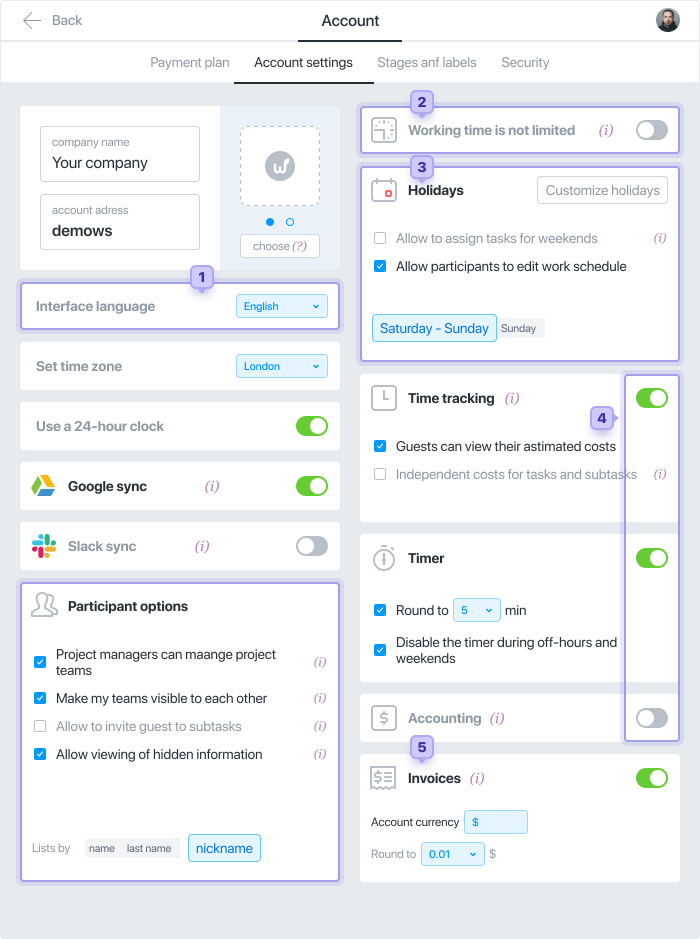
Nas­tavení účtu jsou k dis­pozi­ci pouze pro MajiteleAdmin­istrá­to­ra celého účtu s přís­tupovým právem Příst­up k nas­tavení účtu a platbám”.

Příst­up k nas­tavení vaše­ho účtu je vedle nas­tavení vaše­ho profilu.


Nejprve doporuču­jeme:

  1. vybrat společný jazyk rozhraní (každý zaměst­nanec si může zvolit jiný jazyk);
  2. nas­tavit pra­cov­ní hodinyvík­endy (sob­o­ta-neděle nebo neděle) ve společnosti;
  3. povolit nebo zakázat evi­dence času, časo­vač, účet­nictví financí *;
  4. povolit nebo zakázat možnost gen­erovat fak­tu­ry.


* Doporuču­jeme zakázat další funkce na začátku práce, což značně zjednoduší funkcional­i­tu a urych­lí zaškolení týmu do systému.

Týmy a projekty

. . . .

Úkoly a komunikace

. . . .

Oznámení a nastavení

. . . .

Nástroje

. . . .

Implementace

. . . .