Шешімдер
worksection
beta
help
Жоба тізіміндегі бағандарды қалай баптаймын?
«Жобалар» беті тізім көрінісінде бағандармен бірге кесте болып табылады, оларды қосуға/өшіріп, қайта реттеуге, бекітуге және өлшемін өзгертуге болады.
Бағандарды қосу немесе өшіру үшін «Баптау»1 батырмасын басып, қажетті бағандарды қосып, пайдаланылмайтындарын олардың атауын басу арқылы өшіріңіз2, содан кейін өзгерістерді қолдану3.
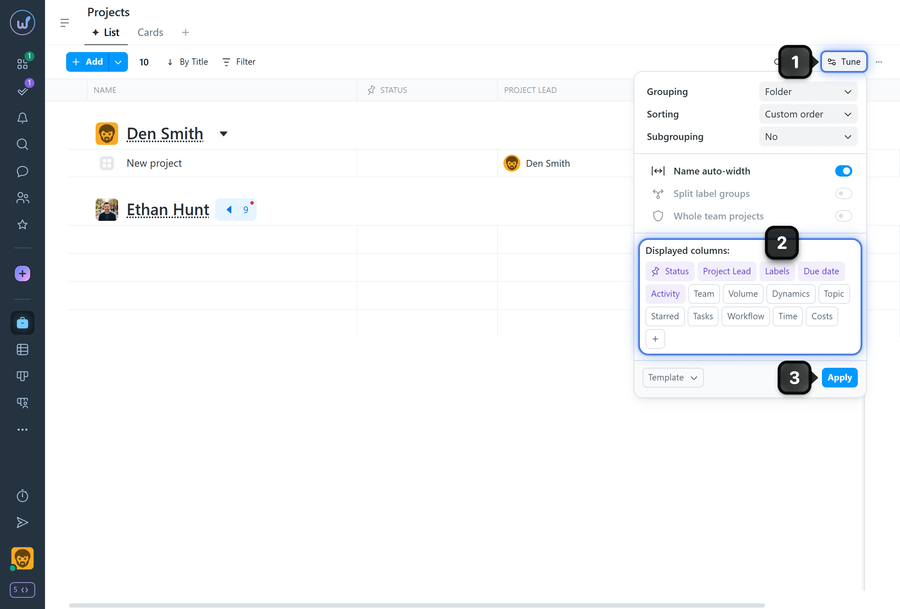
Ескерту Қосылған бағандар параметрлерде күлгін түспен ерекшеленеді.
Бағандар не көрсетеді және бағандағы өрісті басқанда жылдам әрекеттер:
- Мәртебе — ағымдағы жоба мәртебесі; мәртебені өзгерту үшін басыңыз (жоба басқару рұқсаты бар мүшелер үшін) — Premium тарифінде және одан жоғары қолжетімді.
- Жоба жетекшісі — тағайындалған жетекші; жетекшіні өзгерту үшін басыңыз (егер сізде жоба басқару рұқсаты болса).
- Мерзімдер — жоба мерзімдері; мерзімді өзгерту үшін басыңыз (жоба басқару рұқсаты бар мүшелер үшін).
- Белсенділік — соңғы әрекет күні; белсенділік терезесін ашу үшін басыңыз.
- Команда — жоба мүшелерінің саны; «Қатысушылар» қойындысында жоба терезесін ашу үшін басыңыз.
- Көлем — жоба мен оның тапсырмаларына жүктелген файлдардың жалпы көлемі.
- Динамика — жоба үшін мини белсенділік диаграммасы.
- Тақырып — жоба үшін қысқа назар/ескертпе; өңдеу үшін басыңыз (егер сізде жоба басқару рұқсаты болса).
- Жұлдызшаланған — жобаны жұлдызшалау/жұлдызшаны алып тастау (сүйіктіге қосу).
- Тапсырмалар — жоба ішіндегі мерзімі өткен және орындалған тапсырмалардың жалпы санына қатынасты көрсететін шкала; тапсырмалар тізімін ашу үшін басыңыз.
- Уақыт — нақты жұмсалған уақыт; егер жоспарланған мәндер болса, нақты мен жоспарланғанның қатынасын көрсетеді.
- Шығындар — нақты қаржылық шығындар; егер жоспарланған мәндер болса, нақты мен жоспарланғанның қатынасын көрсетеді.
- Жұмыс процесі — жобаға қолданылған мәртебе жиынтығының атауы.
- Белгілер — қолданылған белгілер (топтар бойынша көрсетілуі мүмкін) — Premium тарифінде және одан жоғары қолжетімді.
Ескерту! Бұл тізім сіздің тіркелгіңізде жасалған реттелетін өрістермен толықтырылады.
Кесте тақтасының бағандарын басқару
1. Баған тақтасында «Мәзір» батырмасын басып, оның мәзірін ашыңыз.
2. Әрекетті таңдаңыз:
- Бекіту — баған әрқашан «Атауы» бағанынан немесе басқа бекітілген бағандардан кейін пайда болады.
- Жылжыту — бағанның орнын өзгертеді.
- Жасыру — мазмұнды уақытша жасырады; баған атауын қайта басу оны кеңейтеді.
- Жасыру — бағанның көрсетілімін толықтай өшіреді.
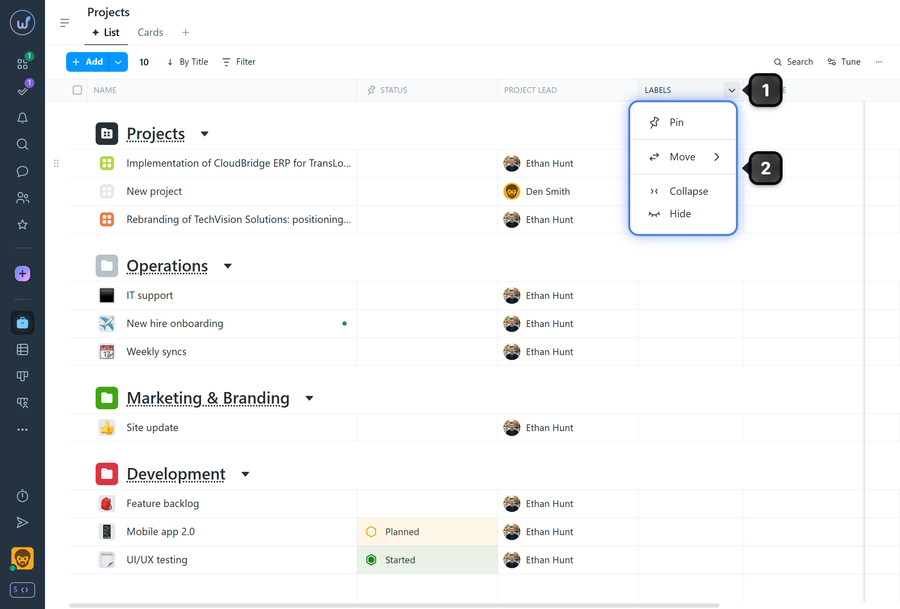
Ескерту Бағанның өлшемін өзгерту үшін — баған тақтасының шекарасын сүйреңіз.
Ескерту! Барлық осы параметрлер әр мүшеге жеке.
Пікіріңізді қалдырыңыз
Бұл мақала пайдалы болды ма?
Көмектескенімізге қуаныштымыз! Не пайдалы болды?
Кешіріңіз, бұл көмектеспеді. Не дұрыс болмады?

