Шешімдер
worksection
beta
help
Адамдар бөлімі: шолу және негізгі мүмкіндіктер
«Адамдар» бөлімі — тіркелгі мүшелерін басқарудың негізгі орны. Мұнда сізге қажетті адамды таба аласыз, оның рөлін және мәртебесін тексере аласыз, карточкасын аша аласыз, контактілерге өтесіз немесе мүшелердің кесте көрінісіне ауыса аласыз.
«Адамдар» бөлімінде не бар?
Бөлімді ашу үшін сол жақ бүйірлік тақтадағы «Адамдар» батырмасын басыңыз.
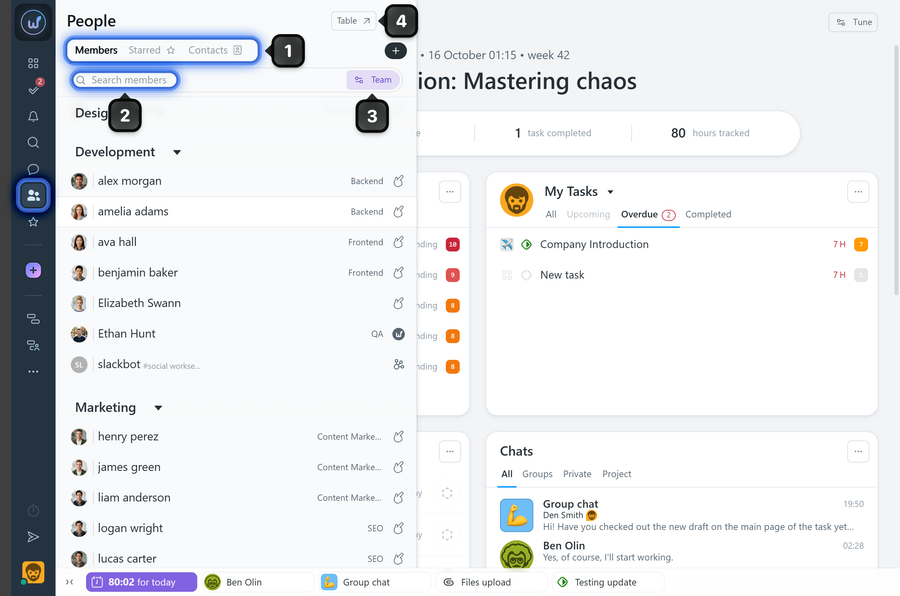
1 қойындылар: Қатысушылар, Жұлдызшаланған, Контактілер;
2 іздеу;
3 тізімнің көрініс параметрлері батырмасы;
4 кеңейтілген басқару режиміне ауысу үшін «Кесте» батырмасы.
Қатысушылар тізімі не үшін қажет?
Тізім сізге тіркелгіде кімнің бар екенін, адамның қай командаға жататынын және жүйеде қандай рөл атқаратынын тез көруге көмектеседі.
Тізімде сіз көре аласыз:
- қатысушының аватары;
- аты-жөні;
- лауазымы;
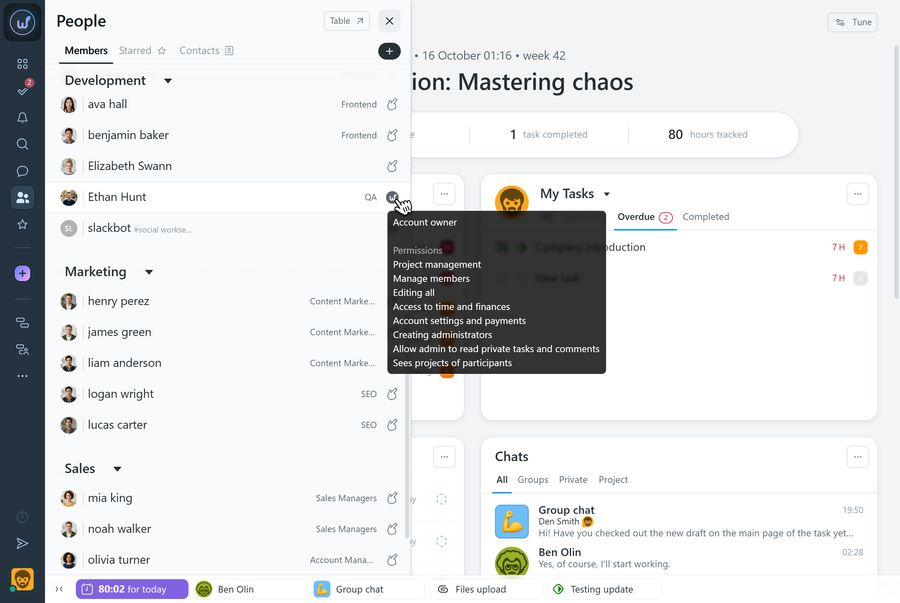
- рөлі.
Рөл белгішесінің үстіне апарғанда рөлдің атауы мен оның құқықтарын көре аласыз.
Қатысушыны қалай табамын?
Қойындылардың астында іздеу өрісі бар. Бұл сізге тізімнен қажетті адамды тез табуға көмектеседі.
Назар аударыңыз! Іздеу өрісі тек толық атымен жұмыс істейді.
Егер сізге басқа мәліметтер бойынша қатысушыны табу, тізімді сұрыптау, адамдарды сүзу немесе қосымша деректерді көру қажет болса, кестені ашқан жөн.
Кестеге қашан ауысуым керек?
«Кесте» батырмасы мүшелердің кесте көрінісін ашады. Мұнда әкімшілік әрекеттерді орындау және үлкен адамдар тізімімен жұмыс істеу ыңғайлы.
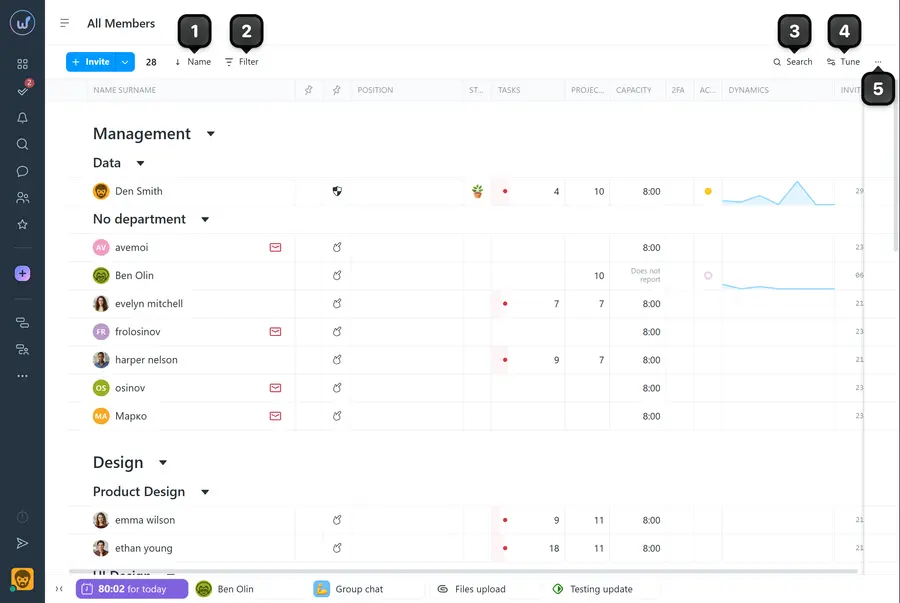
Бұл бетте негізгі басқару құралдары бар:
1 Сұрыптау — қатысушылардың көрсетілу тәртібін өзгертеді.
2 Сүзгі — тізімде тек қажетті адамдарды сақтайды;
3 Іздеу — бағандарда көрсетілген қатысушы мәліметтері бойынша іздейді.
4 Баптау — бет үшін топтау және бағанды көрсету параметрлері
5 Қосымша бет әрекеттері мәзірі (үш нүкте).
Кестеде қандай деректер көрсетіледі?
Негізгі бағаннан басқа, бетте қосымша деректермен бағандар болуы мүмкін, мысалы:
- Лауазым;
- Телефон;
- Электрондық пошта;
- Мәртебе;
- Рөл;
- Команда;
- Бөлім;
- Белсенділік — қатысушының тіркелгідегі соңғы белсенділік күні;
- Динамика — қатысушының белсенділік диаграммасы;
- Жобалар — қатысушының қатысатын жобаларының саны;
- Тапсырмалар — қатысушының орындаушы болып табылатын тапсырмалардың саны;
- Жұлдызшаланған — қатысушының жұлдызшаланғанын (жұлдызшаланғандарға қосылғанын) көрсетеді;
- 2FA — қатысушының екі факторлы аутентификациясының қосылғанын көрсетеді;
- Норма — жұмыс сағаттарының белгіленген санын көрсетеді;
- Сағаттық мөлшерлеме — қатысушының сағаттық мөлшерлемесін көрсетеді;
- Шақырылды — қатысушының тіркелгіге шақырылған күні.
Кесте ұяшықтары интерактивті. Ұяшықты басу қосымша ақпаратты ашады немесе әрекетті орындайды. Мысалы, Электрондық пошта бағанын басу адресді буферге көшіреді.
Кесте көрінісін қалай баптаймын?
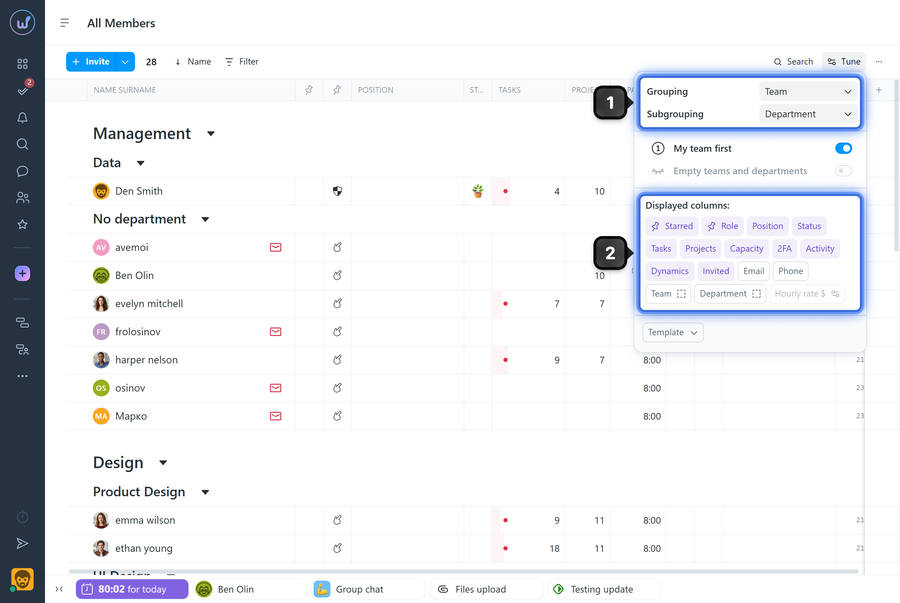
«Баптау» батырмасы бет құрылымын басқарады. Оны топтау және қосымша топтау1 орнату үшін, сондай-ақ бағандарды көрсету немесе жасыру2 үшін пайдаланыңыз.
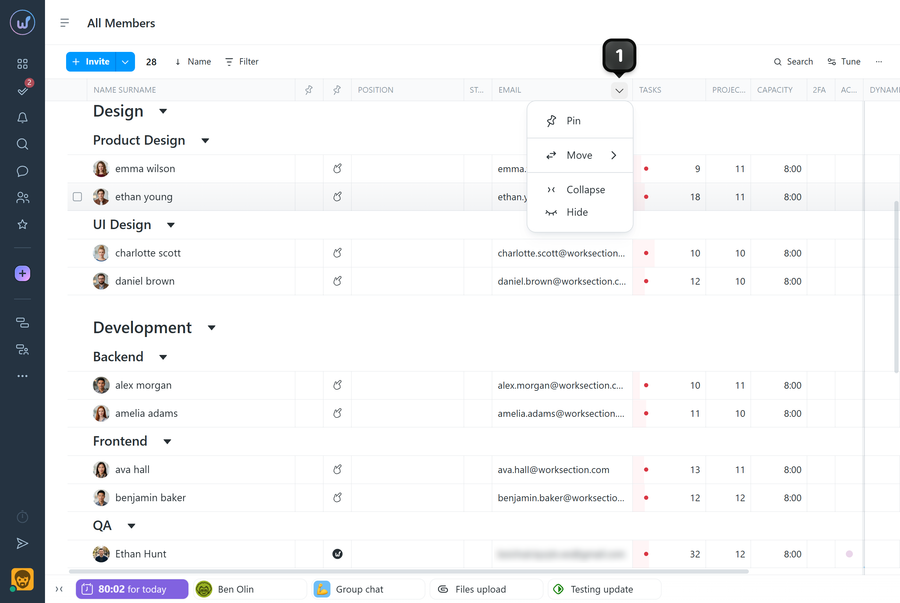
Сіз бағанның енін оның шеттерін сүйреу арқылы өзгерте аласыз, және баған мәзірін1 ашып, бағанды бекіту, жылжыту, қысу немесе жасыруға болады.
Көпшілік әрекеттер қалай жұмыс істейді?
Көпшілік әрекеттер мәзірін ашу үшін қажетті қатысушылардың жанындағы тексеру жәшіктерін1 таңдаңыз. Сіз жеке адамдарды немесе тұтас команда немесе бөлімді таңдай аласыз. Оларды таңдағаннан кейін, көпшілік әрекеттер панелі2 пайда болады.
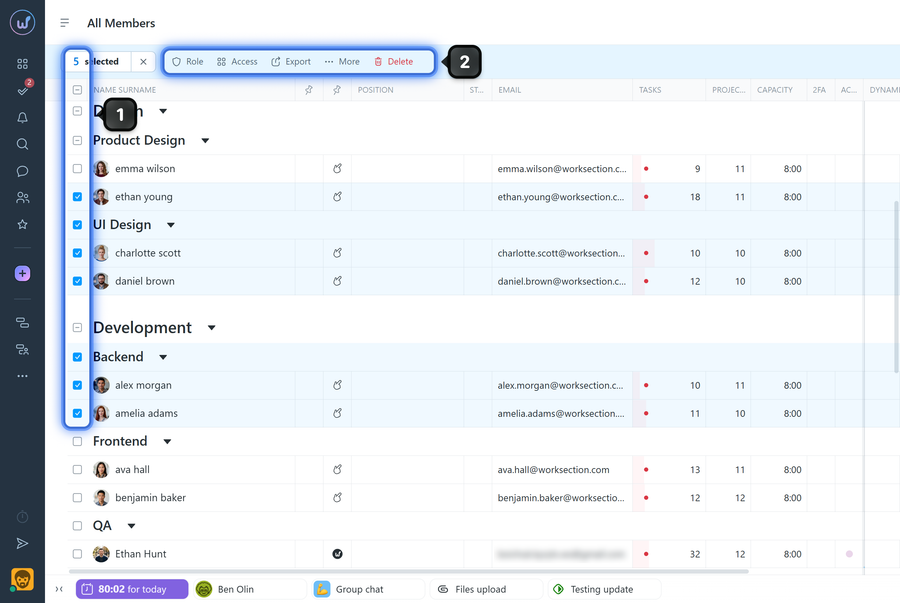
Сіздің құқықтарыңызға байланысты, ол мыналарды қамтуы мүмкін:
- Рөл — бірнеше қатысушының рөлін бірден өзгерту;
- Қолжетімділік — жобаларға қолжетімділікті жаппай беру немесе қайтару;
- Экспорт — таңдалған қатысушыларды экспорттау;
- Жазылым — тапсырмаларға жазылым орнату;
- Жеке өмір — жеке өмір параметрлерін өзгерту;
- Жылжыту — адамдарды командалар мен бөлімдер арасында жылжыту;
- Сағаттық мөлшерлеме — мөлшерлемені жаппай жаңарту;
- Норма — норманы жаппай жаңарту;
- Жою — қатысушыларды жою.
Егер сіздің рөліңіз қатысушыларды басқаруға рұқсат бермесе, кейбір көпшілік әрекеттер көрсетілмейді.
Назар аударыңыз! Бөлім және команда әкімшілері көпшілік әрекеттерді тек өз бөлімдері немесе командаларының мүшелеріне ғана орындай алады.
Көпшілік жою туралы не білуім керек?
Қатысушылар жойылғанда, олар тіркелгіге қолжетімділігін жоғалтады, бірақ олардың контактілері жүйеде қалады. Егер бұл адамдарда тапсырмалар, жобалар немесе басқа жауапкершілік салалары болса, оларды жоймас бұрын, олардың жұмысын басқа қатысушыға тапсыра аласыз.
Пікіріңізді қалдырыңыз
Бұл мақала пайдалы болды ма?
Көмектескенімізге қуаныштымыз! Не пайдалы болды?
Кешіріңіз, бұл көмектеспеді. Не дұрыс болмады?

