Шешімдер
worksection
beta
help
Worksection MCP-ны Claude-қа қалай қосамын?
Worksection тіркелгіңізде MCP-ны қалай қосуға болады
MCP-ны тіркелгі Иесі немесе Worksection тіркелгі баптауларына қолжетімділігі бар тіркелгі Әкімшісі қосуға болады. Мұны жасау үшін Әкімшілік > Интеграциялар1 бөліміне өтіп, MCP блогындағы қосқышты қосыңыз2.
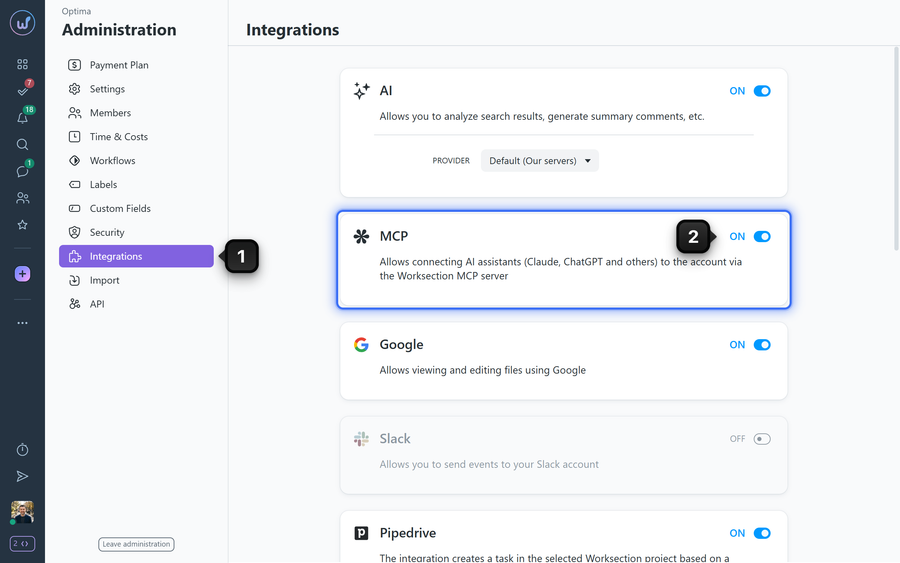
Назар аударыңыз! MCP Business және Premium тарифтерінде қолжетімді.
Claude-да коннекторды қалай қосуға болады
Claude бүйірлік панелінде "Плагиндер"1 бөлімін ашыңыз. "Қосу"2 батырмасын басып, "Реттелетін коннектор қосу"3 таңдаңыз.
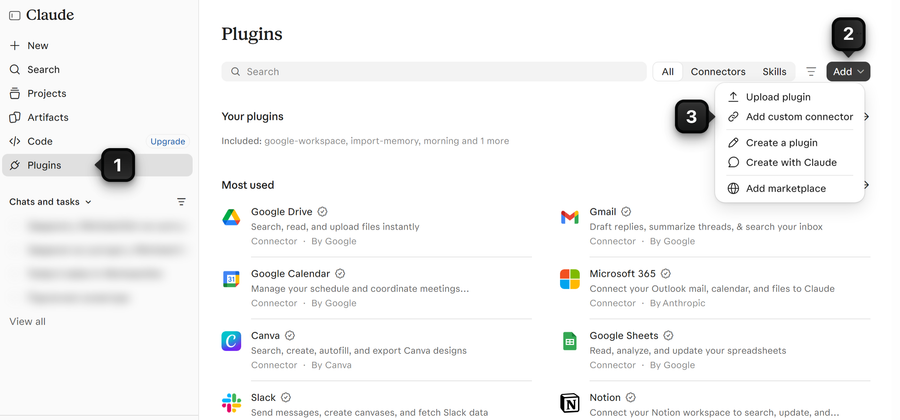
Назар аударыңыз! Тегін Claude тарифінде (Free) тек бір реттелетін коннекторды қосуға болады.
"Реттелетін коннектор қосу" терезесінде "Атауы" өрісіне1 атауды енгізіңіз, мысалы Worksection. "MCP серверінің URL" өрісіне2
https://worksection.com/mcp мекенжайын қойыңыз. "Жалғастыру"3 батырмасын басыңыз.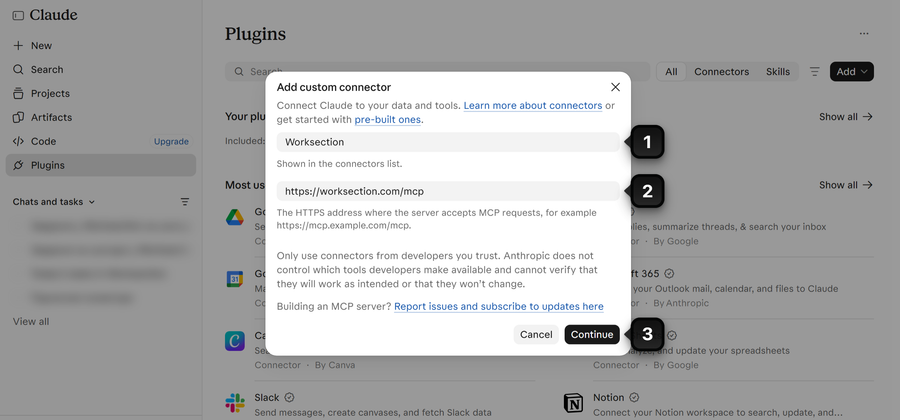
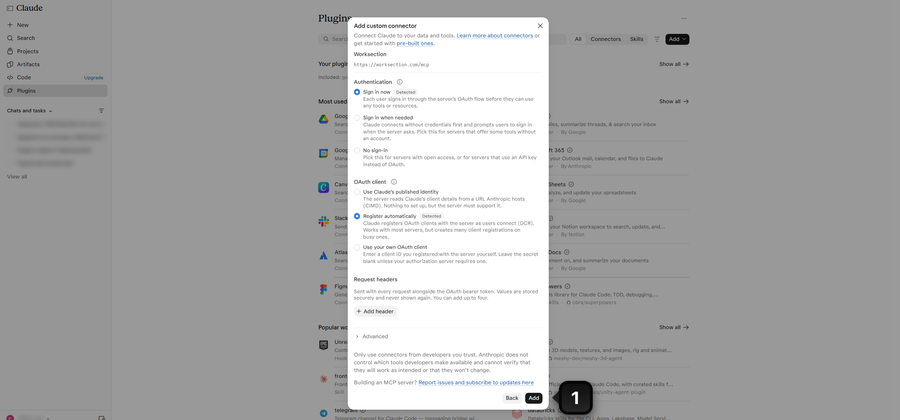
Claude кіріс әдісін өзі анықтайды. Ештеңені өзгертпеңіз және "Қосу"1 батырмасын басыңыз.
Worksection тіркелгіңізді қалай қосуға болады
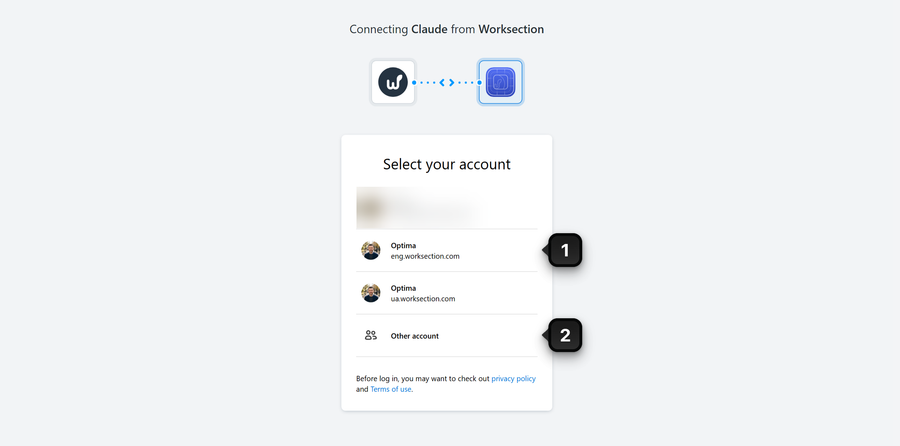
Коннектор қосылғаннан кейін Worksection-ның "Тіркелгіңізді таңдаңыз" терезесі ашылады. Сізге қажетті тіркелгіні таңдаңыз1. Егер ол тізімде болмаса, "Басқа тіркелгі"2 батырмасын басып, оған кіріңіз. Тізім тек осы браузерде сіз кірген тіркелгілерді көрсетеді.
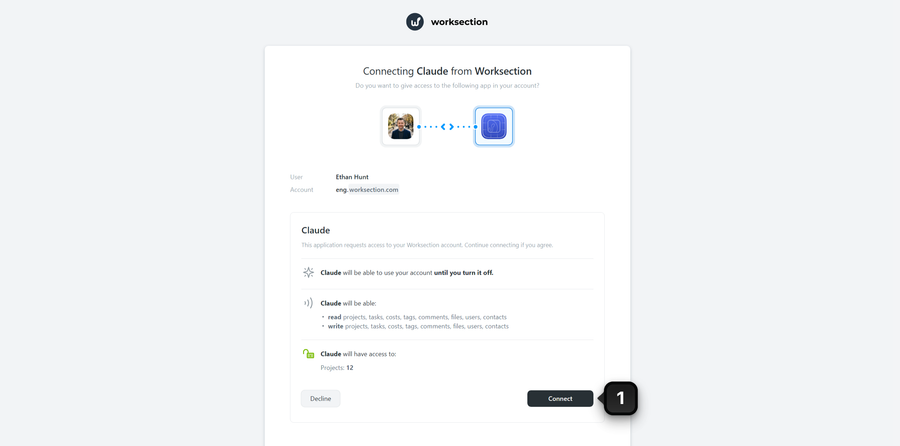
Worksection Claude-ның қандай тіркелгіге қол жеткізетінін және қандай рұқсаттармен жұмыс істейтінін көрсетеді. "Қосылу"1 батырмасын басыңыз.
Claude Worksection-да не істей алады
Claude 50-ден астам әрекеттерді орындайды, бұл Worksection API әдістерінің көпшілігіне сәйкес келеді:
- Тапсырмалар мен пікірлер: тапсырмаларды және ішкі тапсырмаларды жасау, өңдеу, жабу және қайта ашу; орындаушыны тағайындау, мерзімді, басымдықты және белгілерді орнату; тапсырмаларды іздеу және оларды параметрлер бойынша тізімдеу; пікірлерді оқу және жаңаларын қосу, соның ішінде тексеру тізімдері бар пікірлер.
- Жобалар: жобаларды жасау және өңдеу, жабу және іске қосу; жоба деректерін және оның бюджетін көрсету.
- Уақыт пен шығындарды бақылау: таймерді бастау және тоқтату; уақыт пен шығын жазбаларын қосу, өңдеу және жою; жазбаларды және жобалар мен тапсырмалар бойынша жалпы сомаларды көрсету, сондай-ақ мүшелердің жұмыс істеп тұрған таймерлерін көрсету.
- Қатысушылар мен контактілер: қатысушыларды, командаларды, топтарды және контактілерді көрсету; командаларды, контактілерді және контактілер папкаларын жасау; жобаларға қатысушыларды қосу және жою; тапсырмаларға қатысушыларды жазу және жазылымын тоқтату.
- Файлдар: пікірлерге файлдарды тіркеу және тіркелгендерді жүктеу.
- Жұмыс шолуы: белгілі бір кезеңдегі белсенділік және команда жұмыс кестесі.
Claude сіздің атыңыздан әрекет етеді және сіз көретін нәрсені дәл көреді. Егер сіз жобада қолжетімділікке ие болмасаңыз, Claude-да да болмайды. Оның барлық әрекеттері Worksection тарихында сіздің атыңызбен көрінеді.
Назар аударыңыз! Кейбір нәрселерді Claude жасамайды:
- жобаларды, тапсырмаларды, пікірлерді, қатысушыларды, контактілерді, белгілерді және файлдарды жою, API-да сияқты. Тек уақыт жазбасы мен сақталмаған таймерді жоюға болады;
- бұрын жарияланған пікірлерді өңдеу, тек жаңаларын қосуға болады;
- рөлдерді, пайдаланушы рұқсаттарын, рұқсат топтарын, IP шектеулерін және тіркелгі баптауларын өзгерту;
- белгілерді, мәртебелерді және реттелетін өрістерді жасау, тек барларын пайдаланады;
- тарифті, шот-фактураларды, интеграцияларды, хабарландыруларды және SSO-ны басқару, чаттарға жазу, электрондық пошта жіберу және хабарландыруларды жіберу;
- басқа тіркелгілермен жұмыс істеу, тек қосылған тіркелгімен.
Оның жұмыс істеп тұрғанын қалай тексеруге болады
Claude-ға қарапайым тілде сұрау жазыңыз. Мысалы:
- "Бүгін Worksection-да не бар?"
- "Маған "Веб-сайт" жобасындағы барлық мерзімі өткен тапсырмаларды және олардың жауапты адамын көрсетіңіз"
- "Маркетинг" жобасында "Бағаны жаңарту" тапсырмасын жасаңыз, орындаушы Андрий, мерзімі 20 қазан"
- "Команда "Мобильді қосымша" жобасында өткен айда қанша уақыт жазды?"
- "Мен қазіргі уақытта жұмыс істеп жатқан тапсырмада таймерді бастаңыз"
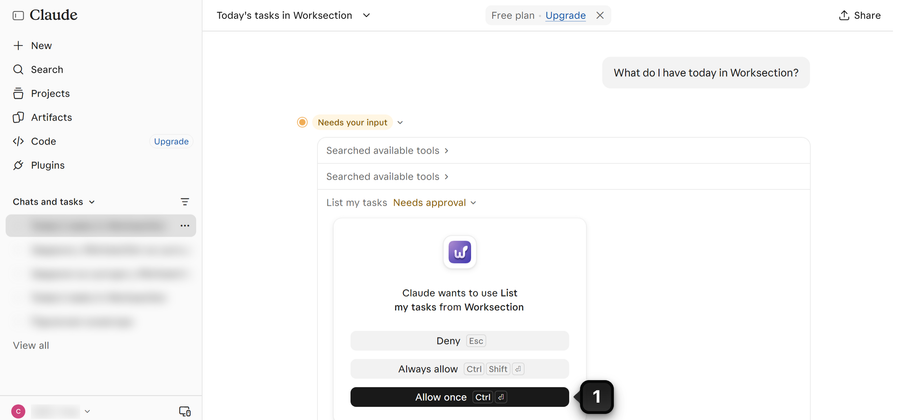
Бірінші әрекет алдында Claude рұсат терезесін көрсетеді. "Бір рет рұсат беру"1 батырмасын басыңыз. "Әрқашан рұсат беру" осы әрекет үшін рұсатты есте сақтайды, ал "Бас тарту" оны жояды.
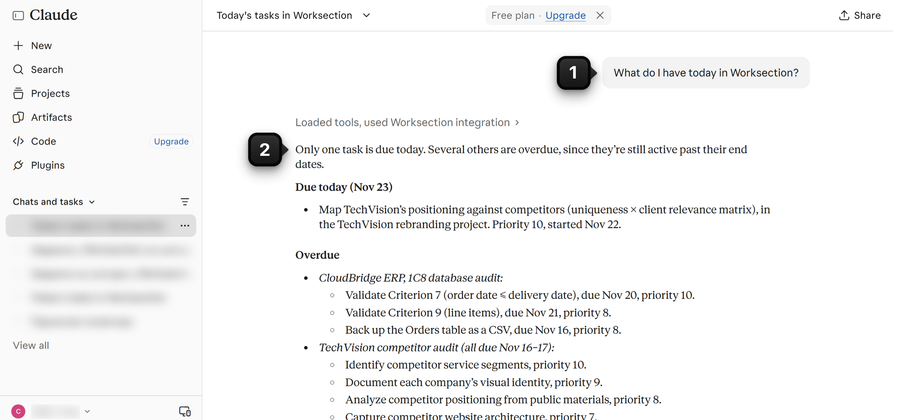
Claude сұрауға жауап береді1 Worksection-нан алынған деректерді пайдалана отырып2.
Рұқсаттарды қалай басқару және Claude-ды ажырату
"Плагиндер" бөлімін ашып, Worksection плагинін таңдаңыз.
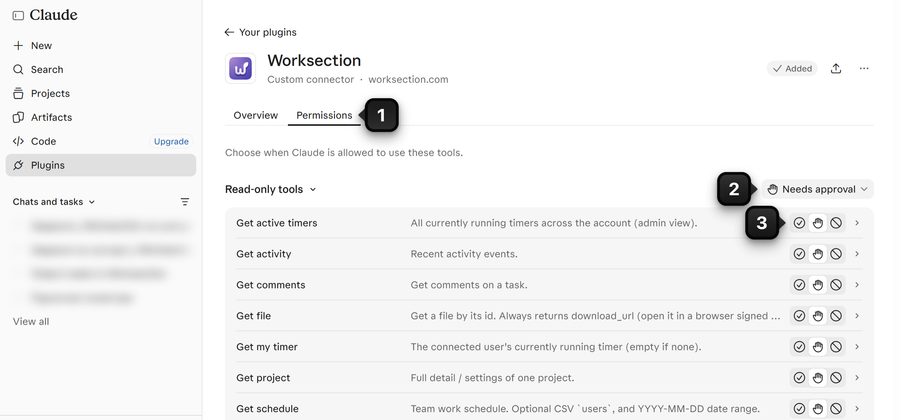
"Рұқсаттар" қойындысында1 әр құралдың жанындағы3 белгішелерді пайдаланып, Claude-ның оны қашан пайдалана алатынын таңдаңыз: "Әрқашан рұсат беру", "Бекіту қажет" немесе "Блокталған". Барлық құралдар үшін бірден орнату үшін, жоғарғы жағындағы2 ашылмалы тізімді пайдаланыңыз. Worksection өзгерістер алдында растауды сұрамайды; растау Claude-дан келеді.
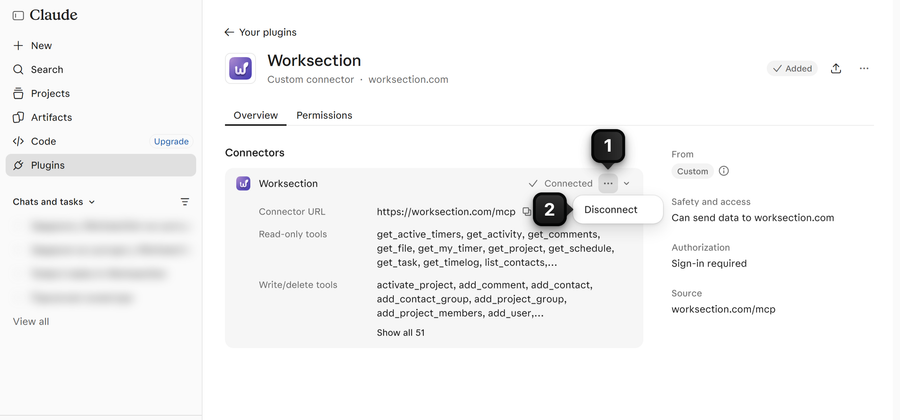
Claude-ды ажырату үшін "Шолу" қойындысында коннектордың жанындағы "⋯"1 батырмасын басып, "Ажырату"2 таңдаңыз. Бет тақырыбындағы "⋯" мәзіріндегі "Жою" опциясы коннекторды Claude-дан жояды: алдыңғы чаттар қалады, бірақ Claude жаңа Worksection деректеріне қол жеткізе алмайды.
Бір коннектор бір Worksection тіркелгісімен жұмыс істейді. Басқа тіркелгіге ауысу үшін, коннекторды ажыратып, қайта қосыңыз.
Worksection-де Клодты қалай ажыратуға болады
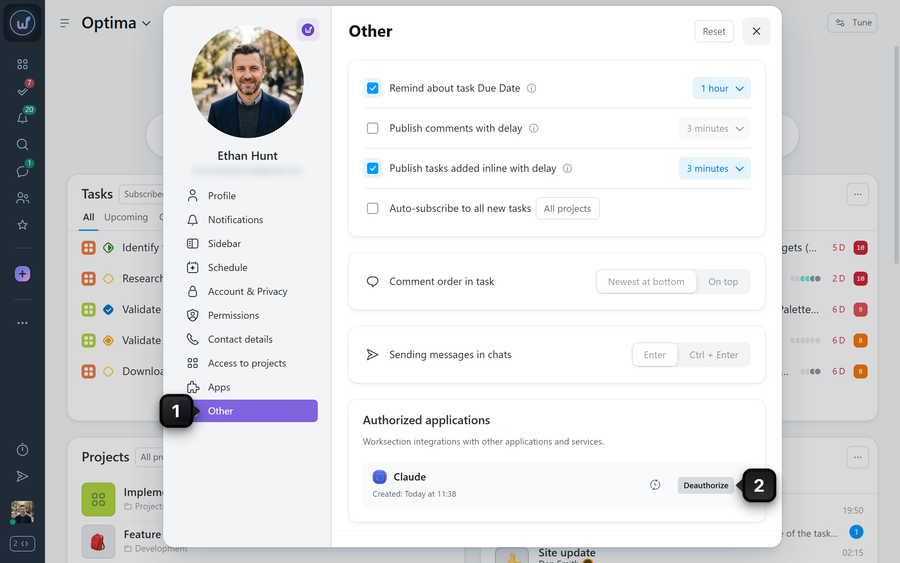
Байланысқан көмекшілер Worksection-да да көрінеді. Профиліңізді ашыңыз: бүйірлік тақтаның төменгі жағындағы аватарды басып, "Профиль" таңдаңыз. "Басқа" қойындысына өтіңіз1. "Уәкілетті қосымшалар" блогында Клодтың жанындағы "Ажырату"2 батырмасын басыңыз.
Барлық көмекшілерді бірден ажырату үшін, тіркелгі әкімшісі "Интеграциялар" бөлімінде "MCP" қосқышын өшіреді.
Пікіріңізді қалдырыңыз
Бұл мақала пайдалы болды ма?
Көмектескенімізге қуаныштымыз! Не пайдалы болды?
Кешіріңіз, бұл көмектеспеді. Не дұрыс болмады?

