Шешімдер
worksection
beta
help
Файлдармен қалай жұмыс істеуге болады?
Worksection-дегі файлдар сізге барлық жұмыс материалдарыңызды бір жерде сақтауға көмектеседі: құжаттар, скриншоттар, макеттер, нұсқаулықтар, бейнелер және тағы басқалар. Сіз оларды тапсырмалар мен пікірлерге қосып, жобалық деңгейде файлдарды басқара аласыз.
Файлдарды қайда және қалай қосуға болады?
Файлдар редактор арқылы қосылады:
- тапсырмада (тапсырма сипаттамасында);
- тапсырма пікірінде;
- чат хабарламасында.
Редакторда файлдарды жүктеу үшін «қағаз қыстырғыш» түймесі1 бар. Drag & drop функциясы да жұмыс істейді: файлды компьютерден редактор өрісіне тікелей сүйреп апара аласыз.
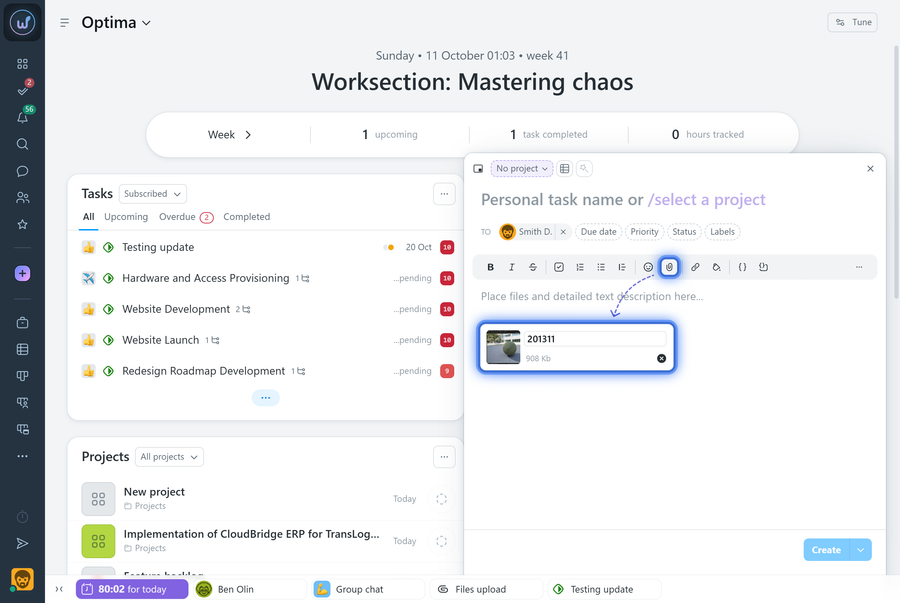
Қажет болса, файлдың атын өзгертуге болады — редакторда оның атын басып, жаңа ат жазыңыз.
Алдын ала жүктелген файлды таңдау
Компьютерден жүктеуден басқа, қағаз қыстырғыш мәзірі алдын ала жүктелген файлды таңдауға мүмкіндік береді.
Бұл қалай жұмыс істейді:
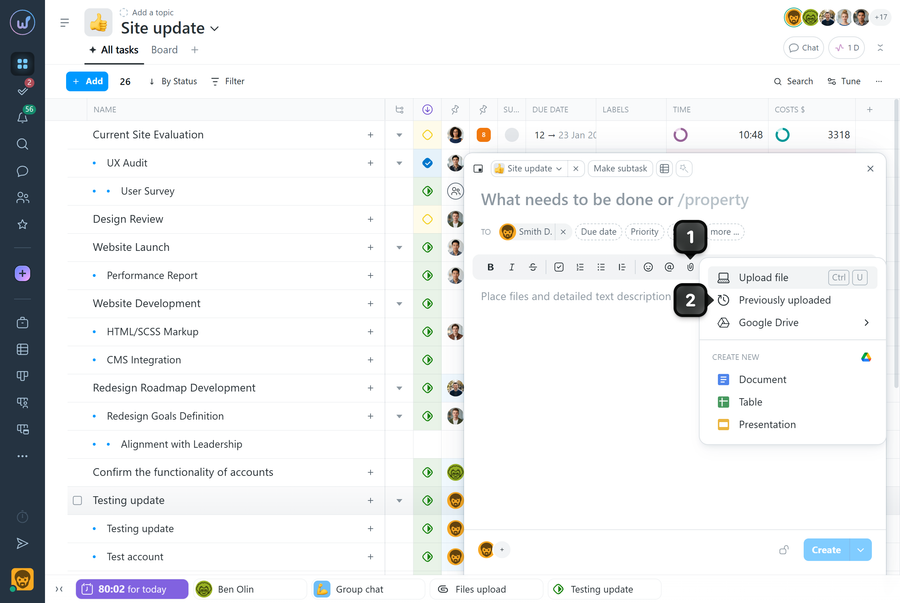
1. Редакторда қағаз қыстырғышты басыңыз.
2. «Алдын ала жүктелген» таңдаңыз.
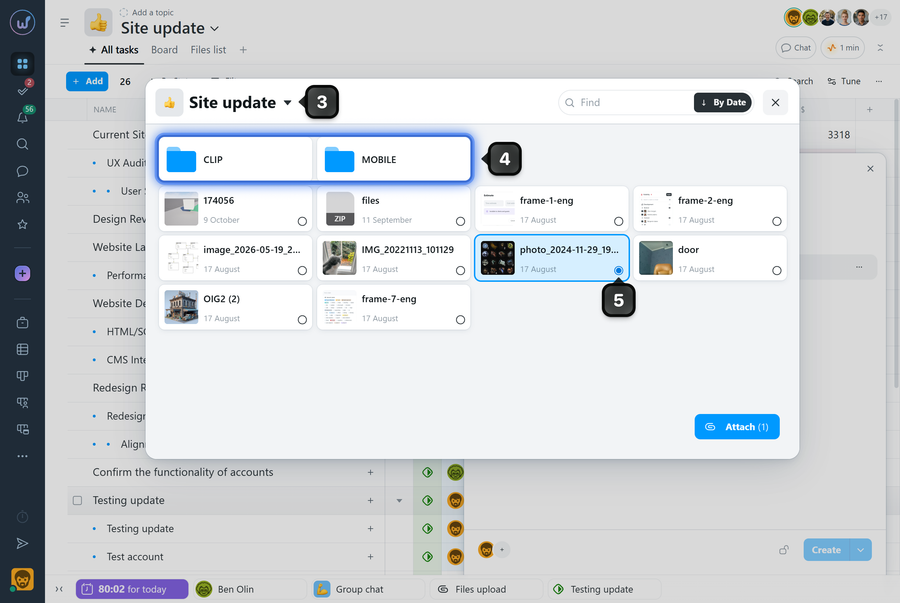
3. Қажет болса, жоғарғы сол жақ бұрышта жобаны ауыстырып, басқа жобадан файлдарды табыңыз және қосыңыз.
4. Терезеде CLIP және MOBILE атты екі жүйелік папка болуы мүмкін, олар сәйкесінше буферден көшірілген файлдарды және мобильді құрылғылардан жүктелген файлдарды автоматты түрде жинайды.
5. Таңдау терезесінде қажетті файлды тексеріп, «Қосымша» түймесін басыңыз.
Барлық жоба файлдарын қайдан көруге болады?
Жоба сипаттамасына, тапсырма сипаттамаларына және тапсырма пікірлеріне жүктелген файлдар сәйкес жобада сақталады. Барлық жоба файлдарын көру үшін жобаны ашып, оның файлдар бетіне өтіңіз.
Файлдар бетін қалай ашуға болады
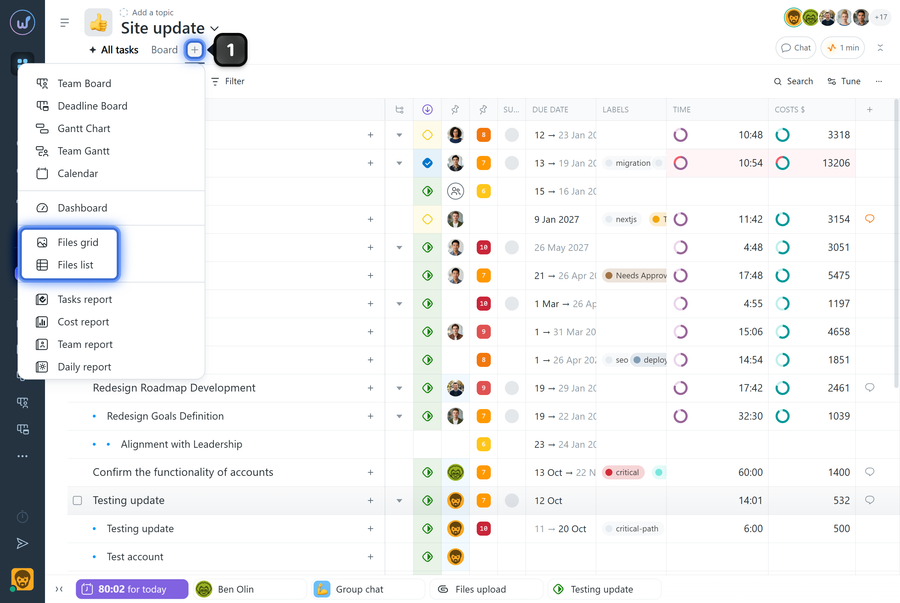
Егер файлдар беті үшін әлі қойынды болмаса, қойынды жолағында «+»1 басып, таңдаңыз:
- «Файлдар тізімі» — кесте көрінісі;
- «Файлдар торы» — визуалды көрініс (суреттер үшін ыңғайлы).
Файлдар тізімі немесе файлдар торы: қайсысын таңдау керек?
- Файлдар тізімі — сұрыптау, ұйымдастыру, жаппай әрекеттер және жою үшін жақсы.
- Файлдар торы — суреттермен жұмыс істеу үшін жақсы: үлкен миниатюралар файлды алдын ала қараусыз тануды жеңілдетеді.
Файлға қандай мәліметтер қосуға болады?
Файлдар бетінде әр файл үшін келесі қосымша опциялар қолжетімді:
1 файл белгілері;
2 файл сипаттамасы;
3 файлдың атын өзгерту;
4 беттің жылдам жүктелуі (жүктеу түймесі).
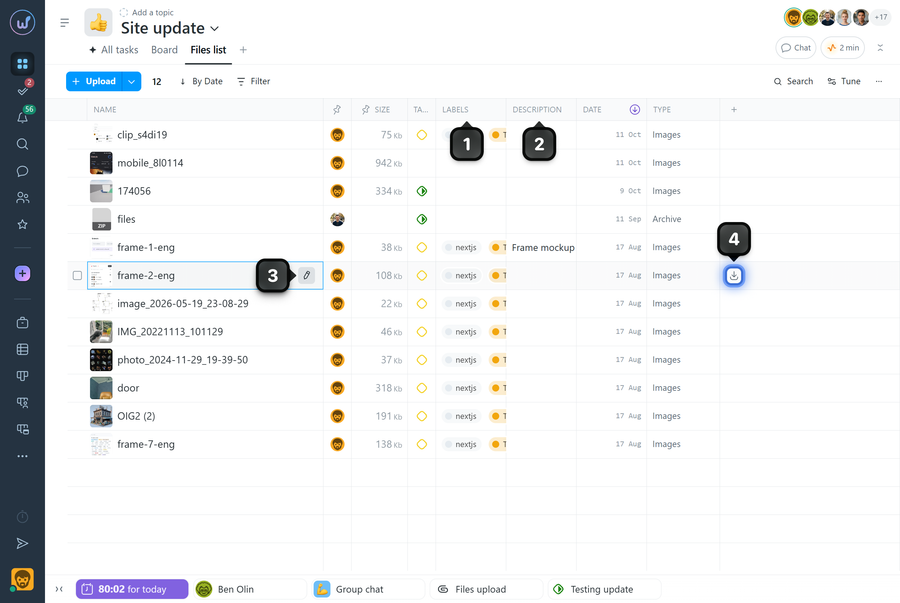
Назар аударыңыз! Әдепкі бойынша, файл өзінің тапсырмасының белгілерін мұра етеді.
Файлдарды файлдар бетіне жүктеу үшін «Жүктеу» түймесін басып, құрылғыңыздағы файлды таңдаңыз. Немесе файлды құрылғыңыздан файлдар бетіне тікелей сүйреп апарыңыз. Екі жағдайда да, жүктеу терезесі ашылады, онда сіз:
1 файлды жүктеу үшін жобаны таңдаңыз;
2 қосымша файлдар қосыңыз (сіз оларды тікелей осы терезеге сүйреп апара аласыз);
3 файлдарға сипаттама қосыңыз;
4 белгілер қосыңыз;
5 алушыларды көрсетіңіз — таңдалған қатысушылар жаңа файл қосқаныңыз туралы хабарланатын болады, егер бұл хабарландыру түрі олардың профиль параметрлерінде қосылған болса;
6 файлдың көрінуін шектеңіз.
Жүктеуді аяқтау үшін «Жүктеу» түймесін басыңыз — файл немесе файлдар тобы жобаға қосылады.
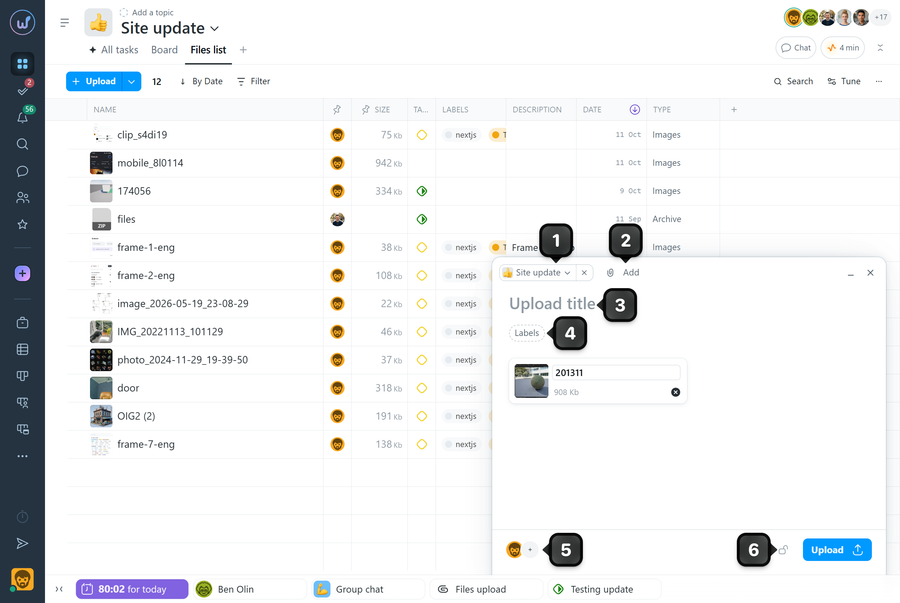
Назар аударыңыз! Көрінуі шектелген файлдар тіркелгі иесіне және жасырын ақпаратты көруге рұқсаты бар әкімшілерге қолжетімді болып қалады.
Файлдармен жаппай әрекеттер
Жаппай әрекеттер «Файлдар тізімі» және «Файлдар торы» беттерінде қолжетімді.
Жаппай әрекетті орындау үшін:
1. Қажетті файлдарды тексеріңіз.
2. Жаппай әрекеттер панелінде әрекетті таңдаңыз.
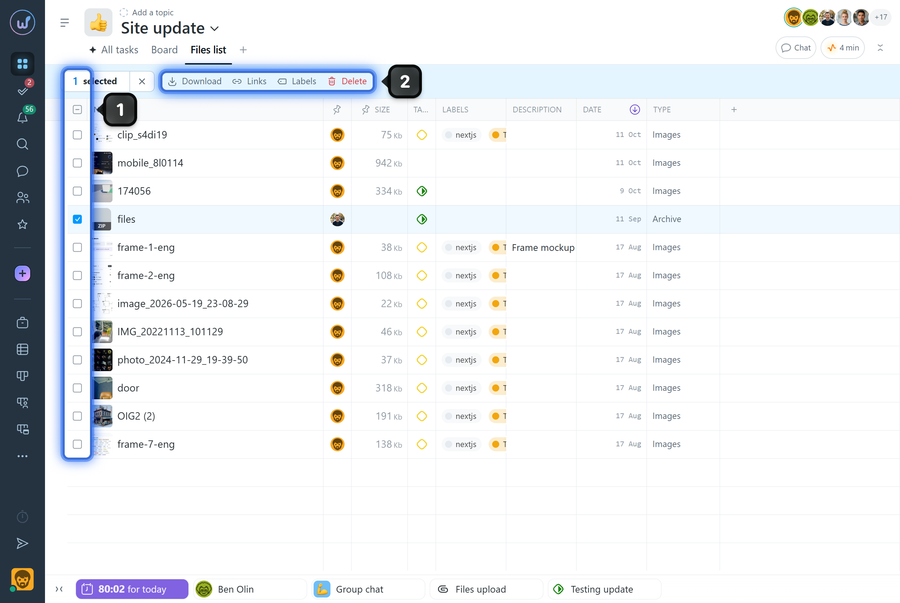
Қолжетімді жаппай әрекеттер:
- жүктеу;
- «Сілтемелер» — файл сілтемелерінің тізімі бар терезені ашу, сонда сіз оларды көшіре аласыз;
- жаппай белгілерді орнату;
- файлдарды жаппай жою.
Сұрыптау, сүзгілер, топтау және бағандар
Файлдар беттерінде сіз:
1 файлдарды сұрыптай аласыз (мысалы, түрі, аты, өлшемі, күні немесе тапсырмасы бойынша);
2 сүзгілерді қолдана аласыз (файл түрі бойынша, сондай-ақ файлдың тіркелген тапсырмасы бойынша);
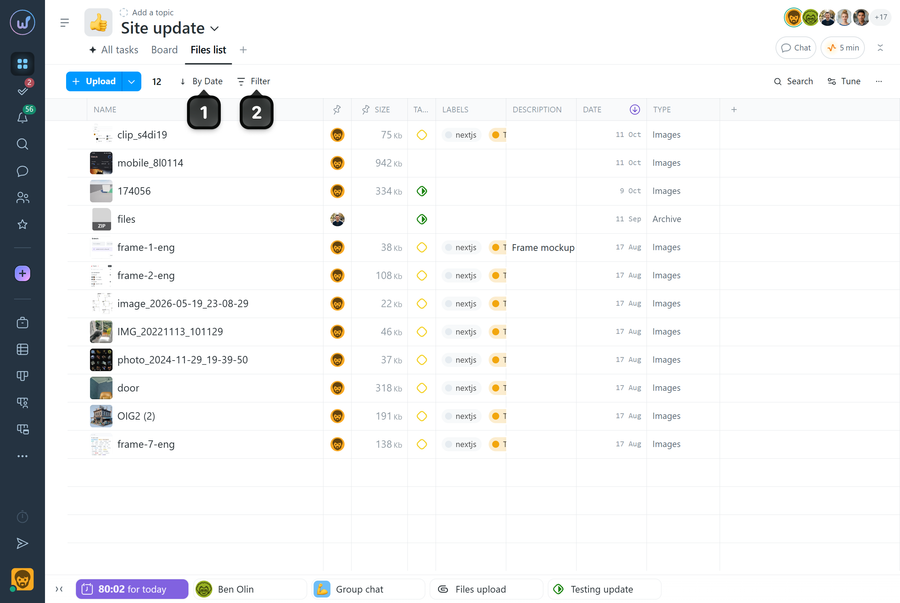
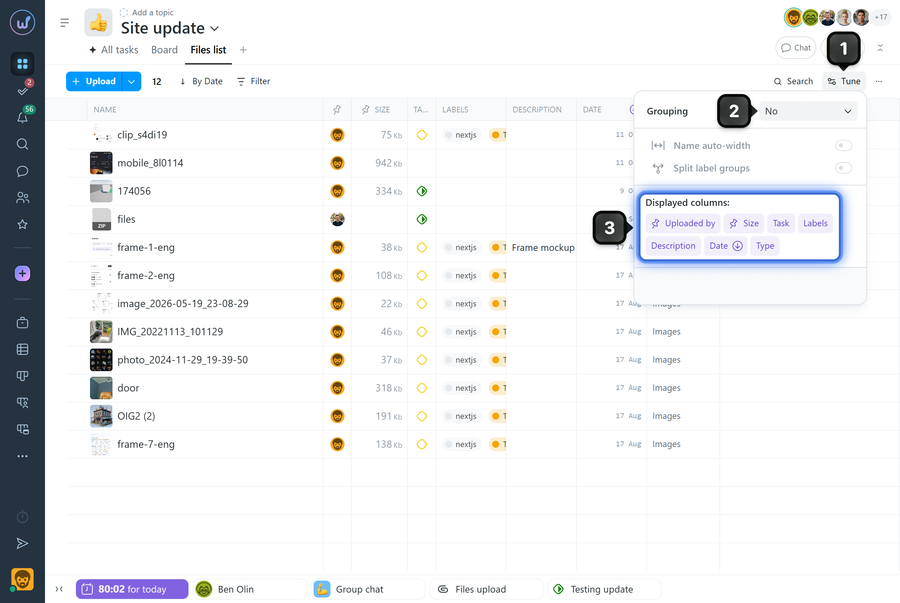
Топтауды немесе кесте бағандарын өзгерту үшін «Баптау» түймесін басыңыз1:
2 файлдарды топтаңыз (мысалы, автор немесе файл түрі бойынша);
3 нақты кесте бағандарын көрсету немесе жасыру.
Экспорт және архив ретінде жүктеу
Файлдар тізімі бетінде деректерді (файл аттары және кестеде көрсетілген басқа ақпарат) экспорттауға және барлық файлдарды архив ретінде жүктеуге болады.
«Үш нүкте» түймесін1 басып, опциялардың бірін таңдаңыз:
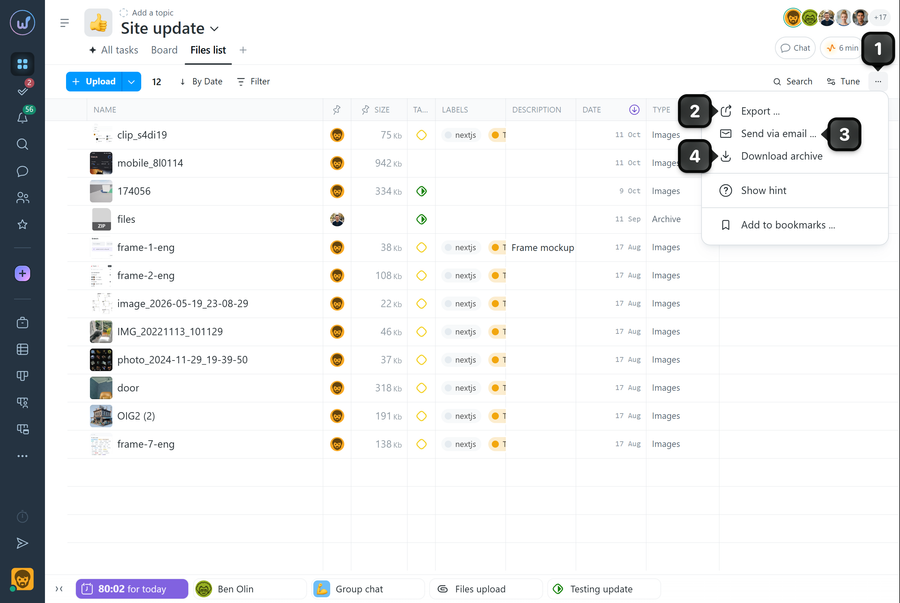
2 Экспорт — файл форматтарын таңдаңыз, файл құрылғыңызға жүктеледі;
3 Электрондық пошта арқылы жіберу — файл түрін таңдаңыз, содан кейін экспорт файлды алатын мүшені тізімнен таңдаңыз;
4 Архив жүктеу — файлдарды архив ретінде жүктеңіз.
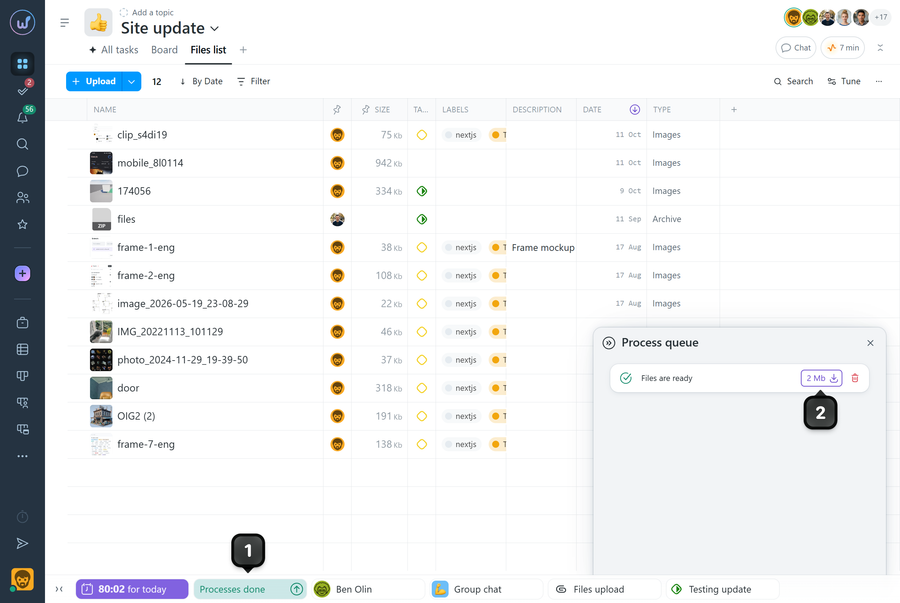
Архив дайын болғанда, ол науада пайда болады. Мәліметтерді көру үшін «Процестер аяқталды»1 басыңыз. Архивті құрылғыңызға жүктеу үшін түймені басыңыз2.
Файлдарды іздеу
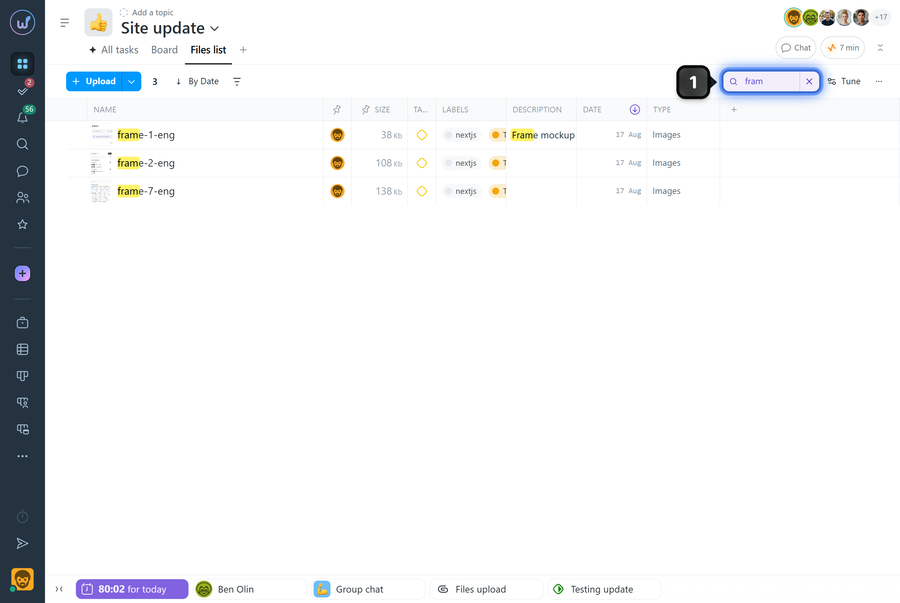
Файлдар бетінде атау бойынша іздеу бар — қажетті файлды тез табу үшін файл атауын теріңіз.
Сұрауыңызды тергеннен кейін Enter пернесін бассаңыз, барлық жобалар бойынша файлдарды іздеуге болатын тіркелгі бойынша іздеу терезесі ашылады. Файлдың атауын (немесе атаудың бір бөлігін) енгізіп, “Мәтіндерде табу” батырмасын басыңыз.
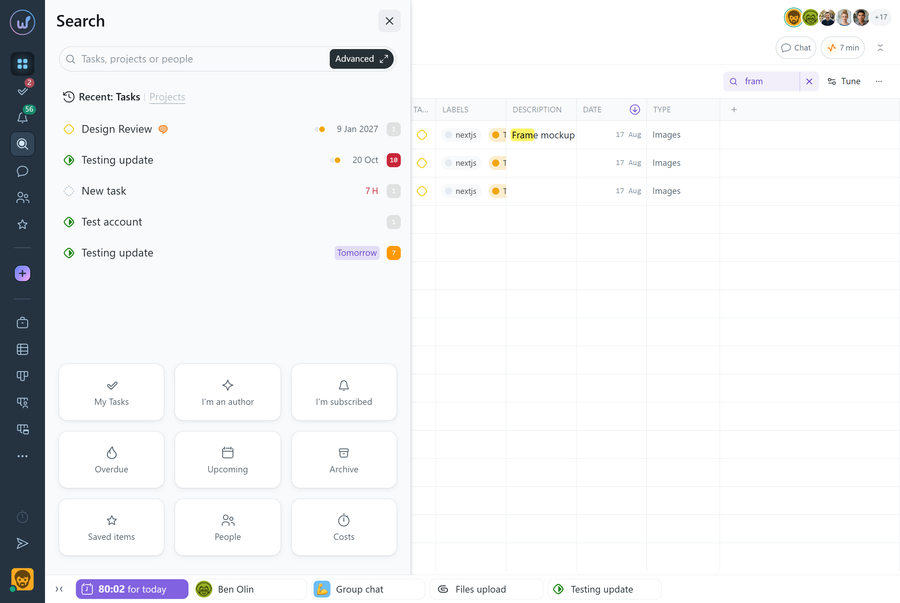
Егер жүйеде осындай атаулары бар файлдар болса, олар іздеу нәтижелерінде пайда болады.
Суреттер мен құжаттарды онлайн қарау
Суретті көру үшін оның кішірейтілген бейнесін басыңыз — алдын ала қарау толық экранда ашылады, ағымдағы бетті тастамай.
Алдын ала қарауда:
- төменде, сәйкес пікір немесе тапсырмаға тіркелген файлдардың тізімі бар панель бар;
- суреттерді сол/оң бағыттағы стрелкалармен немесе интерфейстегі батырмалармен айналдыра аласыз;
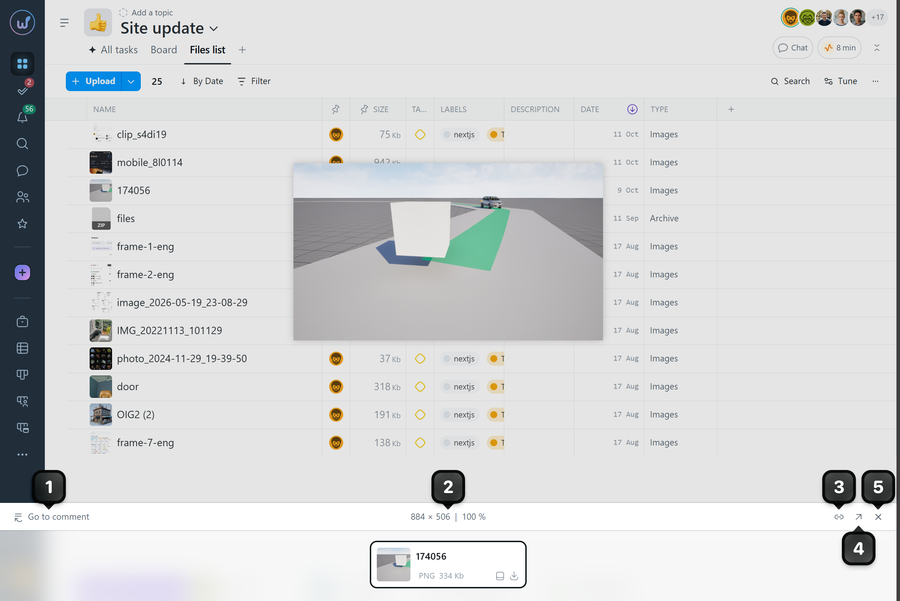
1 “пікір қалдыру” / “тапсырма” — файл қосылған тапсырма немесе пікірге өту;
2 егер сурет экраннан үлкен болса, ол кішірейтіледі; бастапқы өлшем мен кішірейтілген көрініс арасында ауысу үшін пайыздық мәнді басыңыз;
3 файл сілтемесін көшіріңіз;
4 файлды жаңа қойындыда ашыңыз;
5 файлдың алдын ала қарауын жабыңыз.
Шектеулер (файл өлшемі және сақтау)
- Жүктелген бір файлдың максималды өлшемі барлық тарифтерде 400 МБ.
- Premium тарифінде бір файл 4 ГБ-қа дейін болуы мүмкін.
Қол жетімді сақтау көлемі сіздің тарифіңізге байланысты. Қол жетімді және пайдаланылған орынды тексеру үшін:
“Әкімшілік” → “Төлем жоспары” → ағымдағы жоспар
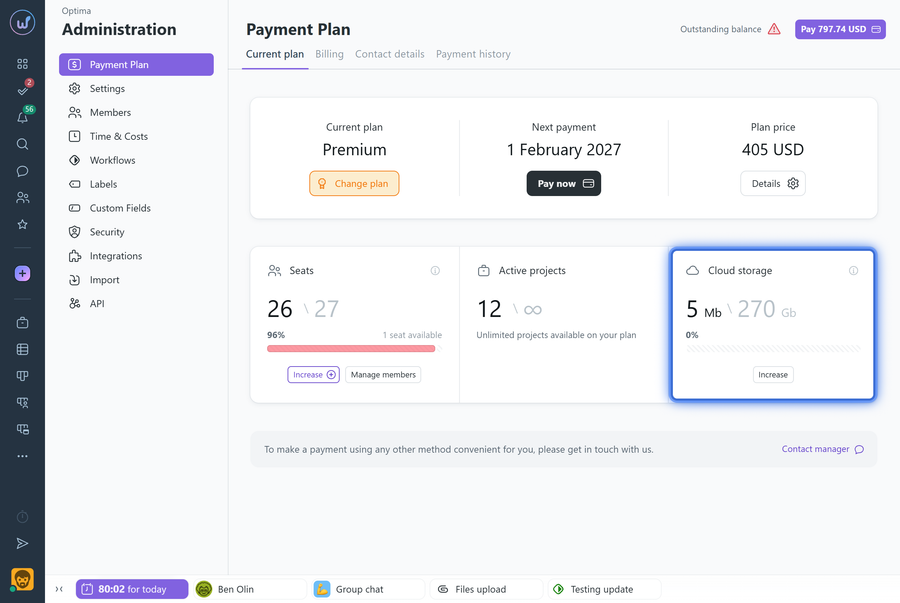
Жоба файлдарының өлшемін қалай тексеруге және орынды босатуға болады
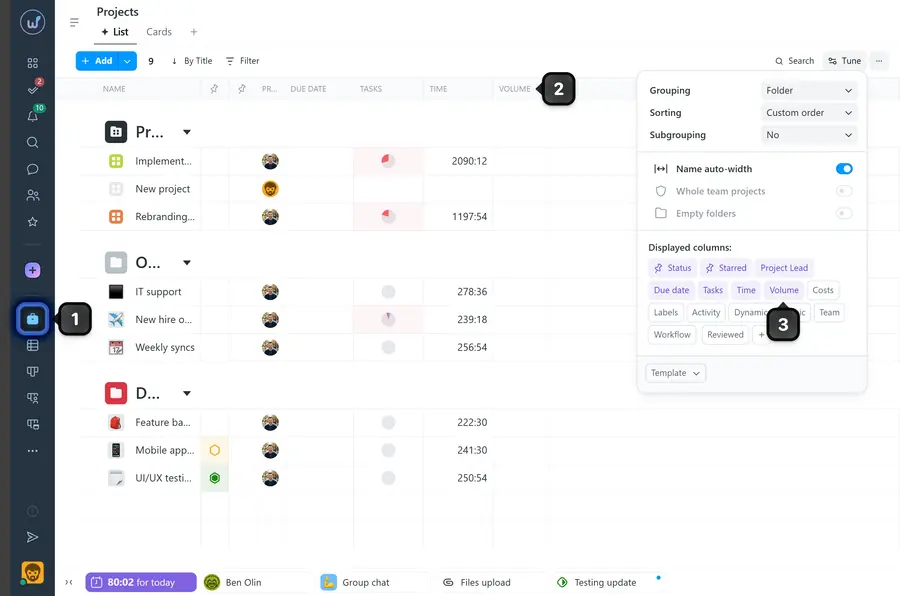
Файлдардың жобаларыңызда қанша орын алатынын көру үшін:
1. Сол жақ бүйірлік тақтадан “Жобалар” бөлімін ашыңыз.
2. Кесте көрінісінде “Көлем” бағанын табыңыз.
3. Егер баған жоқ болса, “Баптау” арқылы қосыңыз.
Орынды босату үшін қажетті жобаны ашыңыз → оның файлдар беті, файлдарды тексеріңіз және жойыңыз.
Назар аударыңыз! Файлдарды жою қайтымсыз — оларды қалпына келтіру мүмкін емес. Егер файлдар маңызды болса, алдымен оларды компьютеріңізге жүктеп алыңыз.
Пікіріңізді қалдырыңыз
Бұл мақала пайдалы болды ма?
Көмектескенімізге қуаныштымыз! Не пайдалы болды?
Кешіріңіз, бұл көмектеспеді. Не дұрыс болмады?

