Шешімдер
worksection
beta
help
Чаттар қалай жұмыс істейді?
Worksection-дегі чаттар сізге жұмыс мәселелерін тез талқылауға, хабарламалар алмасуға және жобаларыңыз бен командаларыңызбен байланыс орнатуға көмектеседі.
Чаттарды қашан қолдануым керек, ал тапсырма комментарийлерін қашан?
Тапсырма комментарийлері нақты тапсырмаға тікелей қатысты талқылаулар үшін арналған. Барлық тарих сол тапсырмада қалады.
Чаттар жылдам байланыс, жалпы талқылаулар, нақты тапсырмадан тыс сұрақтар немесе команда үйлестіруі үшін ең жақсы.
Чаттарды қайдан таба аламын?
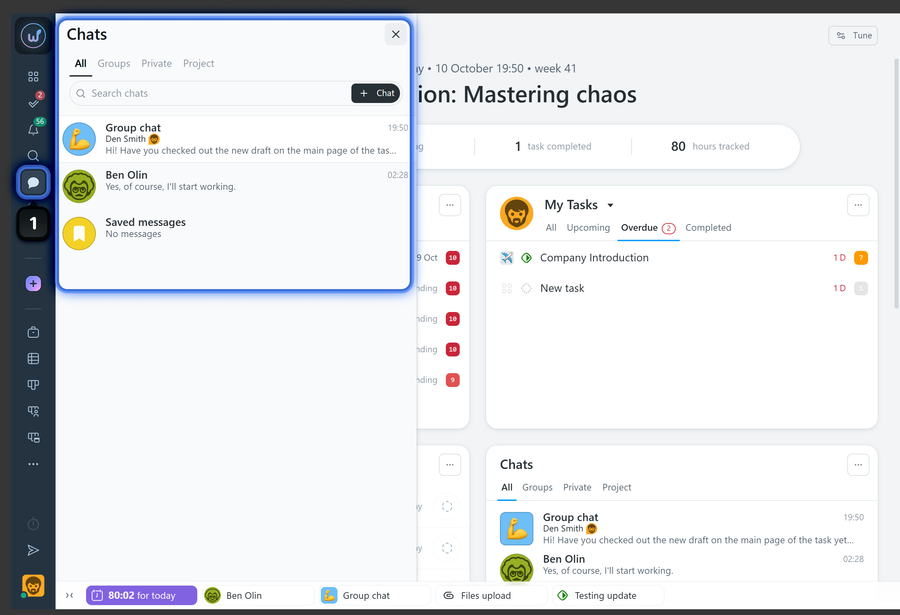
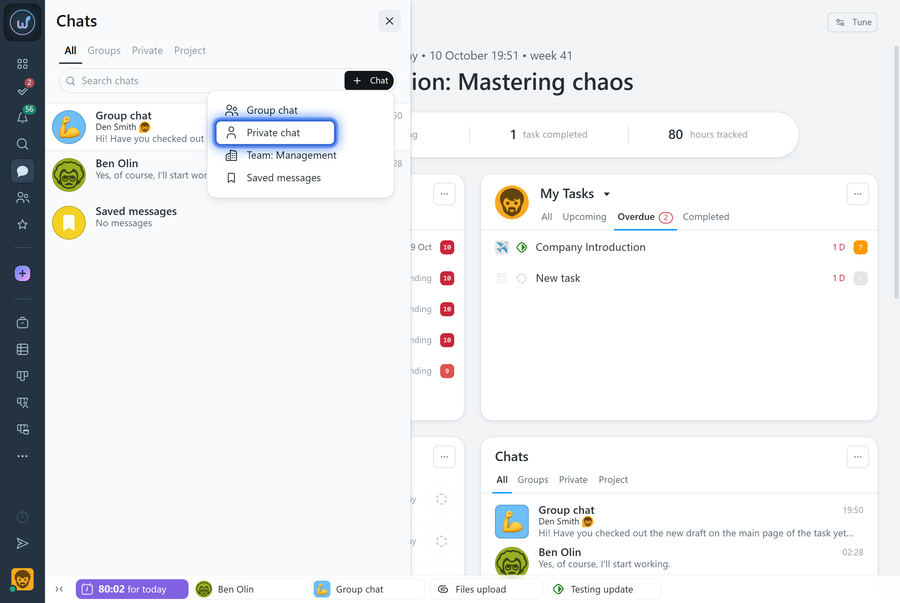
Чаттарды ашу үшін сол жақ бүйірлік панельдегі чат белгішесін1 басыңыз. Қол жетімді чаттардың тізімі бар терезе ашылады.
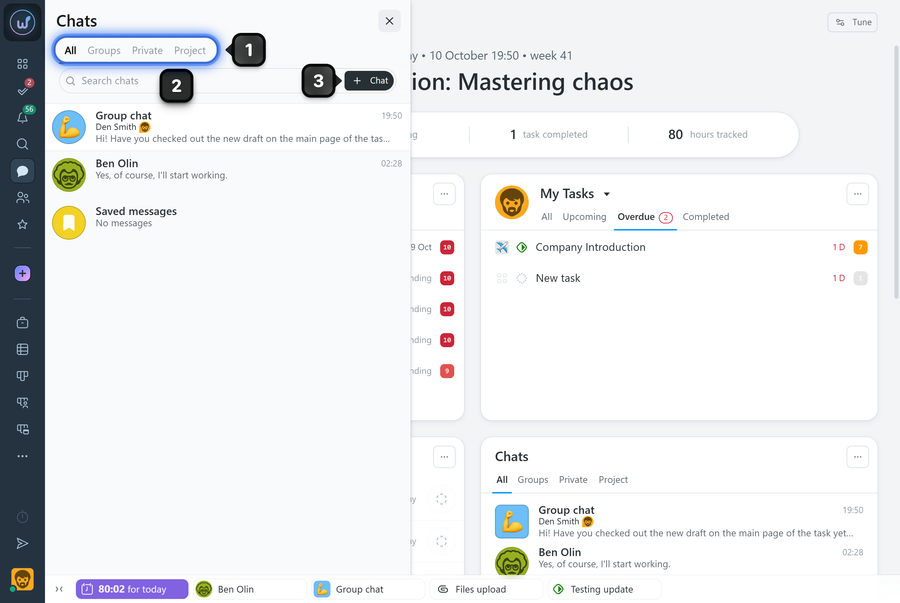
Чат терезесінде келесі қойындылар бар1: «Барлық», «Топтар», «Жеке» және «Жоба».
Қойындылардың астында чаттың атын іздеуге арналған іздеу өрісі2 бар. Оның жанында жаңа чат жасау үшін «+ Чат» батырмасы3 орналасқан.
Келесі чат түрлері қол жетімді:
- Топтық чаттар — бірнеше қатысушымен әңгімелесу үшін;
- Жеке чаттар — екі пайдаланушы арасындағы бір-бірімен әңгімелесу үшін;
- Жоба чаттары — нақты жобаның мүшелері арасындағы байланыс үшін.
Чатты қалай жасаймын?
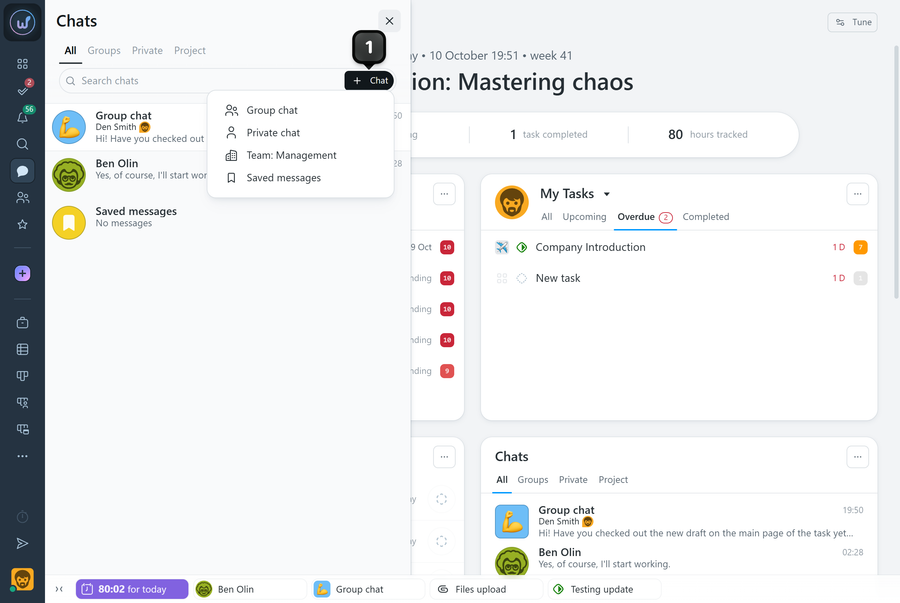
Жаңа чат жасау үшін чат тізіміндегі «+ Чат» батырмасын1 басып, қажетті чат түрін таңдаңыз:
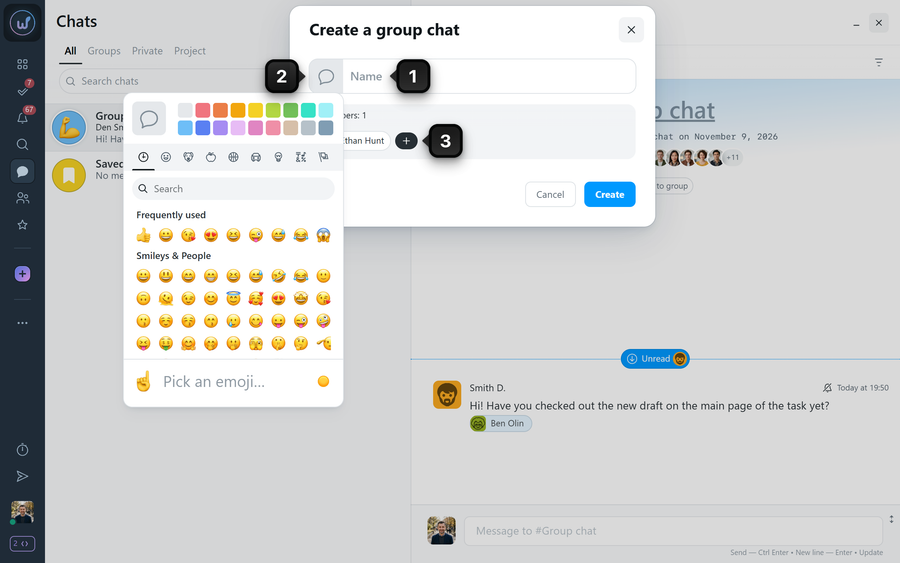
Топтық чат үшін атауын1 енгізіңіз, белгішені2 баптаңыз және қатысушыларды3 таңдаңыз.
Жеке чат бастау үшін тізімнен қажетті адамды таңдаңыз.
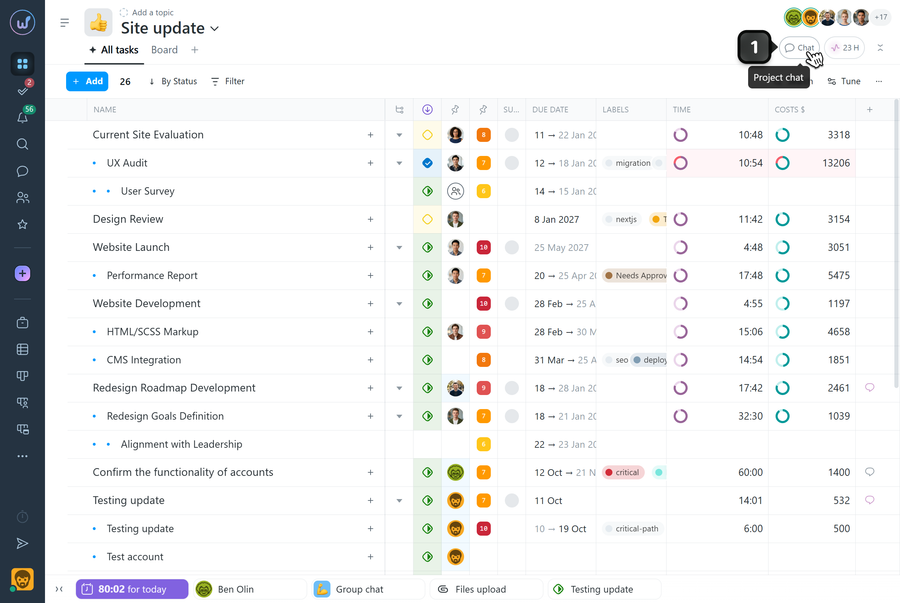
Жоба чаты жобаның бетінде жасалады. Ол үшін қажетті жобаны ашып, бетінің жоғарғы жағындағы чат батырмасын1 басыңыз.
Чат терезесі қалай жұмыс істейді?
Чатты ашқаннан кейін, сіз хабарлама тарихын және жаңа хабарлама жазу үшін өрісті көресіз.
Әр хабарламада:1 автор,2 дата мен уақыт,3 хабарлама мазмұны көрсетіледі.
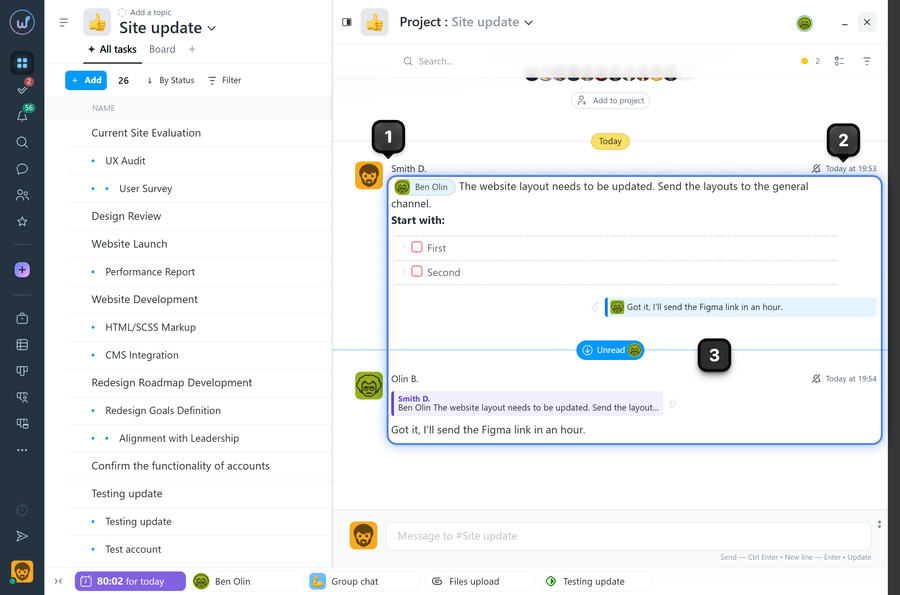
Хабарлама өрісі негізгі форматтау құралдарын қолдайды. Чаттар сонымен қатар эмодзи, бақылау тізімдерін және хабарламаларға аттарды, тапсырмаларды және файлдарды қосуға мүмкіндік береді.
Хабарламалармен не істей аламын?
Хабарлама үстіне курсорды апарғанда, әрекеттер мәзірі1 пайда болады, ол сізге:
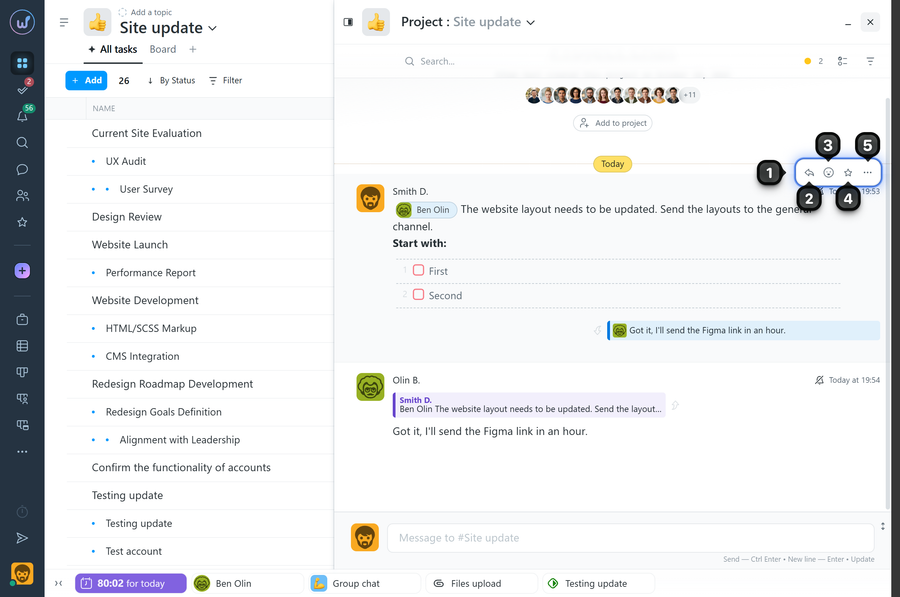
2 жауап беру — хабарламаны чатта дәйексөз ету;
3 реакциялар қосу — оларда атаулар жоқ, сондықтан сіз оларға өз мағынаңызды бере аласыз. Мысалы: көздер — «көрдім», сағат — «жылдам бол», екі тексеру белгісі — «орындалды, қараңызшы»!
4 хабарламаны жұлдызшаға айналдыру — оны сүйіктіге қосу, осылайша чатта тез сүзуге болады;
5 «үш нүкте» батырмасы — хабарламаларға қосымша әрекеттер мәзірін ашады, онда сіз:
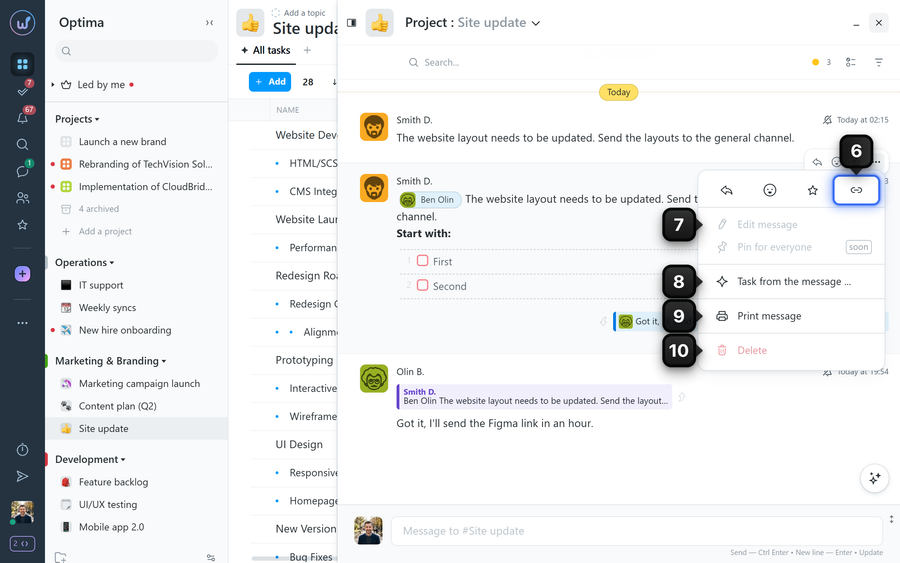
6 сілтемені көшіру
7 өз хабарламаларыңызды өңдеу
8 хабарламадан тапсырма жасау
9 хабарламаны басып шығару
10 өз хабарламаңызды жою
Чатта қалай іздеймін?
Чат терезесінде хабарлама іздеу1 бар. Ол сізге әңгіме тарихынан қажетті ақпаратты тез табуға көмектеседі.
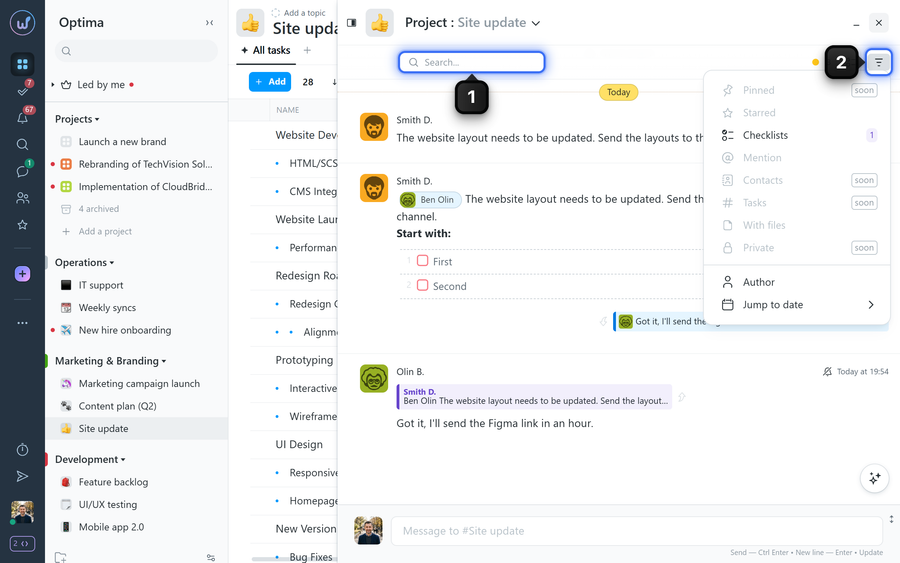
Іздеу сүзгілерді2 ұсынады, соның ішінде:
- жұлдызшаланған хабарламалар;
- бақылау тізімдері бар хабарламалар;
- аттары бар хабарламалар;
- файлдары бар хабарламалар;
- нақты автордан келген хабарламалар;
- нақты күнге секіру.
Назар аударыңыз! Сүзгілерді іздеу терминімен біріктіруге болады. Мысалы, «Бақылау тізімдері» сүзгісін таңдап, іздеу өрісіне қажетті сөзді теріңіз. Чат тек сол сөзді қамтитын бақылау тізімдері бар хабарламаларды көрсетеді.
Чатты қалай басқаруға болады?
Әрекеттер мәзірін ашу үшін тізімдегі чатқа оң жақ батырмамен басыңыз.
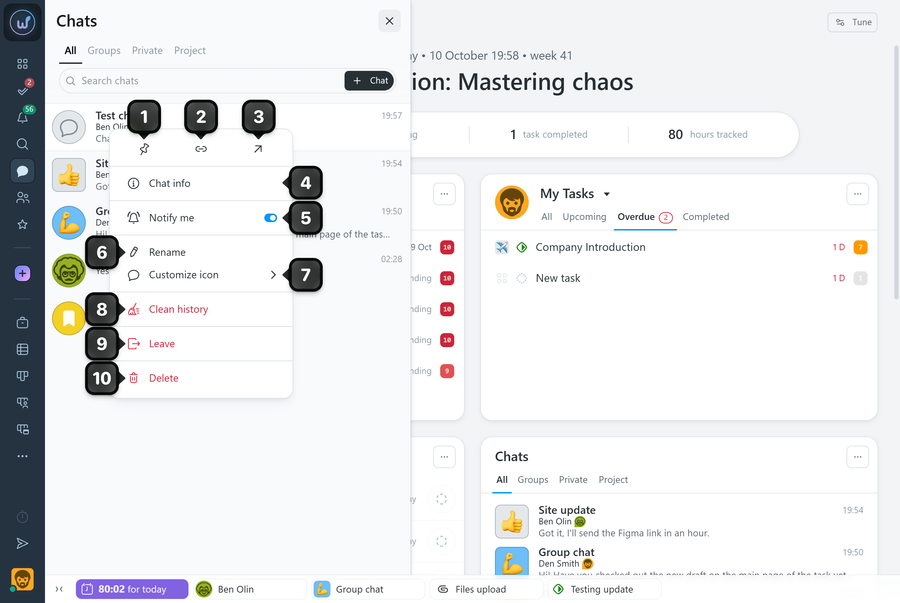
1 чатты тізімнің жоғарғы жағына бекіту
2 сілтемені көшіру
3 жаңа қойындыда ашу
4 чат туралы ақпарат
5 маған хабарлау — чаттағы жаңа хабарламалар туралы хабарламалар алу
6 атауын өзгерту — сіз жасаған чаттар үшін
7 белгішені баптау — сіз жасаған чаттар үшін
8 тарихты тазалау — жеке чаттар мен сіз жасаған чаттар үшін
9 чатты тастап кету
10 чатты жою — жеке чаттар мен сіз жасаған чаттар үшін
Ескерту Сіз жасаған топтық және жеке чаттарды жоя аласыз. Жоба чаттары басқа ережелерге бағынады: мұндай чат жобаға байланысты, сондықтан оның қол жетімділігі жобаның жағдайына байланысты.
Пікіріңізді қалдырыңыз
Бұл мақала пайдалы болды ма?
Көмектескенімізге қуаныштымыз! Не пайдалы болды?
Кешіріңіз, бұл көмектеспеді. Не дұрыс болмады?

