Шешімдер
worksection
beta
help
Gantt диаграммасын қалай пайдаланамын?
Масштабты қалай өзгертуге болады?
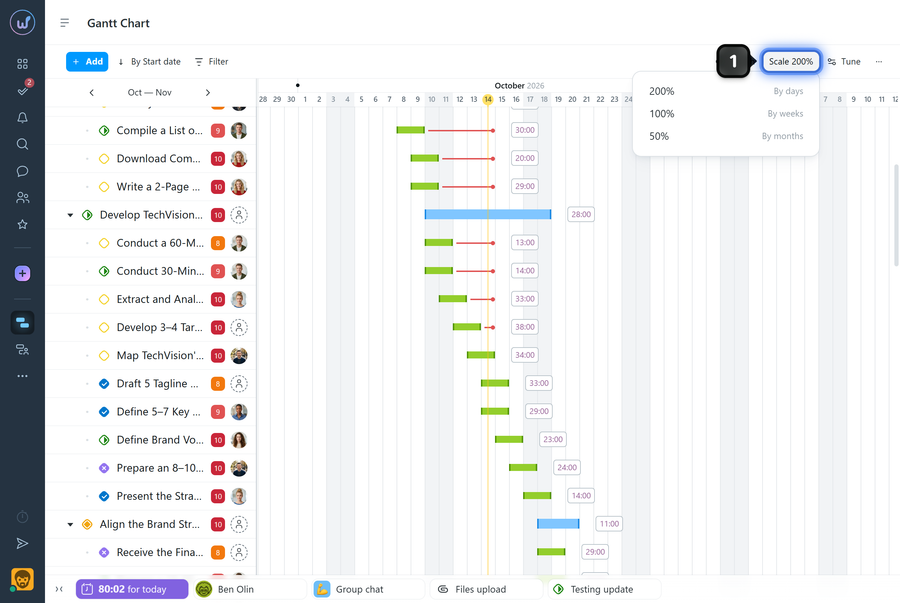
Беттегі жоғарғы жағындағы батырма1 арқылы уақыт шкаласын өзгертіңіз.
Келесі опциялар қолжетімді:
- 200% — күндер бойынша;
- 100% — апталар бойынша;
- 50% — айлар бойынша.
Уақыт шкаласында қалай жылжуға болады?
Көрінетін күн диапазонын өзгерту үшін, диаграмманы көлденең жылжытыңыз, сол жақ тінтуір батырмасын басып тұрып, немесе Shift пернесін басып тұрып, тінтуір дөңгелегін пайдаланыңыз.
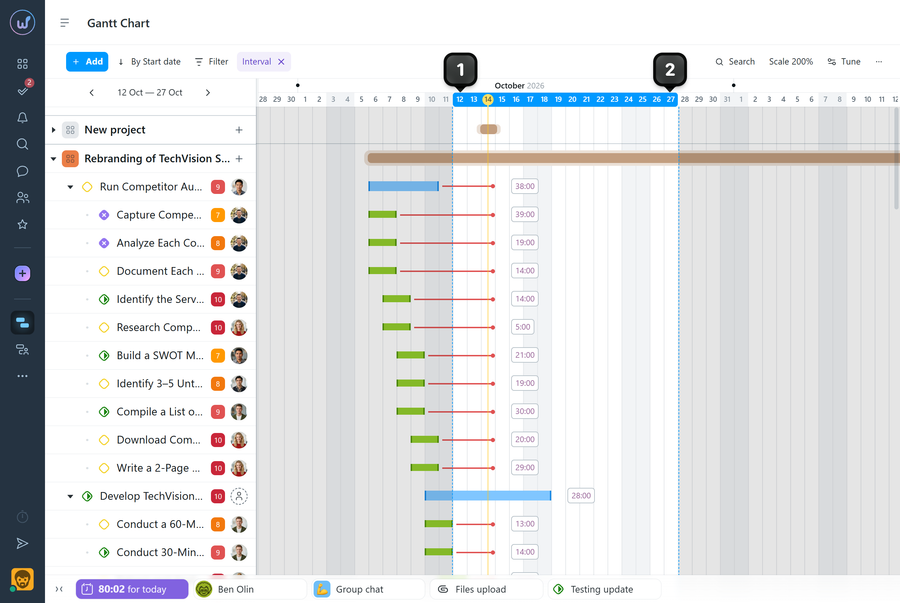
Белгілі бір уақыт диапазонына назар аудару үшін, уақыт шкаласындағы басталу1 және аяқталу2 күндеріне басыңыз. Таңдалған күндер ерекшеленеді, және тек таңдалған диапазонға кем дегенде жартылай кіретін тапсырмалар тізімде қалады.
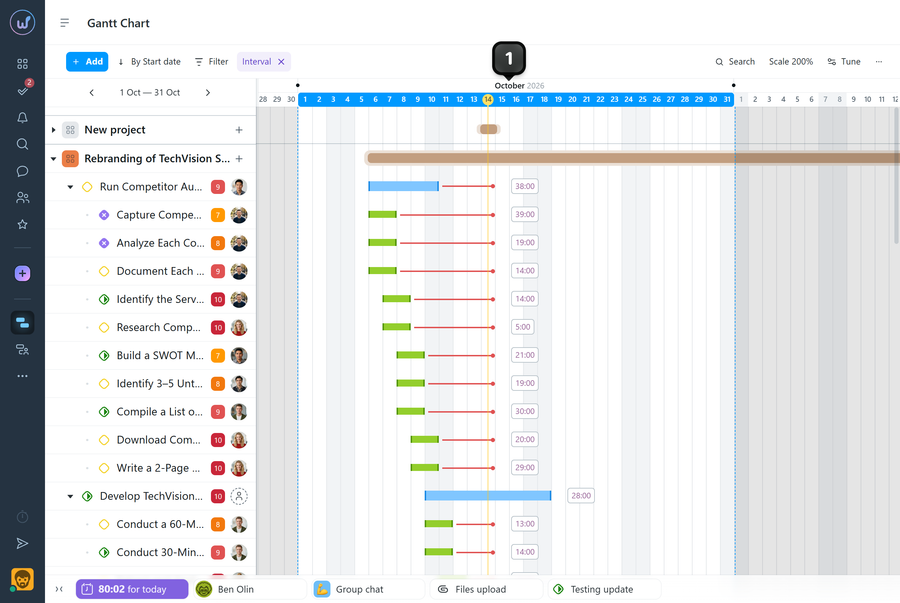
Толық айды таңдау үшін, оның атауына1 басыңыз.
Тапсырмаларды қалай іздеуге, сүзуге және сұрыптауға болады?

1 Сұрыптау — тізімдегі тапсырмалардың тәртібін өзгертеді;
2 Сүзгі — диаграммада таңдалған шарттарға сәйкес келетін тапсырмаларды ғана сақтайды;
3 Іздеу — тапсырмаларды атауы бойынша табады.
Тапсырмаларды қалай кеңейту және қысқарту керек?
Тапсырма атауының жанындағы белгішеге1 басып, оның ішкі тапсырмаларын кеңейтіңіз. Оларды қысқарту үшін қайтадан басыңыз.
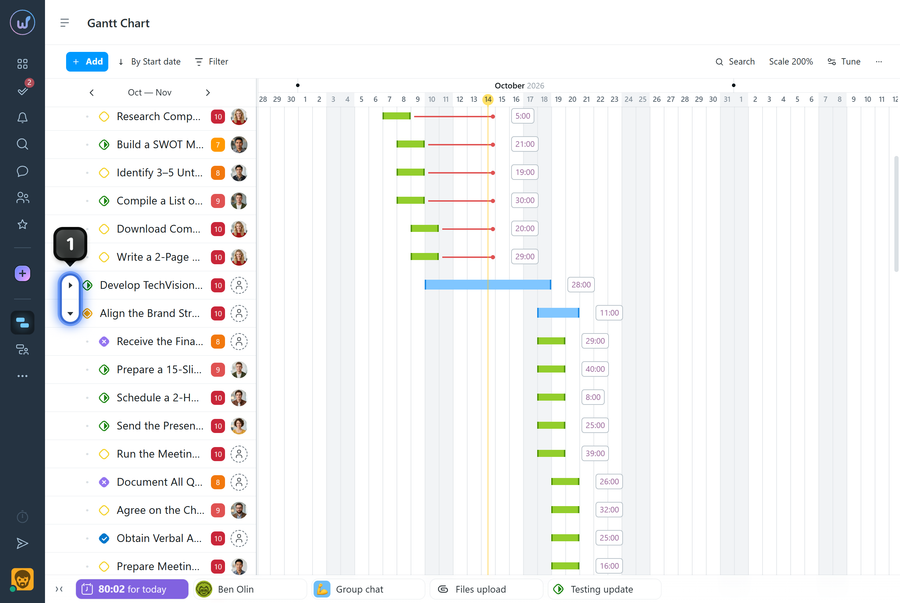
Назар аударыңыз! Кеңейту күйі тапсырмалар тізімімен синхрондалады — параметр барлық жоба көріністерінде сақталады.
Көріністі қалай баптауға болады?
Қосымша дисплей опцияларын ашу үшін “Баптау” батырмасына1 басыңыз.
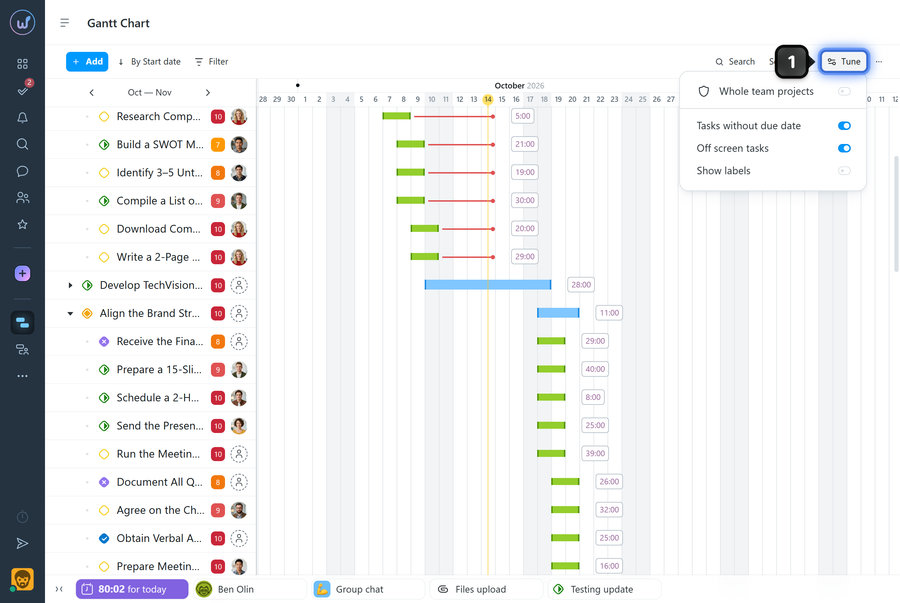
- Экраннан тыс тапсырмалар — қазіргі уақытта көрінетін күн диапазонына қарамастан, барлық тапсырмаларды көрсетеді;
- Белгілерді көрсету — тапсырма атауларының жанында түрлі-түсті нүктелерді көрсетеді; оларға курсорды апарғанда, тағайындалған белгілермен бірге кеңес көрінеді;
- Мерзімі жоқ тапсырмалар — мерзімі белгіленбеген тапсырмаларды көрсетеді.
Диаграммада жоба мен тапсырмалардың күндерін қалай өзгертуге болады?
Сіз тапсырманың, ішкі тапсырманың немесе бүтін жобаның күндерін диаграммада, тапсырма терезесін ашпай-ақ өзгерте аласыз.
Күндерді өзгерту үшін, тапсырма жолағын немесе оның шеттерін (басталу күні1 және аяқталу күні2 тұтқалары) қажетті кезеңге жылжытыңыз.
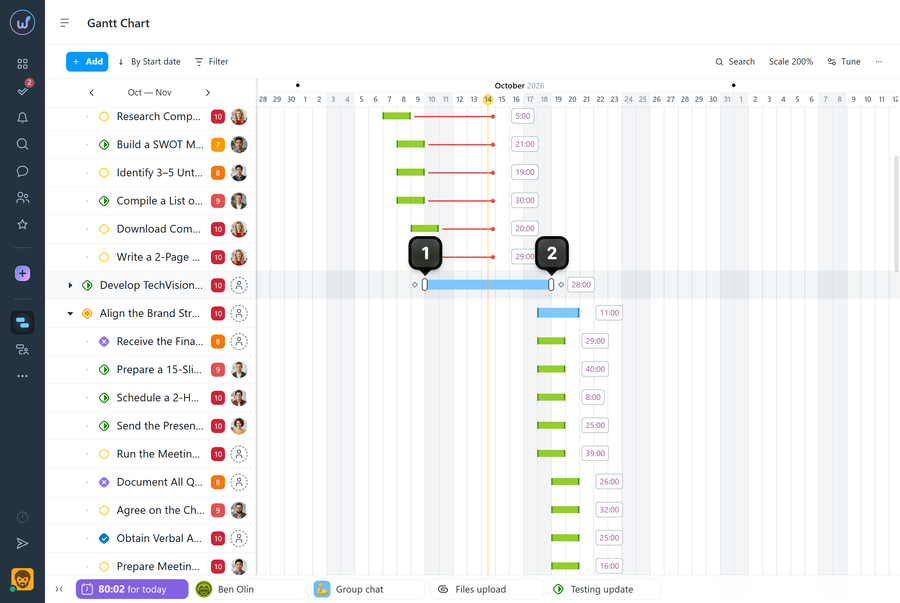
Ескерту Сіз диаграммамен жұмыс істегенде, жүйе барлық өзгерістеріңізді есте сақтайды және оларды браузерді жапқанша сақтайды. Сіз қауіпсіз түрде басқа бетке өтіп, қайта оралғанда, жоспарлауды және күндерді өзгертуге жалғастыра аласыз.
Редакциялауды аяқтағаннан кейін, “Күндерді сақтау”1 немесе “Бас тарту”2 батырмасына басыңыз.
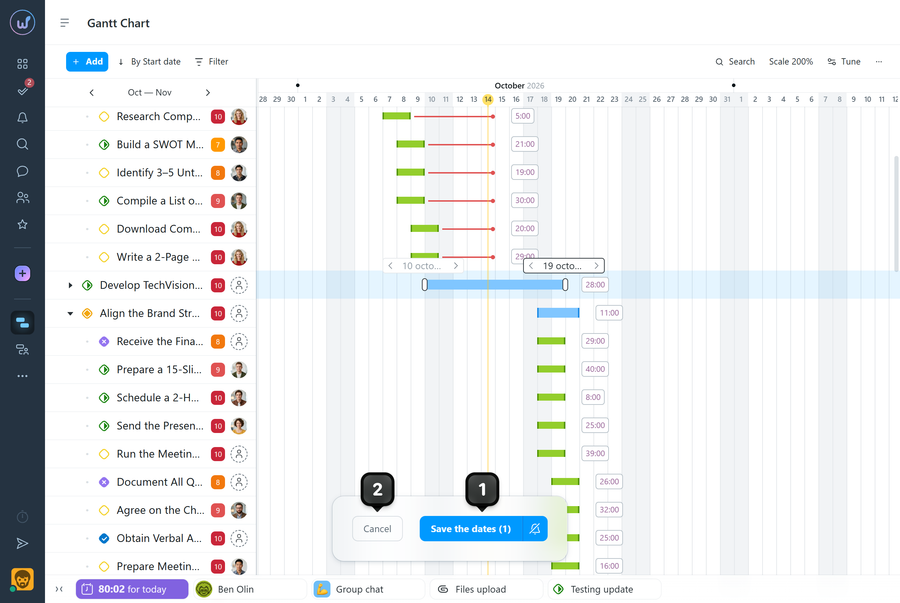
Назар аударыңыз! Тапсырманы немесе жобаны редакциялай алатын адамдар ғана оның мерзімін жылжыта алады.
Диаграммада тағы не істей аламын?
Беттегі жоғарғы жағындағы үш нүкте батырмасына1 басып, қосымша әрекеттерді ашыңыз.
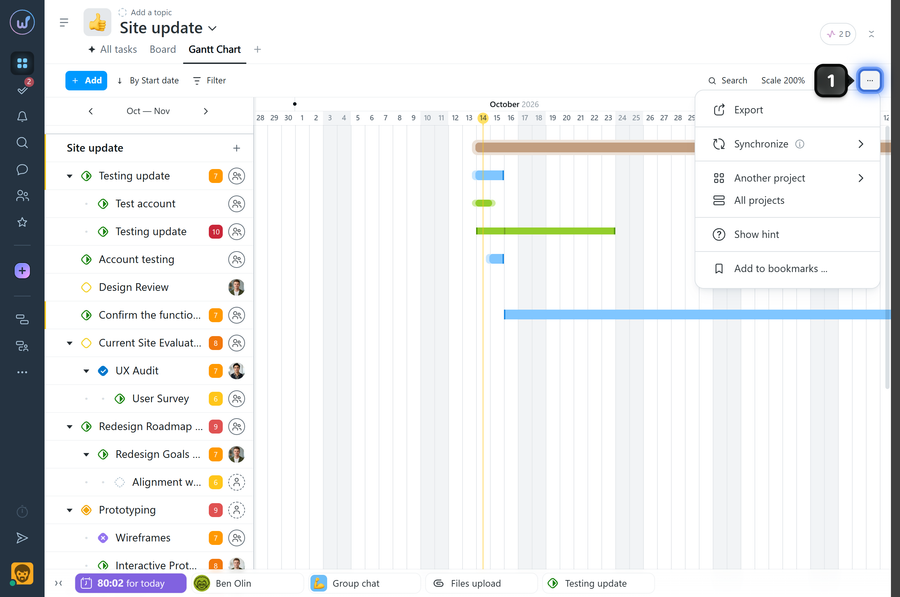
- Экспорт — диаграмманы XLSX форматына экспорттайды;
- Синхрондау — сыртқы күнтізбемен синхрондауды орнатады. “Gantt диаграммасын жеке күнтізбеммен қалай синхрондауға болады?” мақаласында толығырақ біліңіз;
- Басқа жоба — басқа жобаның Gantt диаграммасына жылдам өту;
- Барлық жобалар — есептік жазба бойынша Gantt диаграммасына өту;
- Кеңес көрсету — түстер мен пішіндердің аңызын ашады (F1 арқылы да қолжетімді);
- Белгілерге қосу — ағымдағы бетті белгілеріңізге сақтайды.
Пікіріңізді қалдырыңыз
Бұл мақала пайдалы болды ма?
Көмектескенімізге қуаныштымыз! Не пайдалы болды?
Кешіріңіз, бұл көмектеспеді. Не дұрыс болмады?

