Шешімдер
worksection
beta
help
Күнтізбені жеке күнтізбеммен қалай синхрондауға болады?
Сіз тапсырмаларды стандартты iCalendar форматында сыртқы күнтізбе қызметтерімен синхрондай аласыз. Қосылғаннан кейін, тапсырма мерзімдері автоматты түрде жеке күнтізбеңізде пайда болады.
Синхрондау біржақты: Worksection-дағы тапсырмалар сыртқы күнтізбеге жіберіледі, бірақ сыртқы күнтізбедегі оқиғалар Worksection-ға берілмейді.
iCalendar форматын Google Calendar, Microsoft Outlook, Apple Calendar, Mozilla Calendar және басқа қызметтер қолдайды.
Синхрондау сілтемесін қалай аламын?
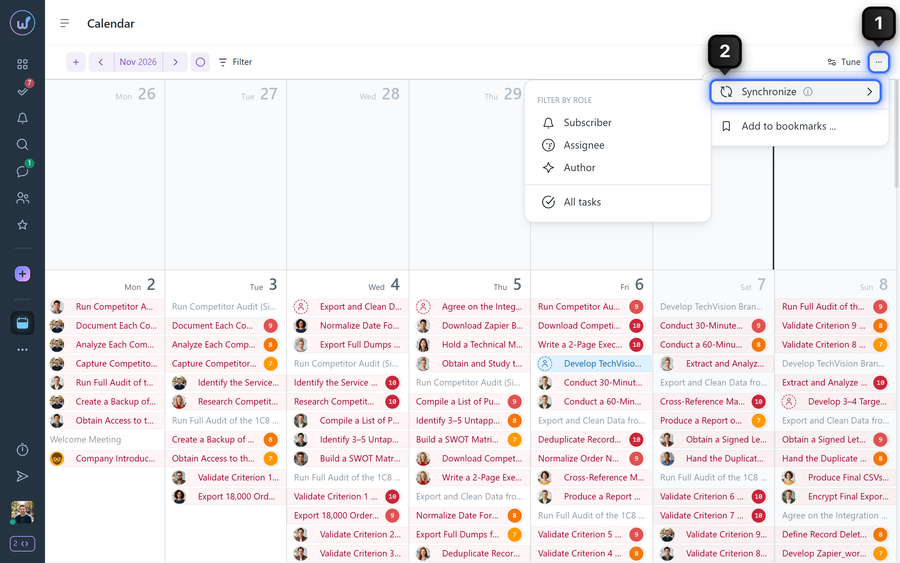
Күнтізбені ашып, үш нүкте түймесін1 → “Синхрондау”2 басып, өз рөліңізге негізделген күнтізбеге қосылатын тапсырмаларды таңдаңыз:
- сіз жазылған тапсырмалар;
- сіз жасаған тапсырмалар;
- сізге тағайындалған тапсырмалар;
- барлық тапсырмалар.
Таңдау жасағаннан кейін, сілтеме автоматты түрде буферге көшіріледі.
Назар аударыңыз! Егер сіздің күнтізбеңіз “webcal://” сілтемесін қабылдамаса, “webcal://” орнына “http://” қойып, қайтадан көріңіз.
Google Calendar-ды қалай қосамын?
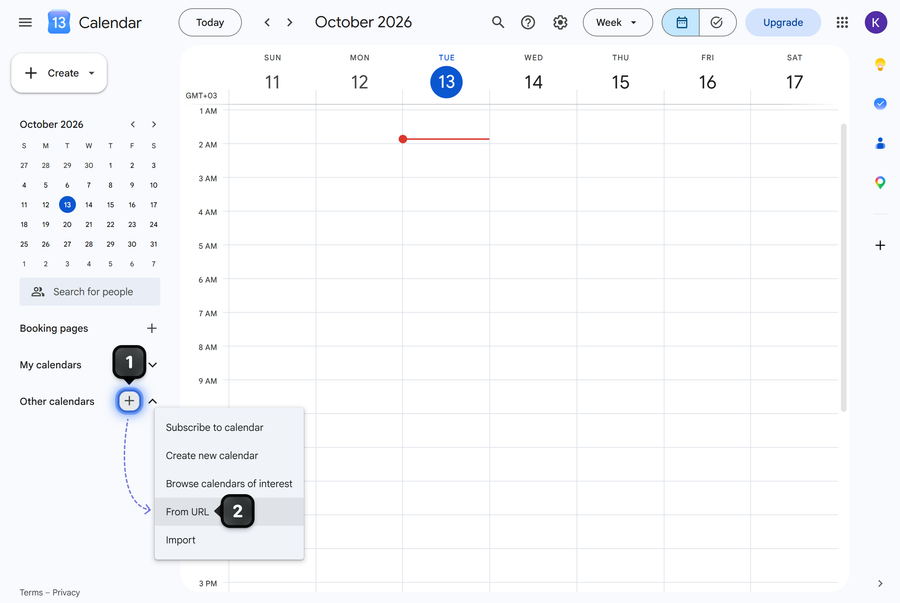
Google Calendar-ды ашыңыз. Сол мәзірде “+”1 басып, “Басқа күнтізбелер” жанында басыңыз. Пайда болған мәзірде “URL бойынша”2 таңдаңыз.
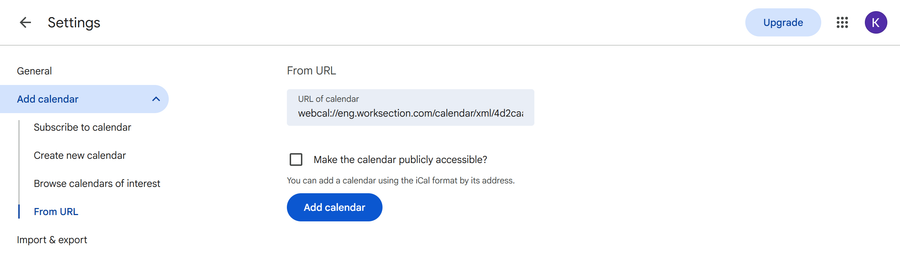
Worksection-дан көшірілген сілтемені қойып, “Күнтізбе қосу” басыңыз.
Назар аударыңыз! Google Calendar өзгерістерді бірден көрсетпейді — тапсырмаларға жаңартулар кешігіп пайда болады. Бұл Google Calendar-дың жұмыс істеу тәсілі.
Apple Calendar-ды қалай қосамын?
iPhone-да:
- Күнтізбе қосымшасын ашыңыз.
- Экранның төменгі жағындағы “Күнтізбелер” басыңыз.
- “Күнтізбе қосу” → “Жазылым күнтізбесін қосу” таңдаңыз.
- Көшірілген “webcal://” сілтемесін қойып, растаңыз.
Mac-те:
- Күнтізбе қосымшасын ашыңыз.
- Мәзір жолағында “Файл” → “Жаңа күнтізбе жазылым…” басыңыз.
- Көшірілген “webcal://” сілтемесін қойып, растаңыз.
Пікіріңізді қалдырыңыз
Бұл мақала пайдалы болды ма?
Көмектескенімізге қуаныштымыз! Не пайдалы болды?
Кешіріңіз, бұл көмектеспеді. Не дұрыс болмады?
Previous
Күнтізбе қалай жұмыс істейді?

