Filtr na stránce «Projekty» zanechává v seznamu pouze projekty, které odpovídají vašim podmínkám. Podmínky se přidávají, mění a kombinují stejným způsobem jako ve filtru úkolů — více o tom v článku
Jak filtrovat úkoly? Zde popisujeme, co je jiného: pole, podle kterých můžete vybírat projekty.
Jak filtrovat projekty
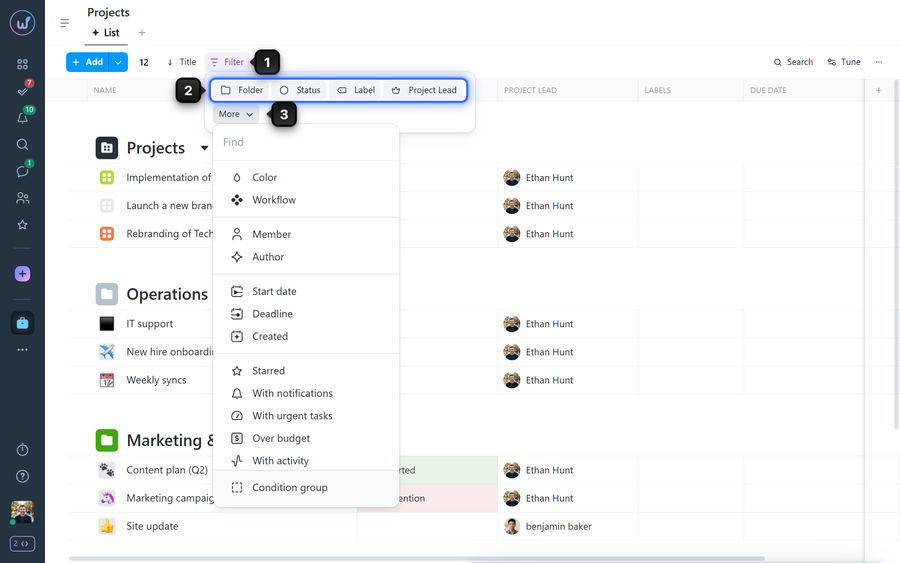
Otevřete stránku «Projekty» a klikněte na «Filtr»1. Panel má rychlá pole2: «Složka», «Stav», «Štítek», «Vedoucí projektu». Ostatní pole jsou pod «Více»3.
Vyberte pole a poté hodnotu — seznam projektů se okamžitě aktualizuje.
Jaká pole jsou ve filtru projektů
Pole jsou rozdělena do skupin:
- projekty a lidé:
- «Složka» — projekty ze zvolené složky;
- «Vedoucí projektu» — «Já», «Vedoucí není přiřazen» nebo konkrétní člen;
- «Člen» — projekty, ve kterých se podílí vybraný člen;
- «Autor» — projekty vytvořené vybraným členem;
- parametry projektu: «Stav», «Štítek», «Barva» a «Pracovní postup»;
- data: «Datum zahájení», «Termín» a «Vytvořeno»;
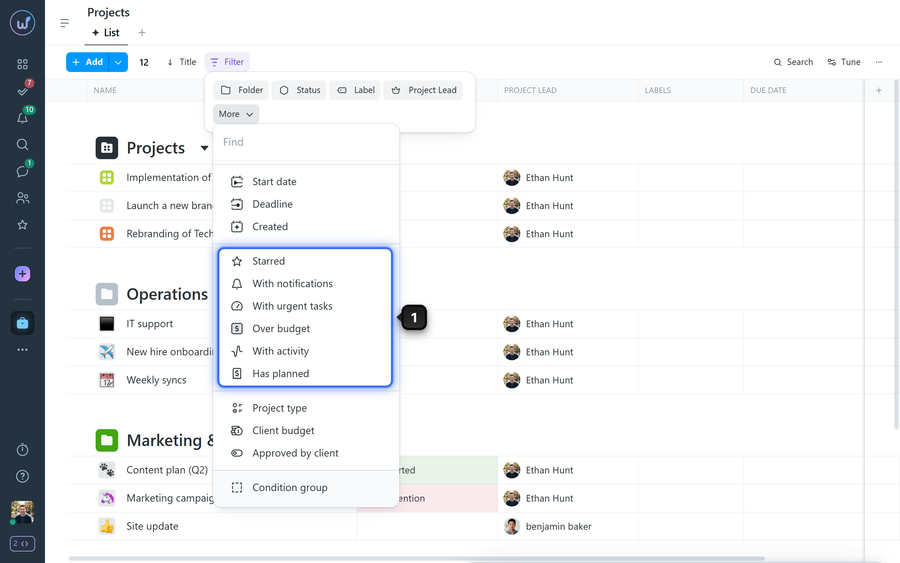
- atributy projektu — přidávají se jako podmínka bez hodnoty1:
- «Označené» — projekty označené hvězdičkou;
- «S upozorněními» — projekty s aktivovanými upozorněními v nastavení projektu;
- «S naléhavými úkoly» — projekty, které mají zpožděné úkoly;
- «Přes rozpočet» — projekty, kde skutečné náklady překračují plánované;
- «S aktivitou» — projekty, ve kterých byla naposledy provedena akce;
- «Má naplánováno» — projekty s nastavenými plánovanými náklady;
- vlastní pole projektu — více o nich níže.
Pole «Stav» a «Štítek» jsou k dispozici v plánu «Business» a vyšším.
Vlastní pole projektu ve filtru
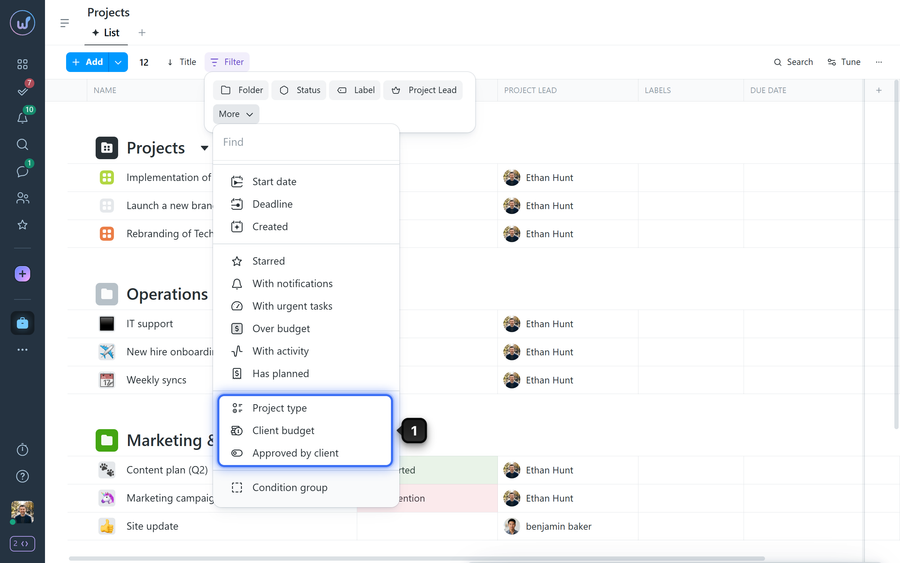
Vlastní pole projektu jsou na konci seznamu «Více», před «Skupinou podmínek»
1. Jsou zobrazena pouze tehdy, když bylo v účtu vytvořeno alespoň jedno vlastní pole projektu. Jak vytvořit takové pole — v článku
Jak vytvořím vlastní pole pro projekty? Hodnota pole se nastavuje v okně projektu, na kartě «Info».
Co přesně filtr nabízí, závisí na typu pole, stejně jako u vlastních polí úkolů. Například pro pole s jednou volbou «Typ projektu» — možnosti pole, pro pole «Rozpočet klienta» typu «Měna» — číslo, a pro logické pole «Schváleno klientem» — hodnoty «Ano», «Ne» a «Není nastaveno». Více o typech polí, hodnotách a operátorech — v sekci
«Vlastní pole úkolů ve filtru» článku o filtrování úkolů.
Jak kombinovat několik podmínek
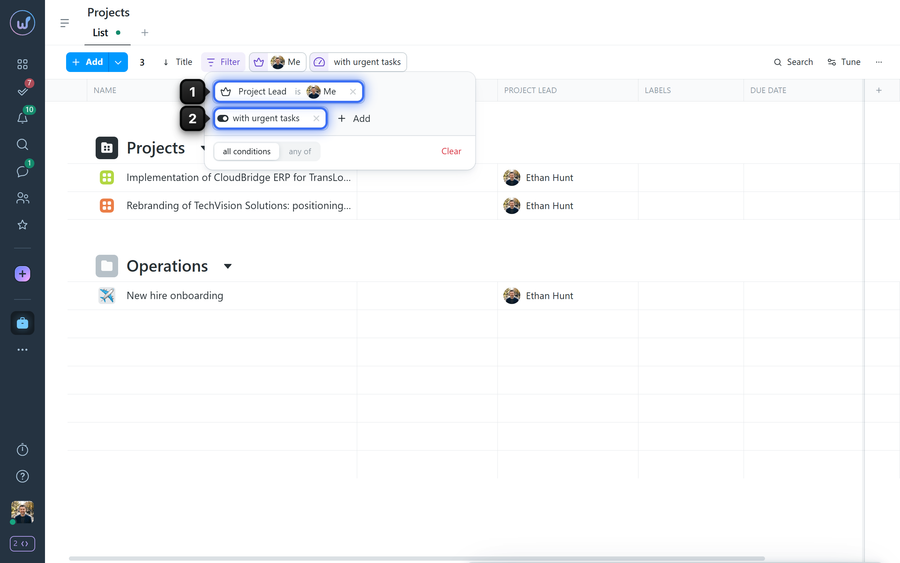
Chcete-li přidat další podmínku, klikněte na «Přidat». Když jsou dvě nebo více podmínek, na spodní části panelu se objeví přepínač. Ten určuje, jak se podmínky kombinují:
- «všechny podmínky» (výchozí) — projekt musí odpovídat každé podmínce. Čím více podmínek, tím kratší seznam. Například podmínky «Vedoucí projektu jsem já»1 a «S naléhavými úkoly»2 zanechávají pouze vaše projekty, které mají zpožděné úkoly;
- «jakákoli z» — stačí jedna podmínka. Tyto dvě podmínky ukazují jak všechny vaše projekty, tak všechny projekty se zpožděnými úkoly. Seznam se prodlužuje.
Zanechte svůj názor
Pomohla vám tento článek?