Jak mohu nakonfigurovat sloupce na stránce seznamu projektů?
Jak mohu nakonfigurovat sloupce na stránce seznamu projektů?
Stránka "Projekty" v zobrazení seznamu je tabulka se sloupci, které lze zapnout/vypnout, přeuspořádat, připnout a změnit jejich velikost.
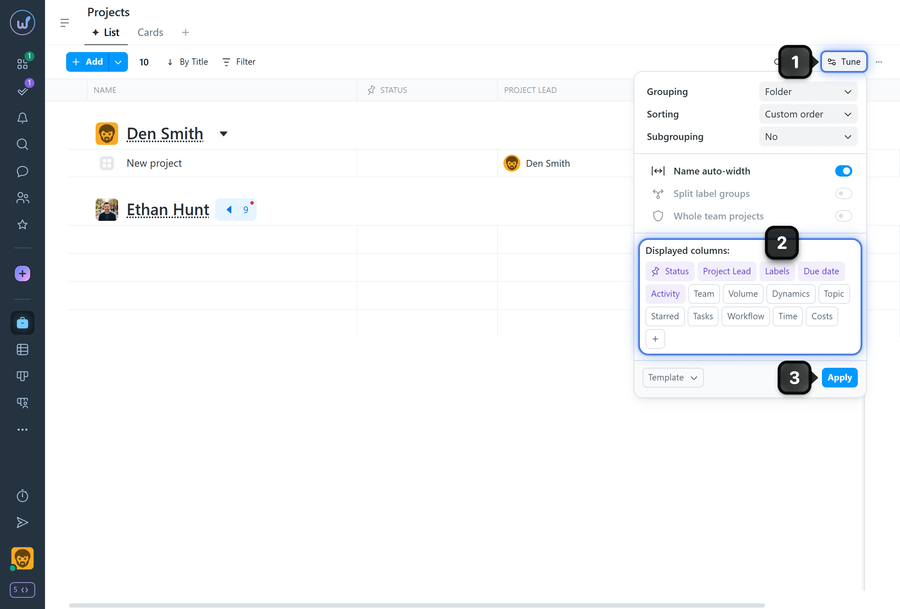
Chcete-li zapnout nebo vypnout sloupce, klikněte na "Upravit zobrazení"1 a zapněte sloupce, které potřebujete, nebo vypněte nepoužívané kliknutím na jejich název2, poté aplikujte3 změny.
Poznámka Zapnuté sloupce jsou v nastavení zvýrazněny fialově.
Co sloupce zobrazují a rychlé akce při kliknutí na pole ve sloupci:
Stav — aktuální stav projektu; klikněte pro změnu stavu (pro členy s oprávněním k řízení projektu) — dostupné na tarifu Premium a vyšším.
Vedoucí projektu — přiřazený vedoucí; klikněte pro změnu vedoucího (pokud máte oprávnění k řízení projektu).
Termíny — data projektu; klikněte pro změnu termínů (pro členy s oprávněním k řízení projektu).
Aktivita — datum poslední akce; klikněte pro otevření okna aktivity.
Tým — počet členů projektu; klikněte pro otevření okna projektu na kartě "Členové".
Objem — celková velikost souborů nahraných do projektu a jeho úkolů.
Dynamika — mini graf aktivity pro projekt.
Téma — krátké zaměření/poznámka pro projekt; klikněte pro úpravu (pokud máte oprávnění k řízení projektu).
Oblíbené — označit/odebrat hvězdičku projektu (přidat do oblíbených).
Úkoly — měřítko ukazující poměr zpožděných a dokončených úkolů k celkovému počtu úkolů v projektu; klikněte pro otevření seznamu úkolů.
Čas — skutečný čas strávený; pokud existují plánované hodnoty, ukazuje poměr skutečného k plánovanému.
Náklady — skutečné finanční náklady; pokud existují plánované hodnoty, ukazuje poměr skutečného k plánovanému.
Pracovní postup — název sady stavů aplikovaných na projekt.
Štítky — aplikované štítky (mohou být zobrazeny podle skupin) — dostupné na tarifu Premium a vyšším.
Vezměte prosím na vědomí! Tento seznam je doplněn o vlastní pole vytvořená ve vašem účtu.
Správa sloupců z hlavičky tabulky
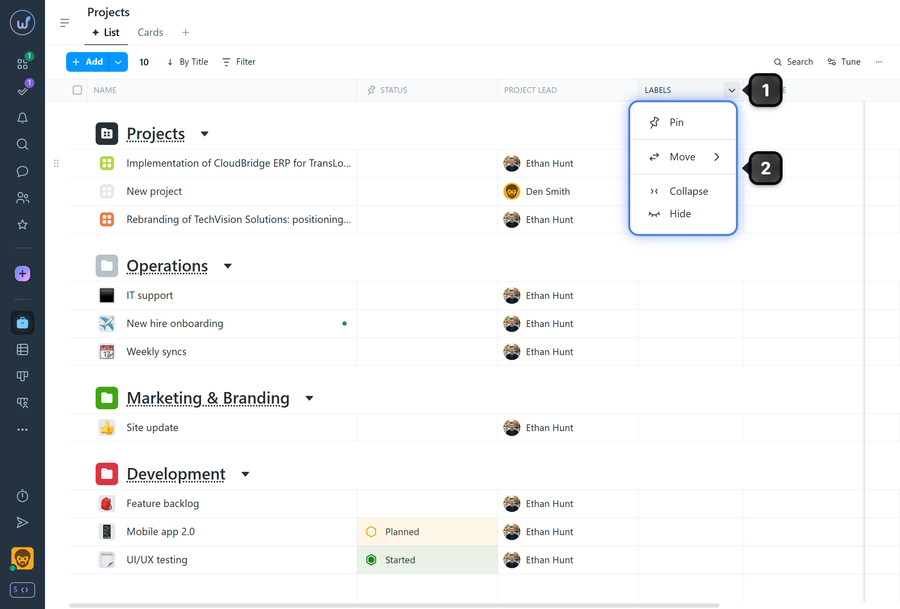
1. Klikněte na tlačítko "Menu" v hlavičce sloupce pro otevření jeho menu.
2. Vyberte akci:
Připnout — sloupec se vždy zobrazí hned za sloupcem "Název" nebo za jinými připnutými sloupci.
Přesunout — změnit pozici sloupce vůči ostatním.
Sbalit — dočasně skrýt obsah; opětovným kliknutím na název sloupce se rozbalí.
Skrýt — zcela zakázat zobrazení sloupce.
Poznámka Chcete-li změnit velikost sloupce — táhněte okraj hlavičky sloupce.
Vezměte prosím na vědomí! Všechna tato nastavení jsou individuální pro každého člena.
Zanechte svůj názorPomohla vám tento článek?
Jsme rádi, že jsme mohli pomoci! Co bylo užitečné?