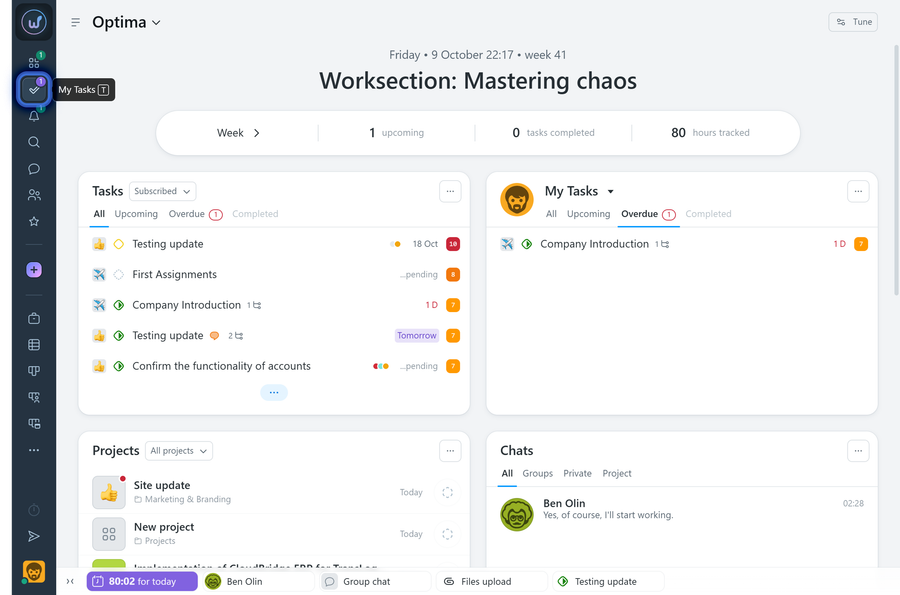
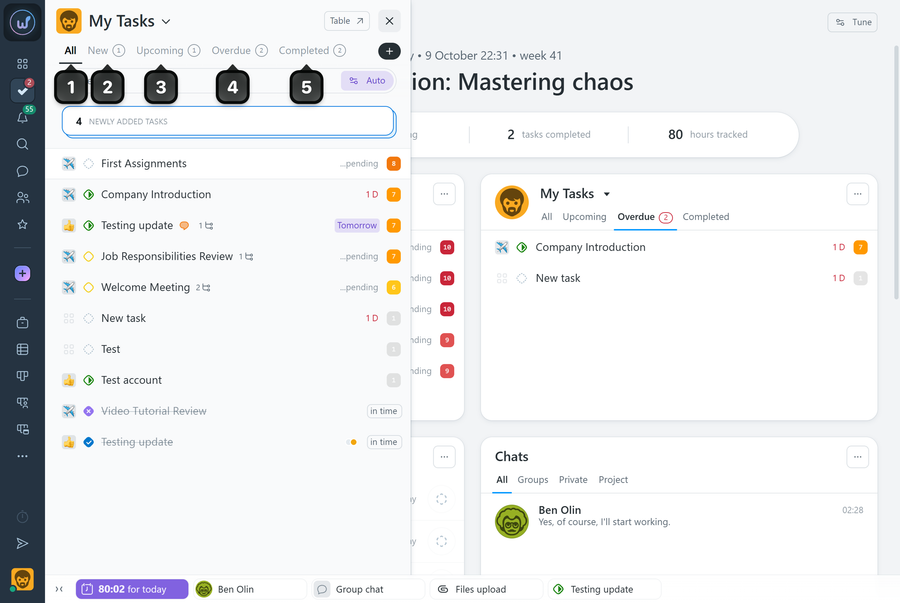
„Moje úkoly“ je okno, které poskytuje rychlý přístup k vašemu osobnímu seznamu úkolů. Otevřete ho kliknutím na tlačítko „Moje úkoly“ v levém postranním panelu.
Co znamenají ukazatele na tlačítku postranního panelu?
- Červený ukazatel - ukazuje počet zpožděných úkolů. Zmizí, když jsou všechny zpožděné úkoly dokončeny.
- Fialový ukazatel - ukazuje počet „Nadcházejících“ úkolů. Objeví se pouze tehdy, když nejsou žádné zpožděné úkoly: červený ukazatel má vždy prioritu a přepisuje fialový.
Co okno obsahuje?
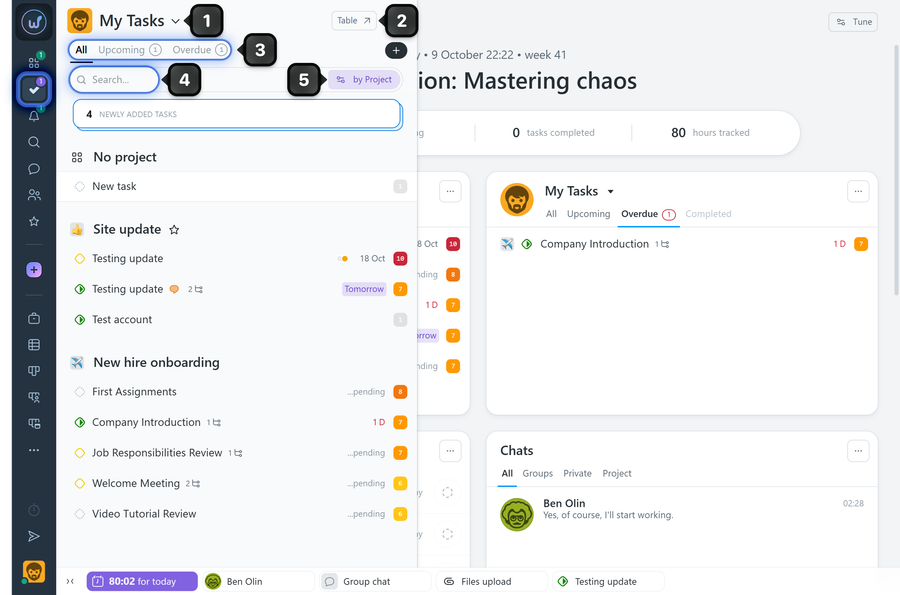
Okno se skládá z několika prvků:
1 Nadpis „Moje úkoly“ - klikněte na něj pro změnu režimu zobrazení;
2 Tlačítko „Tabulka“ - otevře stránku úkolů s již aplikovaným filtrem na základě aktuálního režimu zobrazení. Například pokud je vybráno „Jsem autor“, tabulka se otevře s filtrem podle autora;
3 Karty - umožňují filtrovat úkoly podle jejich termínu a stavu dokončení;
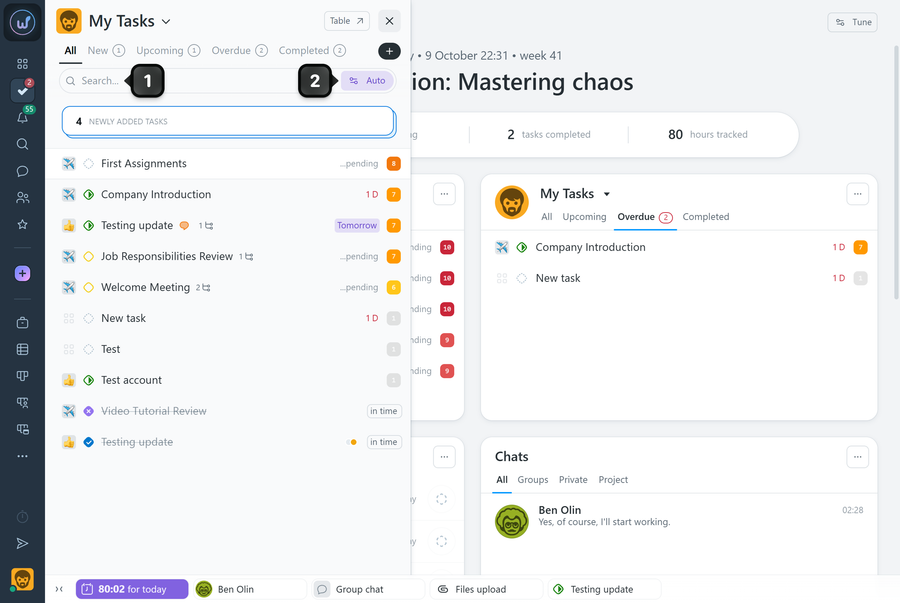
4 Vyhledávací pole - vyhledávat úkoly podle názvu;
5 Tlačítko nastavení - možnosti seskupení, třídění a zobrazení dokončených úkolů.
Čí úkoly můžete zobrazit?
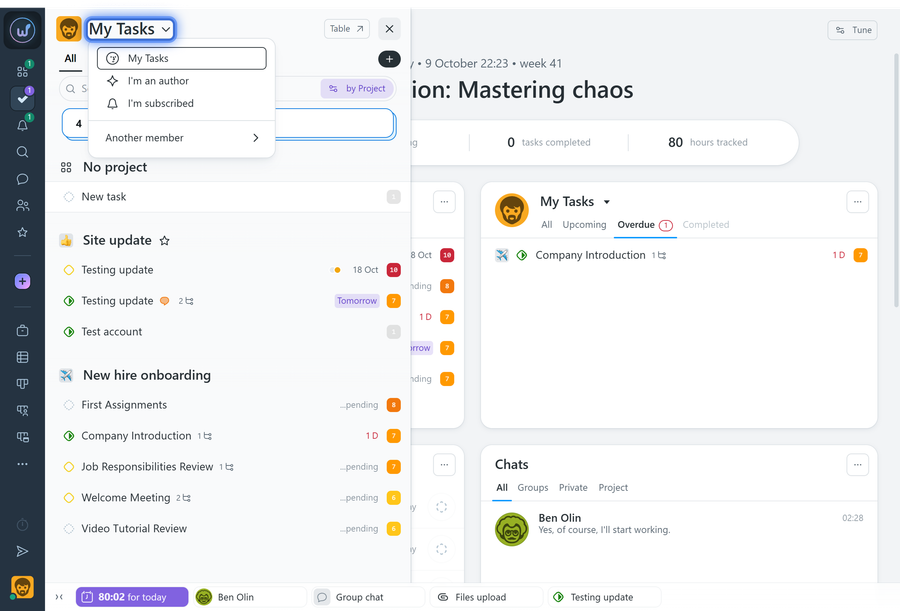
Klikněte na „Moje úkoly“1 pro otevření menu s následujícími možnostmi zobrazení:
- Moje úkoly - úkoly, pro které jste zodpovědnou osobou;
- Jsem autor - úkoly, které jste vytvořili;
- Sleduji - úkoly, na které jste přihlášeni;
- Jiný člen - úkoly přiřazené vybranému účastníkovi účtu.
Jaké karty jsou k dispozici v okně?
1 Všechny úkoly - úplný seznam úkolů v aktuálním režimu zobrazení;
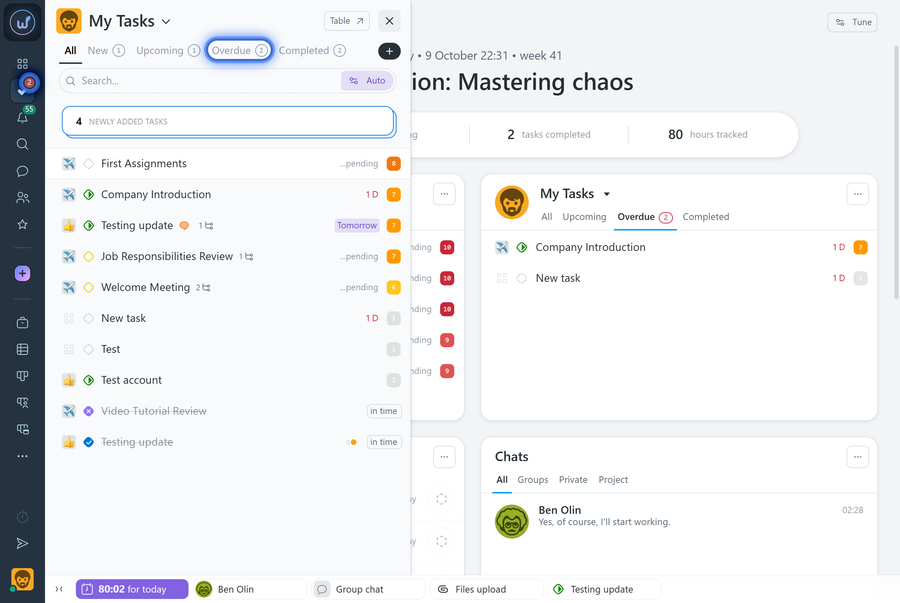
2 Nové - úkoly, které ještě nebyly otevřeny. Karta zmizí, jakmile si prohlédnete každý úkol v seznamu;
3 Nadcházející - úkoly s termínem do příštích 7 dnů;
4 Zpožděné - úkoly s propadlým termínem;
5 Dokončené - úkoly dokončené během vybraného období. Tato karta se zobrazuje, pokud je v nastavení povoleno zobrazení dokončených úkolů (pro podrobnosti viz sekce
„Nastavení zobrazení“).
Poznámka Karty2,3,4 a5 se nezobrazují, pokud neexistují odpovídající úkoly.
Vyhledávání v seznamu
1 Vyhledávací pole vyhledává úkoly podle názvu mezi těmi, které jsou zobrazeny v aktuálním seznamu.
2 Tlačítko nastavení - otevře menu pro seskupení, třídění a zobrazení dokončených úkolů.
Pokud úkol není nalezen, stiskněte Enter pro vyhledání v celém účtu.
Jak přizpůsobit zobrazení seznamu?
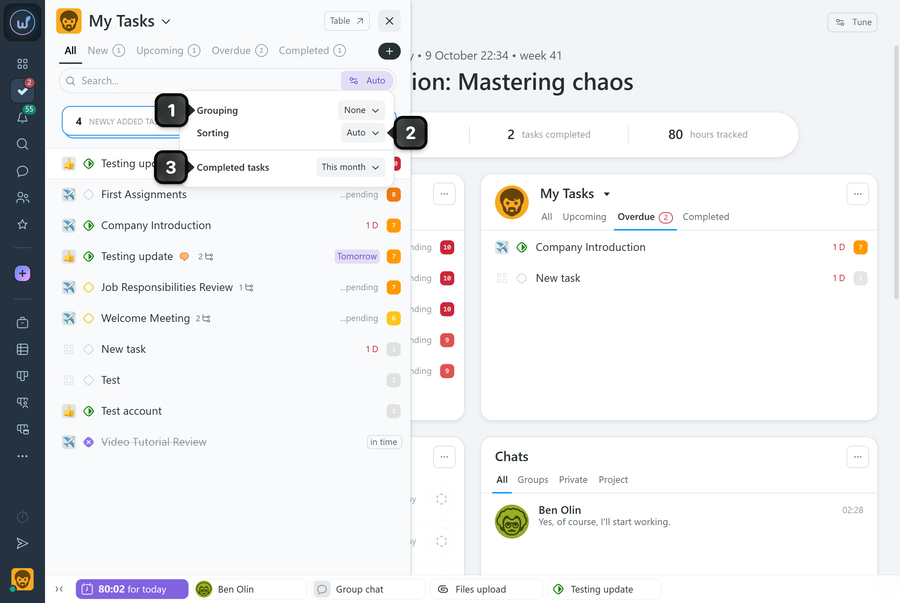
Klikněte na tlačítko nastavení vedle vyhledávacího pole. Otevře se menu s následujícími možnostmi:
1 Seskupení - možnosti: podle projektu, priority, termínu, aktivity, stavu nebo bez seskupení;
2 Třídění - možnosti: podle priority, termínu, názvu, aktivity, stavu nebo automaticky;
3 Dokončené úkoly - vyberte období zobrazení: dnes, posledních 7 dní, aktuální týden, posledních 30 dní, aktuální měsíc nebo zcela skrýt dokončené úkoly.
Automatické třídění uspořádává úkoly podle priority nejprve, poté podle termínu, a když jsou tyto hodnoty shodné, podle data vytvoření (novější úkoly první). Neaplikuje se na seskupení podle termínu, aktivity nebo stavu.
Nastavení seskupení a třídění se aplikují na všechny karty současně.
Pokud jsou dokončené úkoly skryté nebo žádné pro vybrané období, karta „Dokončené“ se nezobrazuje.
Nedávno přidané úkoly
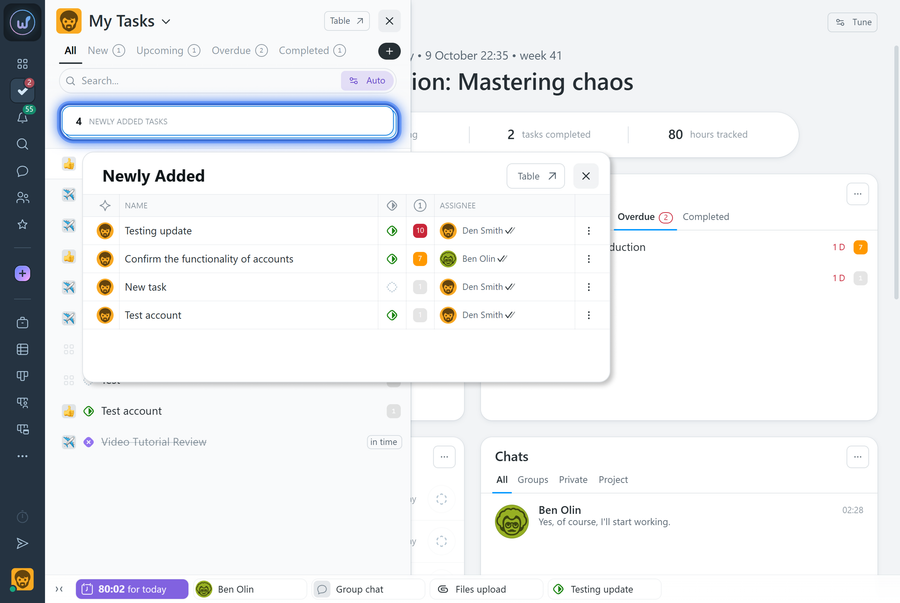
Pokud byl úkol vytvořen před méně než třemi hodinami, sekce „Nedávno přidané úkoly“ se objeví nad seznamem. Je užitečná po hromadném importu: můžete rychle upravit název, prioritu, stav nebo zodpovědnou osobu nově vytvořených úkolů, aniž byste museli otevírat každý jednotlivě.
Další akce v seznamu úkolů
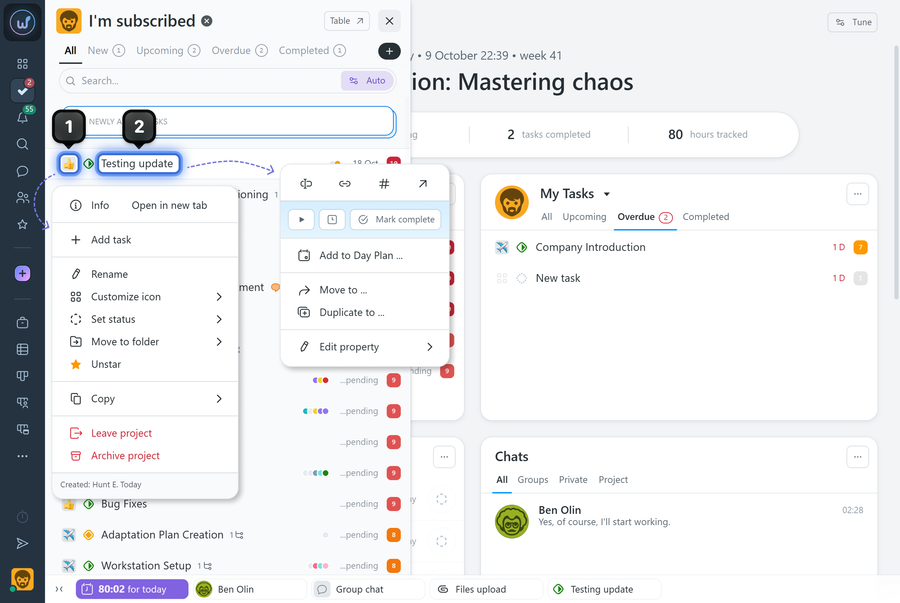
- Pravým tlačítkem klikněte na ikonu projektu1 - otevře kontextové menu projektu.
- Pravým tlačítkem klikněte na úkol2 - otevře kontextové menu úkolu.
Vezměte prosím na vědomí! Akce dostupné v kontextových menu závisí na roli a oprávněních účastníka.
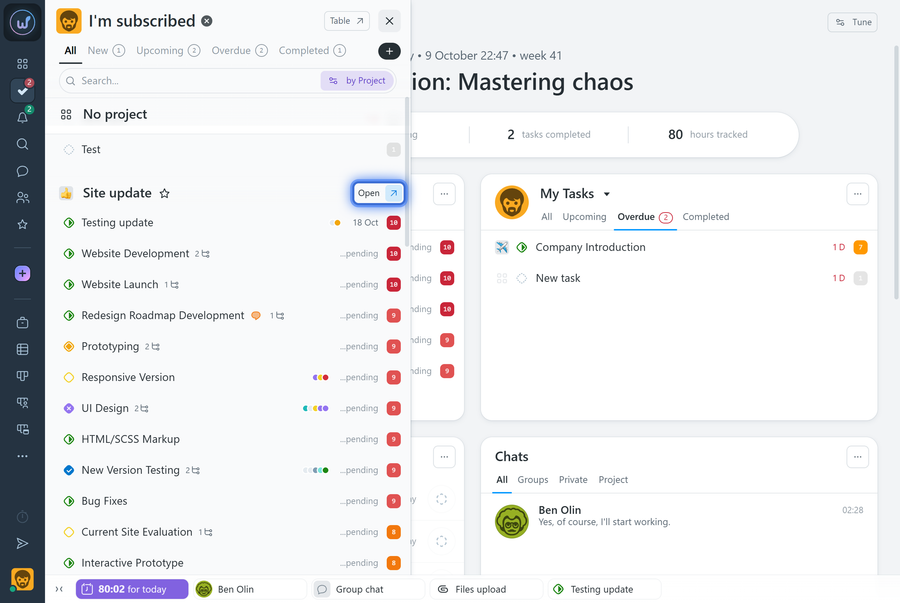
Při seskupení podle „Stavu“ nebo „Projektu“ najeďte na název skupiny a klikněte na „Otevřít“. Otevře se tabulka s odpovídajícím filtrem.
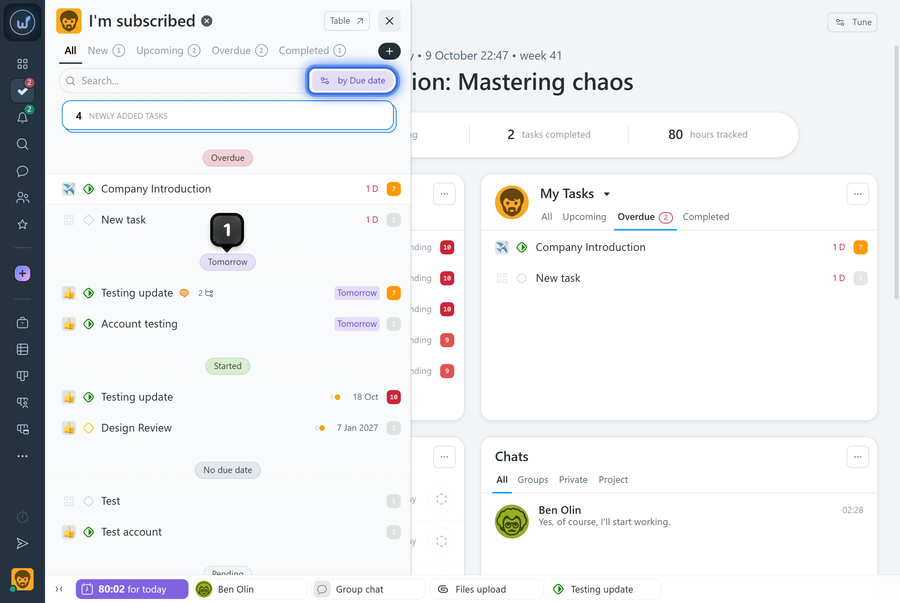
Při seskupení podle „Termínu“ klikněte na název skupiny1, abyste otevřeli tabulku s odpovídajícím filtrem.
Zanechte svůj názor
Pomohla vám tento článek?