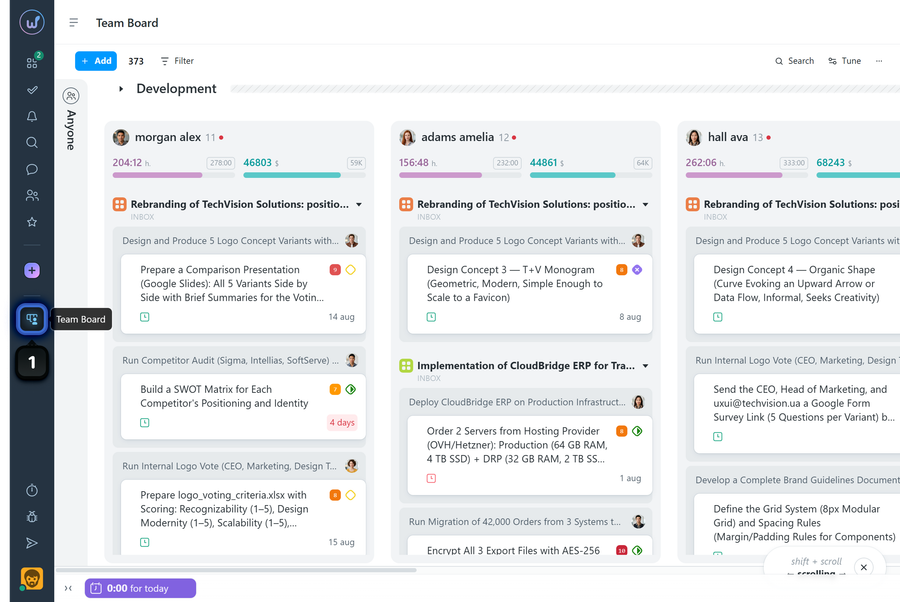
Tabule Kanban «Tým» zobrazuje úkoly jako sloupce seskupené podle účastníků. To je užitečné, když potřebujete rychle vidět, kdo je zodpovědný za které úkoly, jak je pracovní zátěž rozložena v týmu a které úkoly jsou přiřazeny konkrétní osobě.
Tabuli Kanban «Tým» lze otevřít jak na úrovni účtu, tak na úrovni jednotlivého projektu.
Chcete-li otevřít tabuli na úrovni účtu, klikněte na odpovídající tlačítko1 v levém postranním panelu.
V závislosti na jejich rolích a oprávněních mohou různí účastníci vidět na této stránce různé úkoly:
- Majitel účtu - vidí úkoly všech účastníků ve všech projektech.
- Administrátor účtu s oprávněním «Zobrazit všechny projekty účtu» - vidí úkoly všech účastníků ve všech projektech.
- Administrátor týmu s oprávněním «Zobrazit projekty členů týmu» - vidí úkoly všech účastníků v projektech, kde se účastní oni nebo členové jejich týmu.
- Administrátor oddělení s oprávněním «Zobrazit projekty členů oddělení» - vidí úkoly všech účastníků v projektech, kde se účastní oni nebo členové jejich oddělení.
- Uživatel - vidí úkoly všech účastníků v projektech, kterých se účastní.
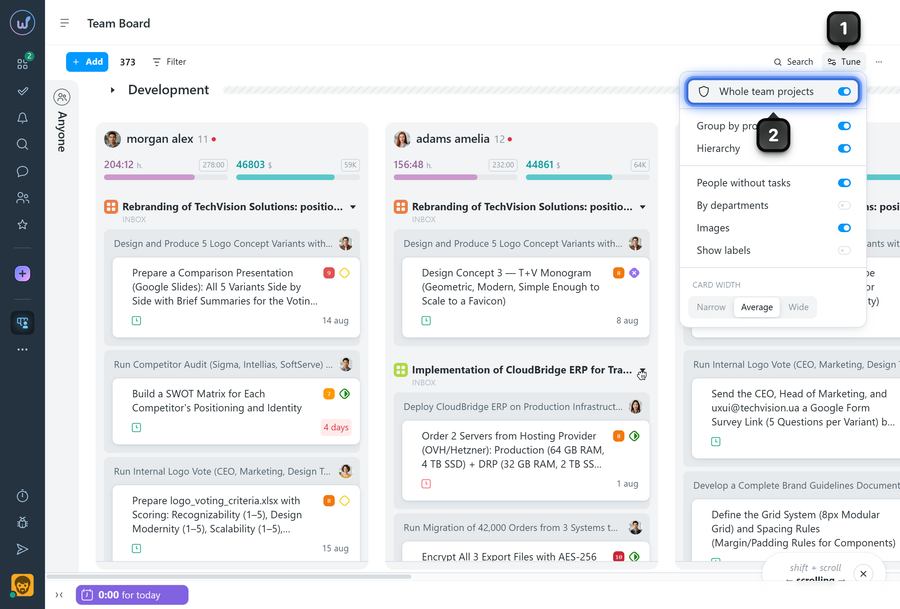
Chcete-li zobrazit úkoly z projektů, kterých se neúčastníte, ale máte k nim přístup na základě své role a oprávnění, klikněte na «Upravit»1 a povolte «Projekty celého týmu»2.
Jak je strukturována tabule «Tým»?
Každý sloupec na tabuli představuje samostatného účastníka. Sloupec zobrazuje úkoly přiřazené tomuto účastníkovi.
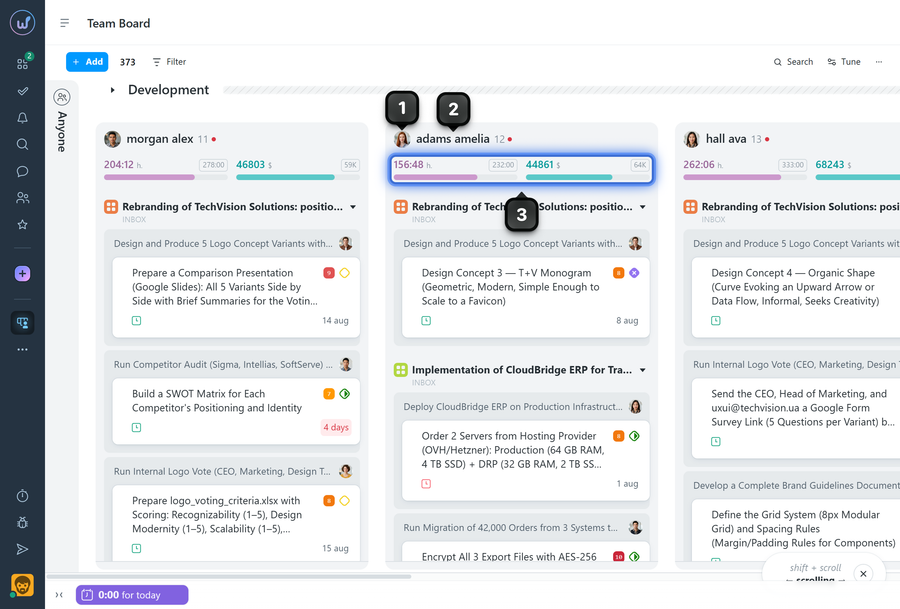
Na vrcholu každého sloupce se zobrazuje:
1 avatar účastníka;
2 jejich přezdívka nebo celé jméno, v závislosti na nastavení systému;
3 odhadované a skutečné náklady na všechny úkoly ve sloupci (pokud je v účtu povoleno sledování času/financí a tyto parametry jsou specifikovány v úkolech)
Jak funguje seskupení na této tabuli?
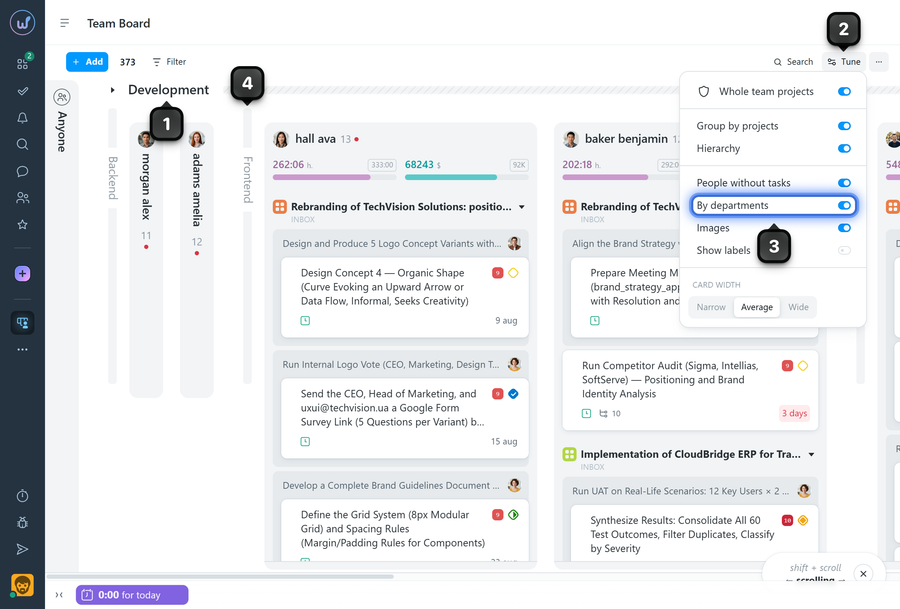
Na úrovni účtu jsou úkoly ve sloupcích seskupeny podle projektů ve výchozím nastavení. Každá skupina projektů může být sbalena nebo rozbalena.
Týmy1 jsou také zobrazeny nad sloupci účastníků. Mohou být také sbaleny nebo rozbaleny. Pokud povolíte možnost «Podle oddělení»3 v menu «Upravit»2, oddělení4 budou také zobrazeny na tabuli.
Vezměte prosím na vědomí! Vyhledávání zde funguje podle účastníků, nikoli podle názvů úkolů.
Zanechte svůj názor
Pomohla vám tento článek?