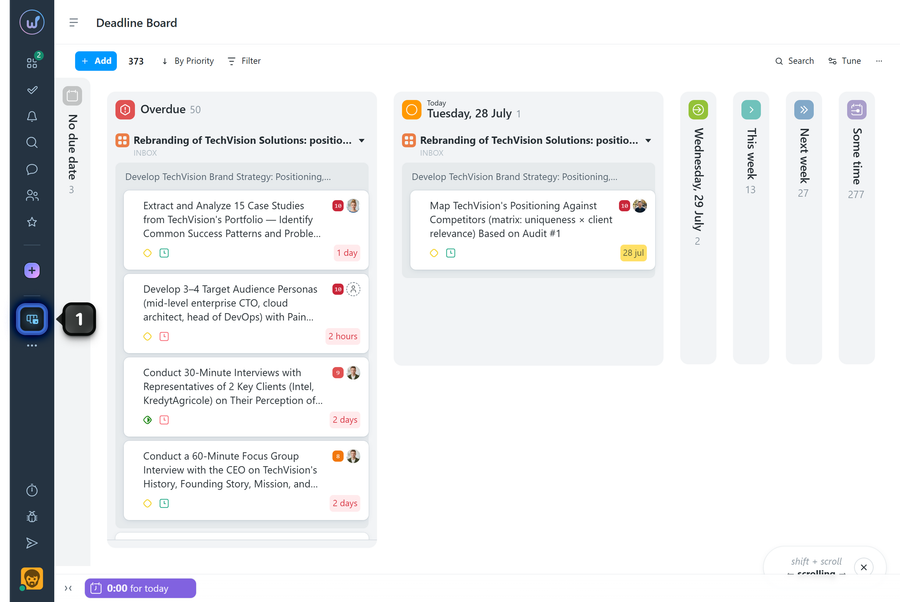
Tabule Kanban „Termín“ zobrazuje úkoly podle jejich termínů. To je užitečné, když potřebujete rychle vidět, které úkoly jsou po termínu, které jsou splatné dnes nebo zítra a které jsou naplánovány na pozdější období.
Tabuli Kanban „Termín“ lze otevřít na úrovni účtu i jednotlivých projektů. Chcete-li otevřít tabuli „Termín“ na úrovni účtu, klikněte na odpovídající tlačítko1 v levém postranním panelu.
Co znamenají sloupce na tabuli Kanban „Termín“?
Úkoly jsou rozděleny do sloupců podle jejich termínů:
- „Bez termínu“ - úkoly, které nemají nastavený termín.
- „Po termínu“ - úkoly, jejichž termín již uplynul.
- „Dnes“ - úkoly splatné dnes.
- „Zítra“ - úkoly splatné zítra.
- „Tento týden“ - úkoly splatné během aktuálního týdne.
- „Příští týden“ - úkoly splatné během příštího týdne.
- „Nějaký čas“ - úkoly splatné více než dva týdny od aktuálního data.
Jak pracuji s úkoly v režimu „Termín“?
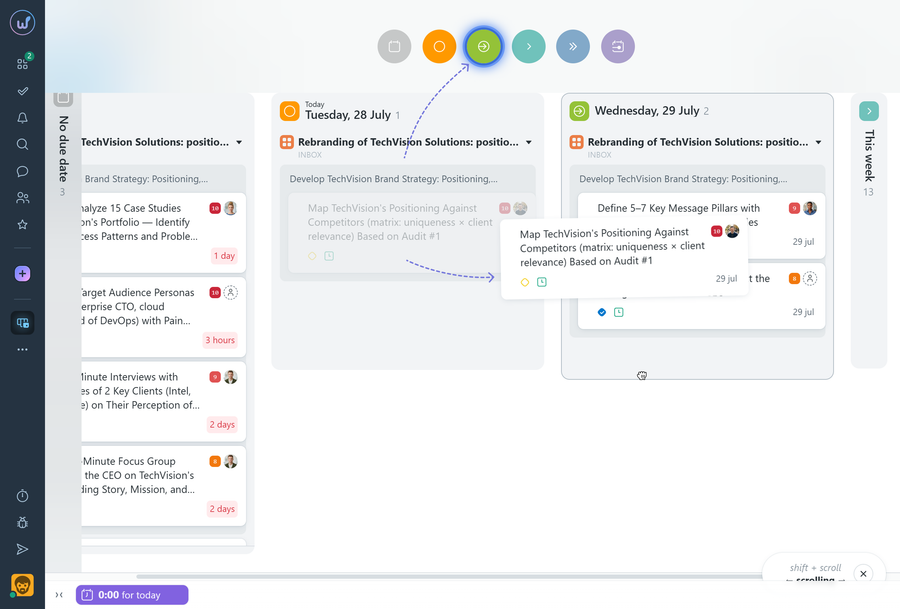
Stejně jako u ostatních tabulí Kanban můžete táhnout úkoly mezi sloupci nebo je přesouvat pomocí horního menu, které se objeví při táhnutí. V tomto režimu přesunutí úkolu změní jeho termín.
Oprávnění Následující uživatelé mohou táhnout úkoly na tabuli Kanban „Termín“:
- Vlastník účtu
- Administrátor účtu s oprávněním „povolit úpravy všeho“
- Administrátor týmu s oprávněním „povolit úpravy všeho“ (pro úkoly, kde je autor nebo přiřazená osoba členem jejich týmu)
- Administrátor oddělení s oprávněním „povolit úpravy všeho“ (pro úkoly, kde je autor nebo přiřazená osoba členem jejich oddělení)
- Vedoucí projektu
- Autor úkolu
- Přiřazená osoba (pokud je odpovídající oprávnění povoleno v nastavení projektu)
Jak se mění termín při přesouvání úkolu?
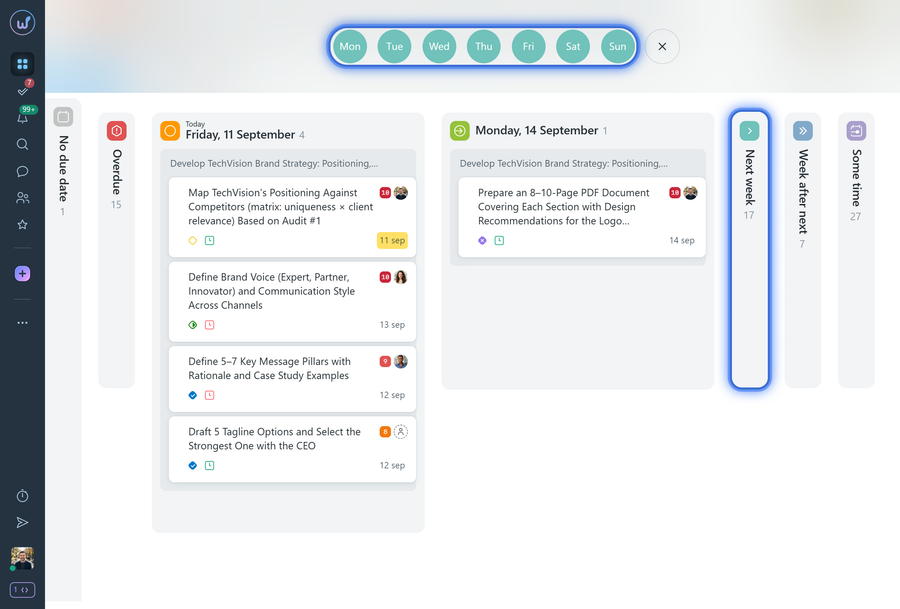
- Pokud táhnete úkol do sloupce „Tento týden“, systém zobrazí menu nahoře, kde si můžete vybrat konkrétní den v týdnu pro termín.
- Pokud táhnete úkol do sloupce „Příští týden“, systém vás podobně vyzve k výběru konkrétního dne následujícího týdne.
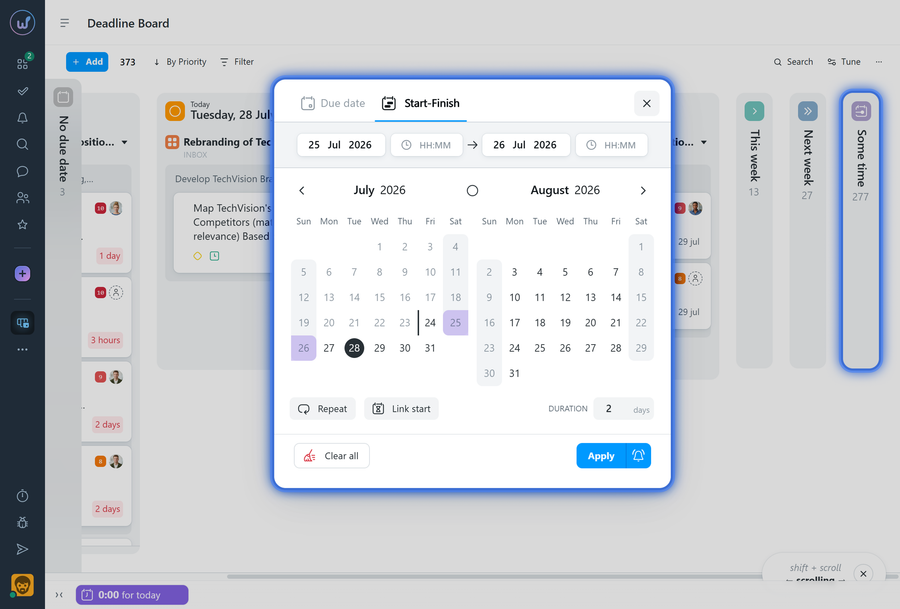
Pokud táhnete úkol do sloupce „Nějaký čas“, otevře se okno pro nastavení termínu.
Vezměte prosím na vědomí!
- Pokud je možnost „Povolit přiřazení úkolů na víkendy“ zakázána v Administraci > Nastavení, v sekci „Svátky“, když je úkol přesunut na víkendový den, jeho termín se změní na nejbližší pracovní den.
- Nemůžete táhnout úkol do sloupce „Po termínu“, takže nemůžete úmyslně udělat úkol po termínu pomocí tabule Kanban „Podle dnů“.
- Termín můžete také změnit přímo v úkolu, aniž byste ho táhli na tabuli.
Zanechte svůj názor
Pomohla vám tento článek?