Profilová stránka je místem, kde jsou uložena osobní data člena a konfigurována jeho práce v systému. Členové mohou většinu nastavení měnit sami; některá mohou měnit pouze administrátoři.
Jak otevřít profil?
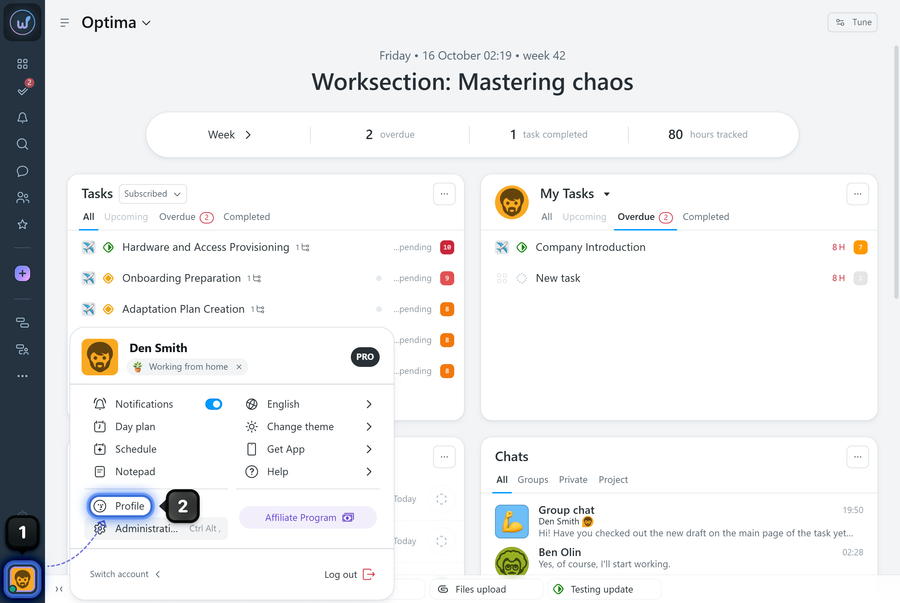
Svůj vlastní profil můžete otevřít z osobního menu: klikněte na svůj avatar1 v levém dolním rohu postranního panelu a vyberte „Profil“2.
Profil jiného člena se otevře z jeho
členské karty: klikněte pravým tlačítkem na avatar člena a poté vyberte „Profil“.
Kdo může upravit profil?
Každý člen může otevřít a upravit svůj vlastní profil.
Oprávnění Profily ostatních členů mohou upravit:
- Vlastník
- Administrátor účtu s oprávněním „Povolit administrátorovi spravovat lidi“
- Administrátor oddělení nebo týmu s oprávněním „Povolit administrátorovi spravovat lidi“ — pro členy jejich vlastního oddělení nebo týmu.
Jaké záložky má profil?
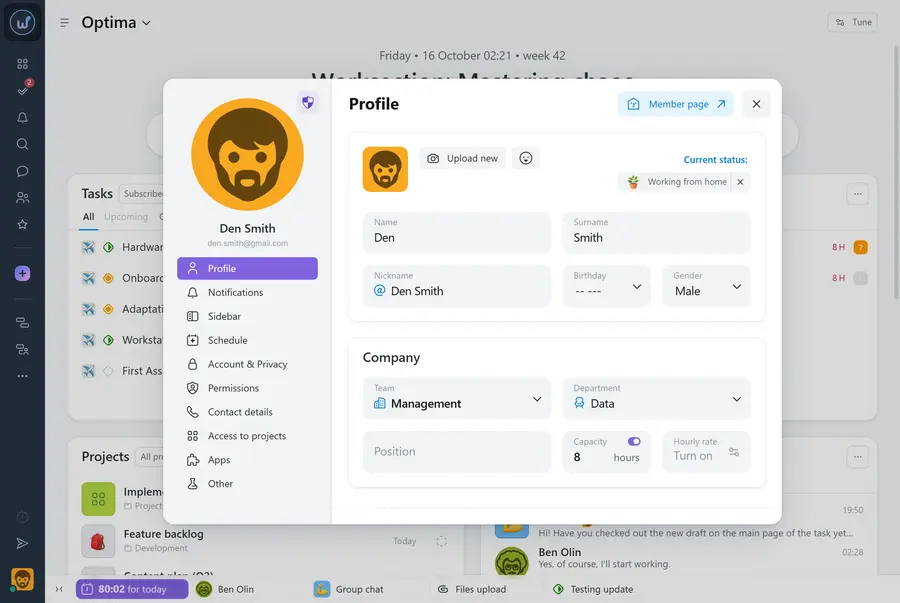
Záložky se nacházejí na levé straně okna:
- Profil — základní údaje člena;
- Oznámení — typy a kanály oznámení;
- Postranní panel — zapínání a vypínání položek levého postranního panelu (podrobnosti viz Jak funguje levý postranní panel a jak ho přizpůsobit?);
- Rozvrh — dny volna a pracovní dny;
- Účet a soukromí — nastavení zabezpečení, přihlášení a viditelnosti;
- Oprávnění — role člena v systému;
- Kontaktní údaje — telefon, messengery a další kontaktní informace;
- Přístup k projektům — zobrazení a správa přístupu k projektům;
- Aplikace — připojené integrace;
- Další — osobní nastavení pro připomenutí, zpoždění a další.
Záložka profilu
Tato záložka ukládá základní údaje člena. Můžete vyplnit nebo změnit:
- avatar;
- jméno a příjmení;
- přezdívku;
- datum narození;
- pohlaví;
- tým a oddělení — editovatelné pouze administrátory;
- pozici;
- kapacitu (pracovní hodiny) — editovatelné pouze administrátory;
- hodinovou sazbu — editovatelnou pouze administrátory.
Je zde také přepínač pro hlášení kapacity — pokud je vypnutý, sledované hodiny se nesrovnávají s kapacitou.
Jak změnit e-mail?
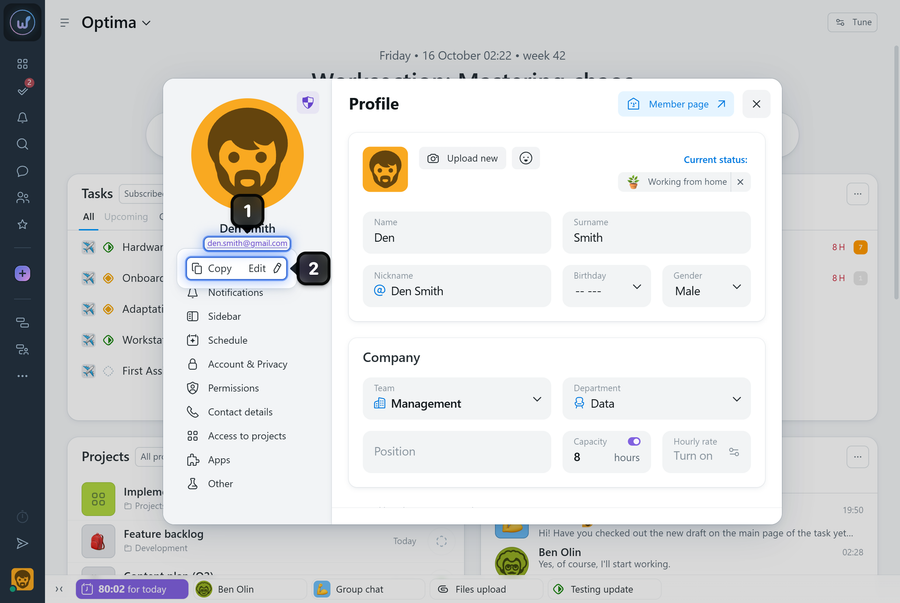
E-mail člena je zobrazen pod jeho jménem v profilu1. Kliknutím na něj se otevře menu se dvěma možnostmi: Kopírovat nebo Upravit2.
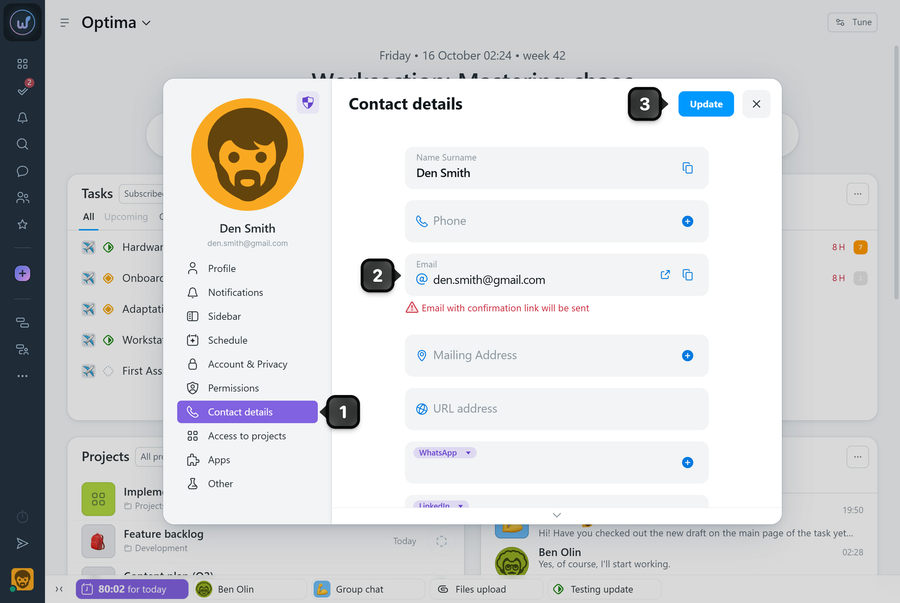
Když vyberete „Upravit“, otevře se záložka „Kontaktní údaje“1, kde musíte zadat novou adresu2. Po kliknutí na „Aktualizovat“3 bude na novou adresu odeslán e-mail s potvrzovacím odkazem — změna nabývá účinnosti, jakmile následujete odkaz.
Vezměte prosím na vědomí! E-mail může změnit buď sám člen, nebo administrátor, který otevřel profil tohoto člena.
Záložka oznámení
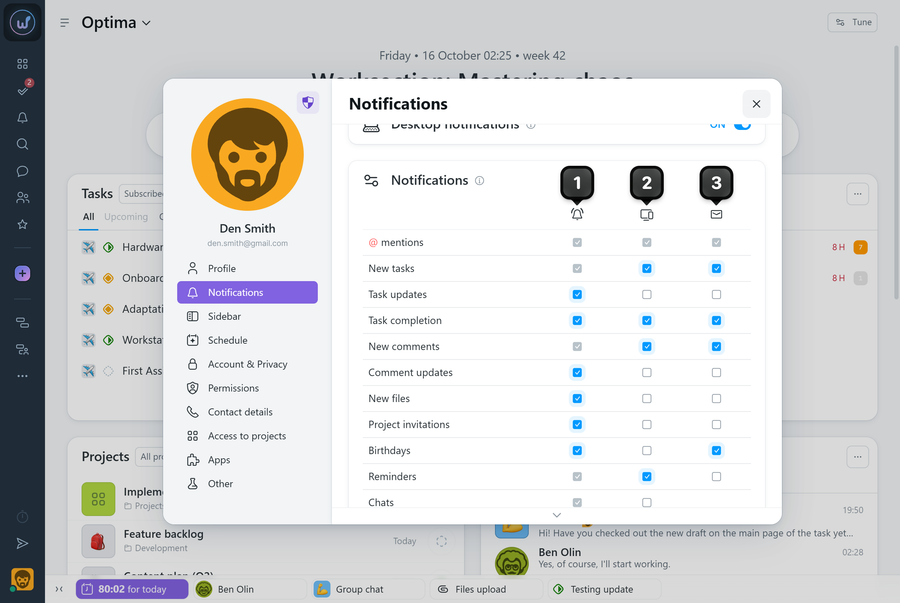
Zde konfiguruje, která oznámení člen dostává a prostřednictvím kterých kanálů.
Jsou k dispozici tři kanály:
- E-mail — zprávy do vaší schránky;
- Push — oznámení v mobilní aplikaci;
- Desktop — oznámení na vašem desktopu.
Pod tím je tabulka, kde si můžete vybrat jeden nebo více kanálů doručení pro každý typ události. Šedé zaškrtávací políčka jsou nastavena jako výchozí a nelze je vypnout.
1 oznámení v aplikaci přímo v účtu
2 oznámení na desktopu, v mobilní aplikaci a messengeru
3 e-mailová oznámení
Vezměte prosím na vědomí! Push a messenger oznámení nejsou odesílána, pokud máte otevřenou a aktivní kartu prohlížeče s účtem — v takovém případě se všechny aktualizace zobrazují přímo v rozhraní.
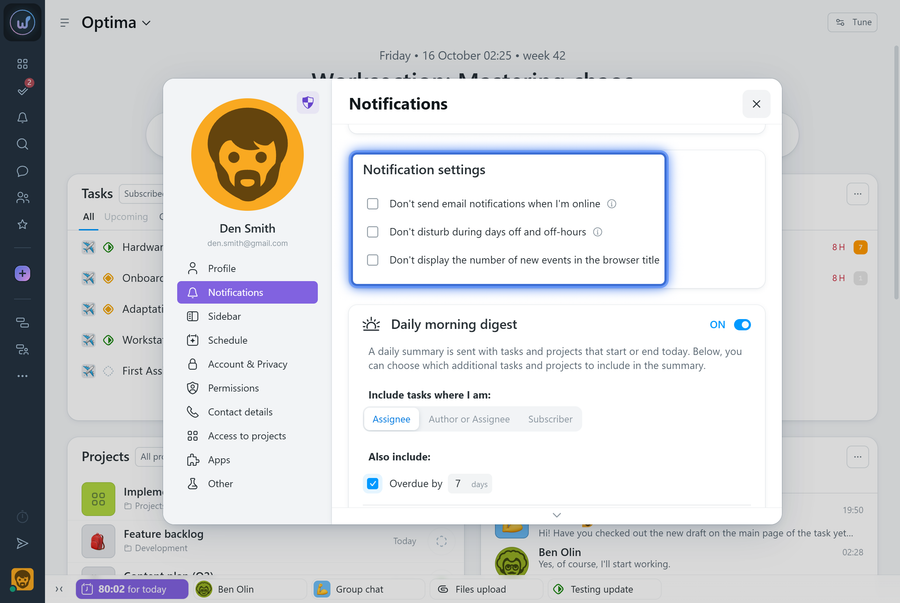
Další nastavení:
- Nezasílat e-mailová oznámení, když jsem online — snižuje počet e-mailů, pokud již sledujete události v prohlížeči;
- Nerušit během dnů volna a mimo pracovní dobu — oznámení přicházejí pouze během pracovní doby (dostupné, pokud jsou pro účet nastaveny pracovní hodiny);
- Nezobrazovat počet nových událostí v názvu prohlížeče — odstraní čítač z karty prohlížeče.
Každodenní ranní souhrn
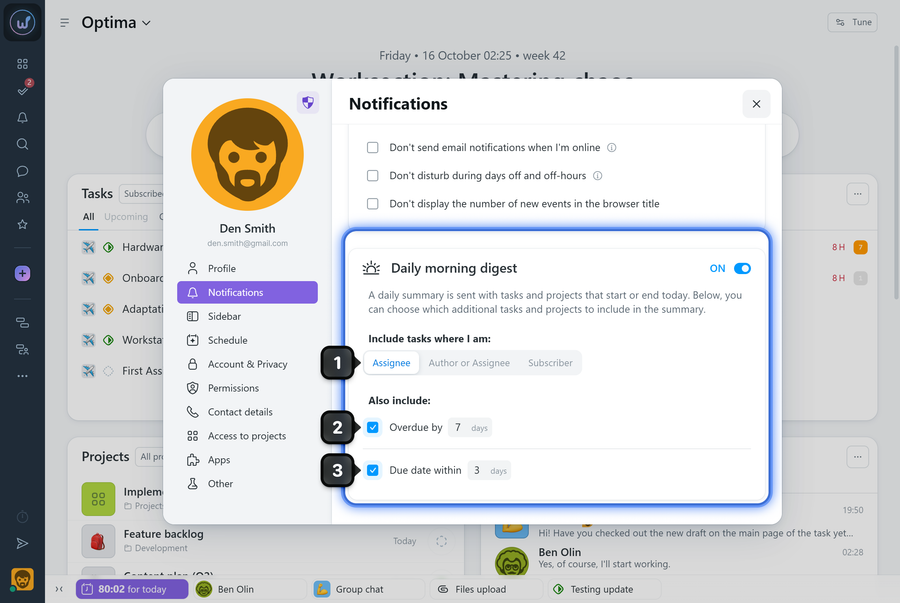
Souhrn je každodenní e-mailový přehled úkolů, které začínají nebo končí dnes. Přichází na začátku pracovního dne.
Můžete konfigurovat:
1 které úkoly zahrnout — kde jste přiřazeným, autorem nebo odběratelem;
2 úkoly po termínu — maximální počet dní po termínu, po kterém úkol již není zahrnut do souhrnu;
3 termín — kolik dní předem by se měl úkol objevit v souhrnu.
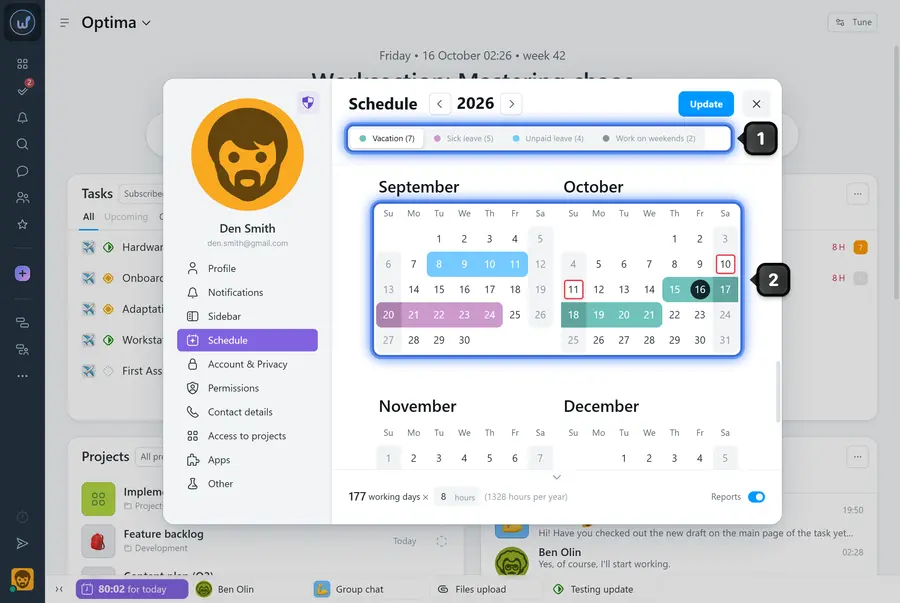
Záložka rozvrhu
Zde nastavujete dny volna a speciální dny člena. Vyberte typ označení, který potřebujete1 — dovolená, nemocenská, neplacené volno nebo práce o víkendech — a označte data2 v kalendáři:
Ve výchozím nastavení mohou měnit rozvrh pouze vlastník a administrátoři s oprávněním spravovat lidi.
Pokud je v nastavení účtu zapnuta možnost „Povolit členům upravovat svůj pracovní rozvrh“, může každý člen upravit svůj rozvrh sám.
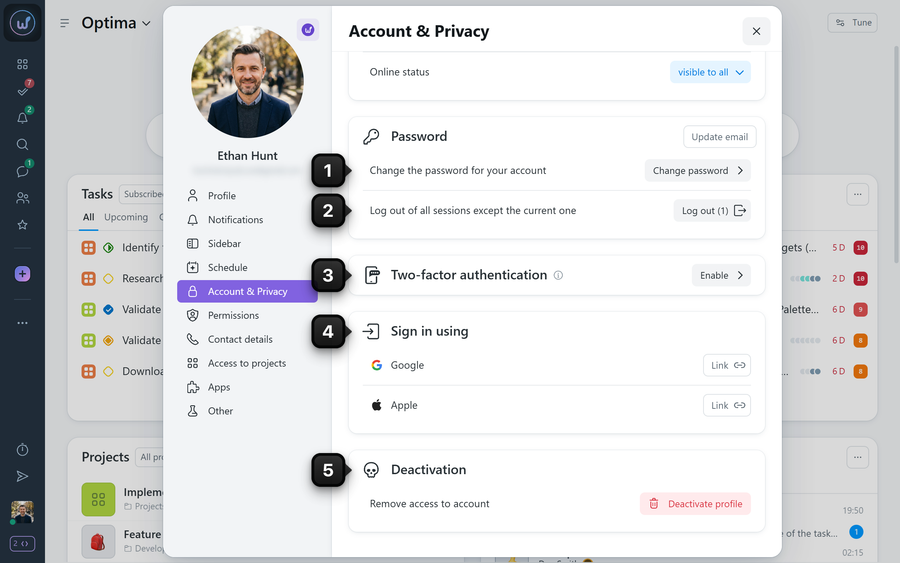
Karta účtu a soukromí
Tato sekce obsahuje nastavení zabezpečení a viditelnosti profilu.
Každý člen může:
1 změnit heslo — zadat aktuální a nové heslo;
2 odhlásit se ze všech zařízení a prohlížečů, zůstat přihlášen pouze v aktuálním;
3 povolit dvoufaktorovou autentizaci;
4 propojit přihlášení s Googlem nebo Applem;
5 deaktivovat svůj profil v účtu.
Oprávnění Soukromí člena může být nakonfigurováno:
- majitelem
- administrátorem účtu s oprávněním „Povolit administrátorovi spravovat lidi“
- administrátorem oddělení nebo týmu s oprávněním „Povolit administrátorovi spravovat lidi“
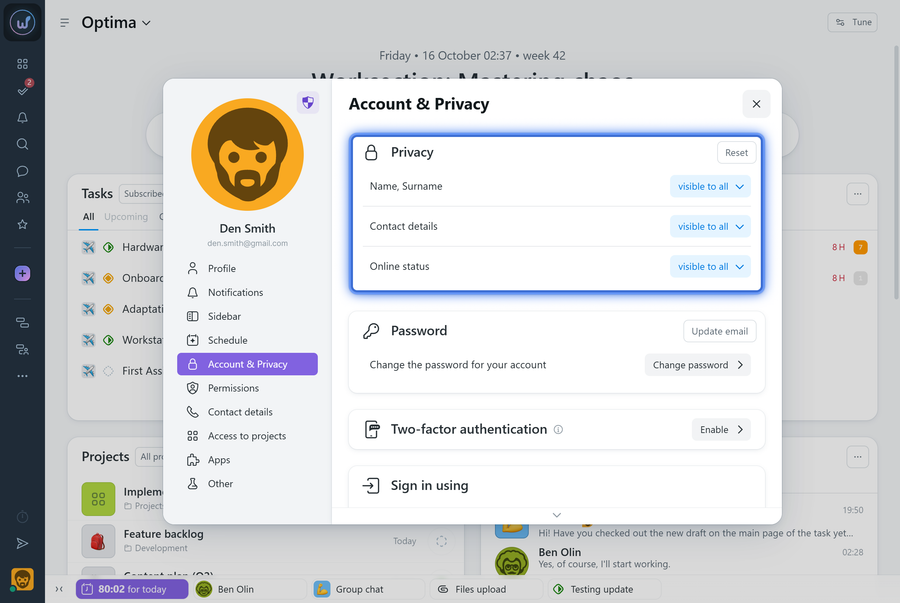
Nastavení soukromí určuje, kdo může vidět jméno a příjmení člena, kontaktní údaje a online stav. Každé nastavení má tři možnosti:
- Viditelné pro všechny;
- Skryté před klienty;
- Skryté před všemi.
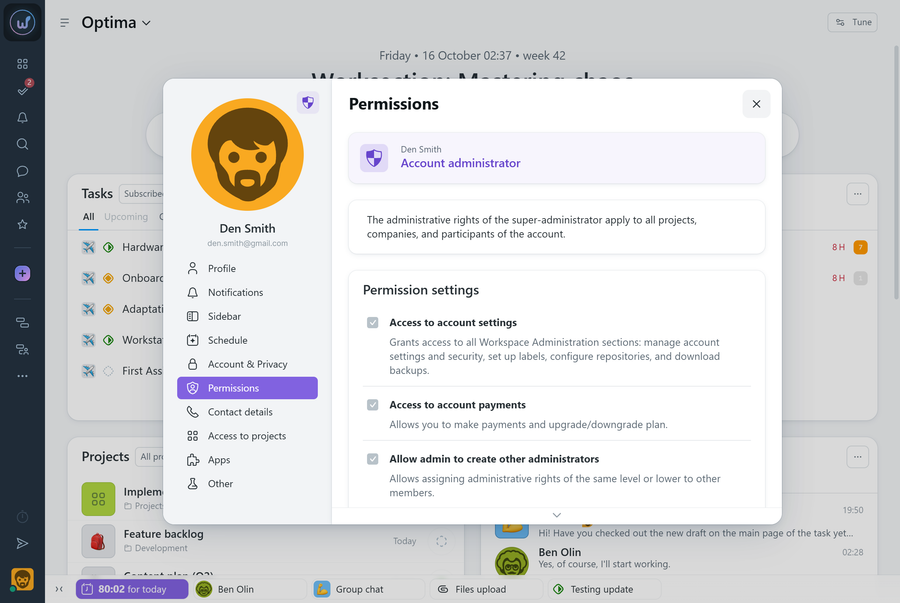
Karta oprávnění
Tato karta zobrazuje roli člena a seznam jeho oprávnění v systému.
Člen bez oprávnění pro správu může pouze zobrazit svou vlastní roli a oprávnění.
Oprávnění Roli a oprávnění může změnit:
- majitel
- administrátor účtu s oprávněním „Povolit administrátorovi spravovat lidi“
- administrátor oddělení nebo týmu s oprávněním „Povolit administrátorovi spravovat lidi“
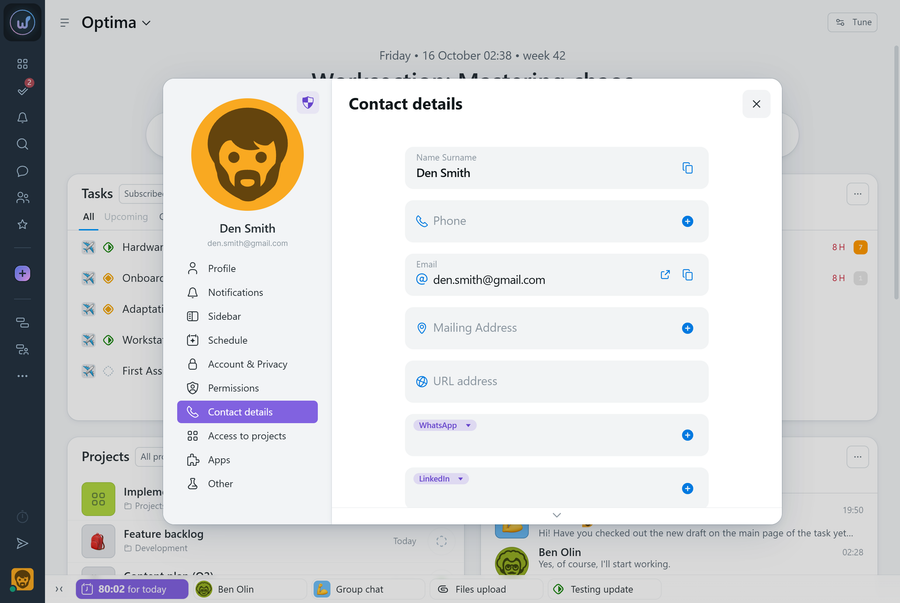
Karta kontaktních údajů
Políčka pro kontaktní informace člena: telefon, messengery a další údaje. Tyto informace se zobrazují na kartě člena, když kliknete na „Kontakty“.
Karta přístupu k projektům
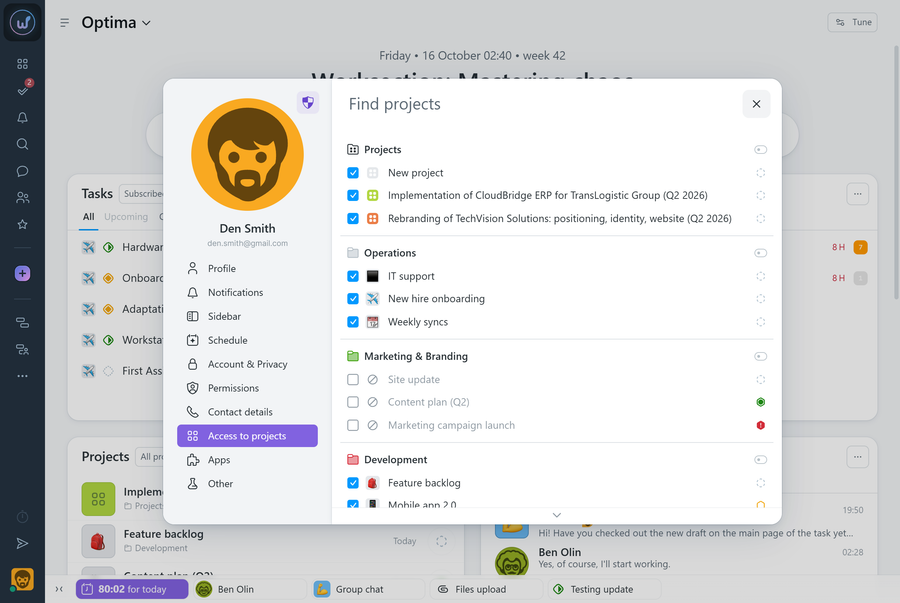
Tato karta zobrazuje seznam projektů, kterých se člen účastní.
Oprávnění Přístup k projektům může být udělen nebo odebrán:
- majitelem
- administrátorem účtu s oprávněním „Povolit administrátorovi spravovat lidi“
- administrátorem oddělení nebo týmu s oprávněním „Povolit administrátorovi spravovat lidi“
Karta aplikací
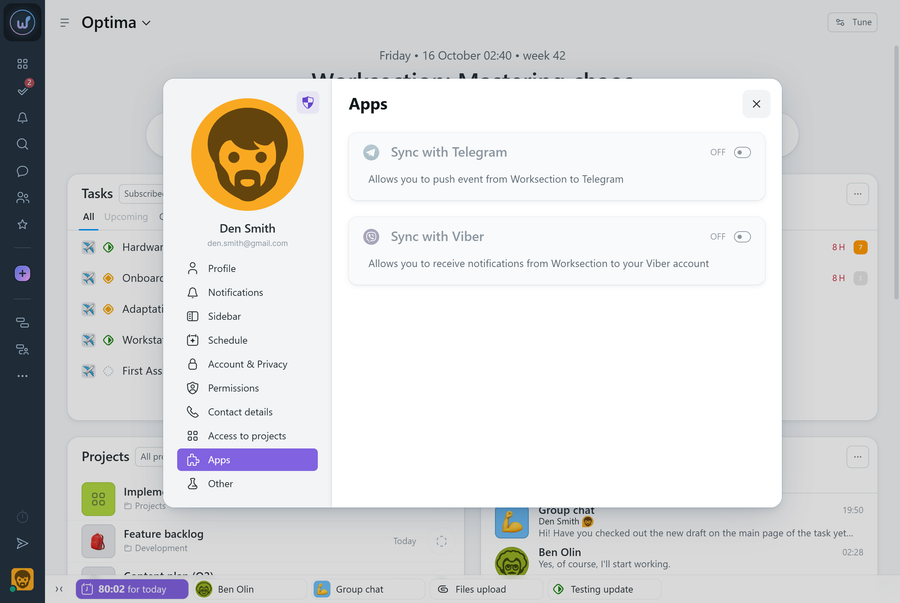
Zde můžete zapnout nebo vypnout integraci bota Telegram nebo Viber.
Další karta
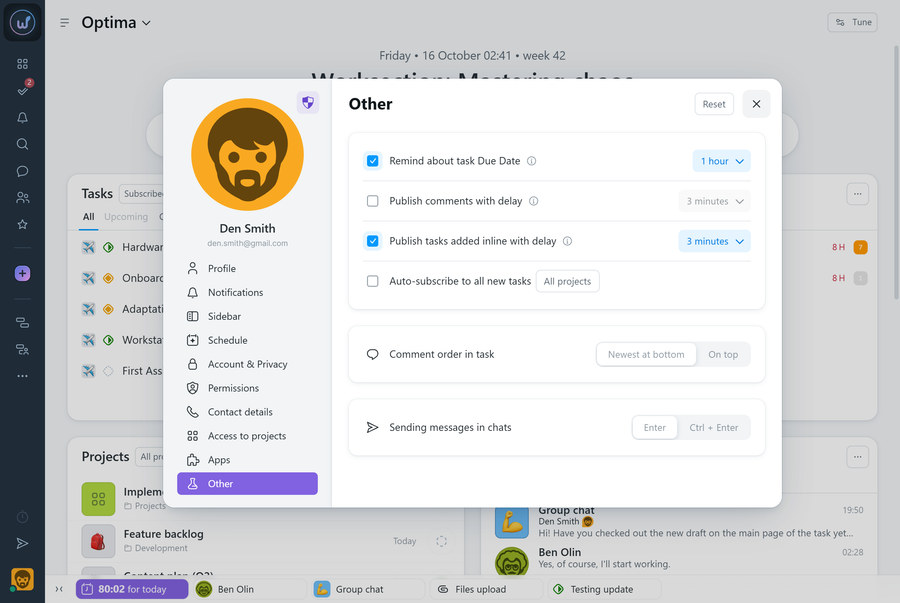
Osobní nastavení rozhraní, která si každý člen nastavuje sám:
- pořadí komentářů v úkolu;
- klávesa pro odesílání zpráv v chatu — Enter nebo Ctrl + Enter;
- připomenutí termínu úkolu;
- publikování komentářů se zpožděním;
- publikování úkolů přidaných inline se zpožděním.
Oprávnění Další nastavení pro člena může být nakonfigurováno:
- majitelem
- administrátorem účtu s oprávněním „Povolit administrátorovi spravovat lidi“
- administrátorem oddělení nebo týmu s oprávněním „Povolit administrátorovi spravovat lidi“
Další nastavení dostupná administrátorům:
- automaticky přidat člena do všech nových projektů;
- automaticky se přihlásit k novým úkolům ve vybraných projektech.
Zanechte svůj názor
Pomohla vám tento článek?