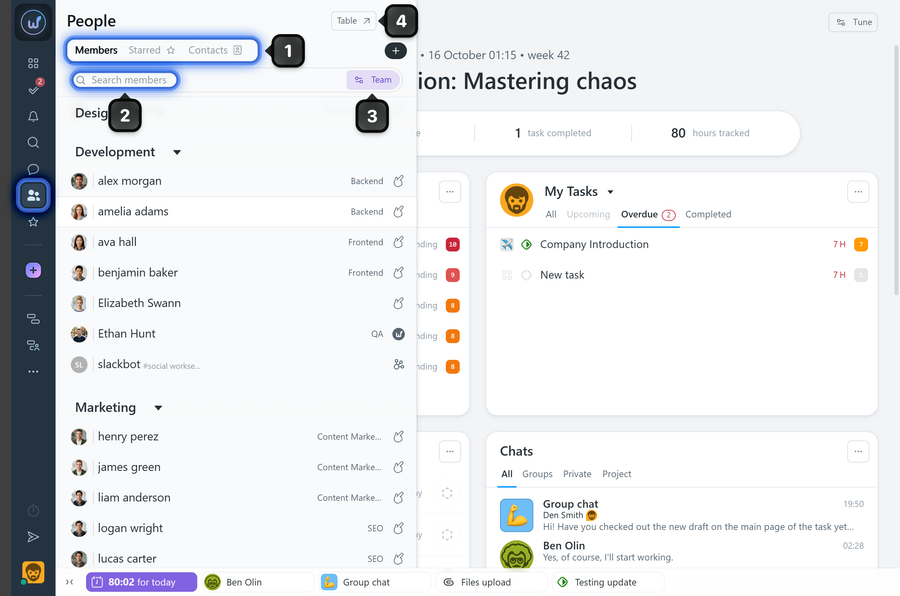
Sekce „Lidé“ je hlavním místem pro správu členů účtu. Zde můžete najít potřebnou osobu, zkontrolovat její roli a stav, otevřít její kartu, přejít na kontakty nebo přepnout na zobrazení tabulky členů.
Co je v sekci „Lidé“?
Pro otevření sekce klikněte na „Lidé“ v levém postranním panelu.
1 záložky: Členové, Oblíbené, Kontakty;
2 vyhledávání;
3 tlačítko pro nastavení zobrazení seznamu;
4 tlačítko „Tabulka“ pro přepnutí do pokročilého režimu správy.
Na co slouží seznam členů?
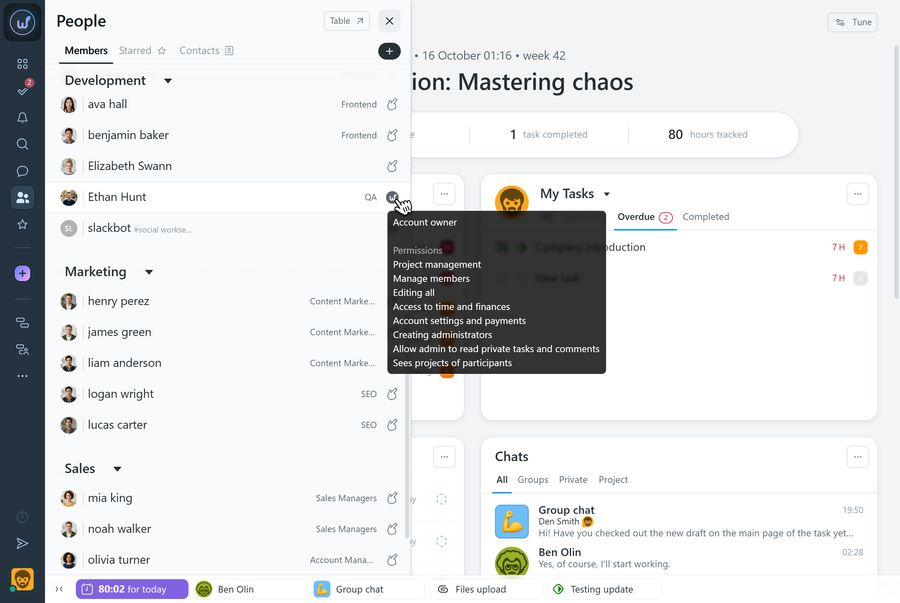
Seznam vám pomáhá rychle vidět, kdo je v účtu, do jakého týmu osoba patří a jakou roli má v systému.
V seznamu můžete vidět:
- avatar člena;
- jméno a příjmení;
- pozici;
- roli.
Najedete na ikonu role, abyste viděli název role a její oprávnění.
Jak najdu člena?
Pod záložkami je vyhledávací pole. Pomáhá vám rychle najít potřebnou osobu v seznamu.
Vezměte prosím na vědomí! Vyhledávací pole funguje pouze podle celého jména.
Pokud potřebujete najít člena podle jiných údajů, nebo seřadit seznam, filtrovat lidi, nebo vidět více dat, je lepší otevřít tabulku.
Kdy bych měl přepnout na tabulku?
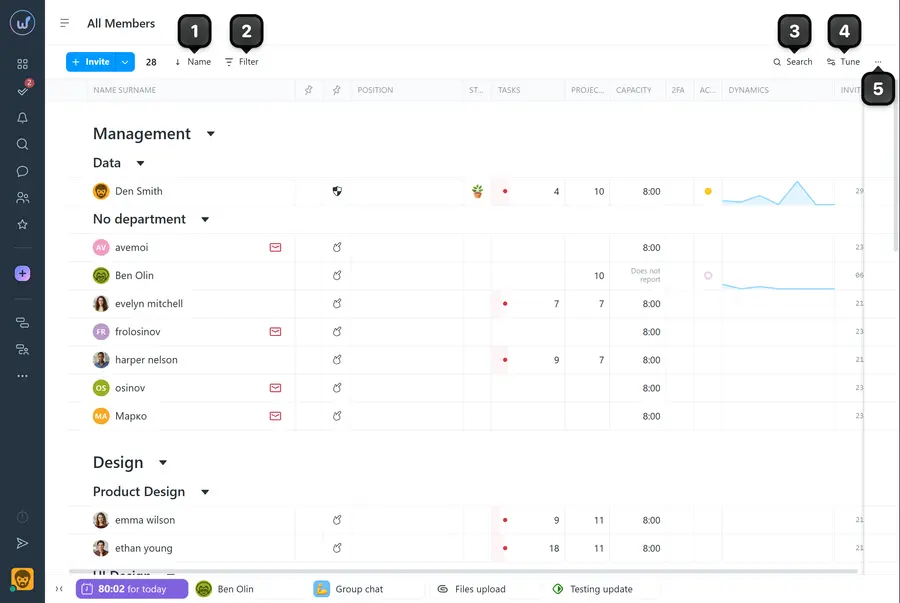
Tlačítko „Tabulka“ otevře zobrazení tabulky členů. Zde je pohodlné provádět administrativní akce a pracovat s velkým seznamem lidí.
Tato stránka má hlavní nástroje pro správu:
1 Řazení — mění pořadí, v jakém jsou členové zobrazeni.
2 Filtr — ponechává pouze potřebné lidi v seznamu;
3 Vyhledávání — vyhledává v údajích o členech zobrazených ve sloupcích.
4 Nastavit — nastavení skupin a zobrazení sloupců pro stránku
5 Další akce na stránce (tři tečky).
Jaká data jsou zobrazena v tabulce?
Kromě hlavního sloupce s jménem a příjmením může stránka obsahovat sloupce s dalšími údaji, například:
- Pozice;
- Telefon;
- Email;
- Stav;
- Role;
- Tým;
- Oddělení;
- Aktivita — datum poslední aktivity člena v účtu;
- Dynamika — graf aktivity člena;
- Projekty — počet projektů, kterých se člen účastní;
- Úkoly — počet úkolů, kde je člen přiřazen;
- Oblíbené — ukazuje, zda je člen oblíbený (přidán do Oblíbených);
- 2FA — ukazuje, zda má člen povolenou dvoufaktorovou autentizaci;
- Kapacita — ukazuje stanovený počet pracovních hodin;
- Hodinová sazba — ukazuje hodinovou sazbu člena;
- Pozván — ukazuje datum, kdy byl člen pozván do účtu.
Buňky tabulky jsou interaktivní. Kliknutím na buňku se otevřou další informace nebo se provede akce. Například kliknutím na sloupec Email se adresa zkopíruje do schránky.
Jak si přizpůsobím zobrazení tabulky?
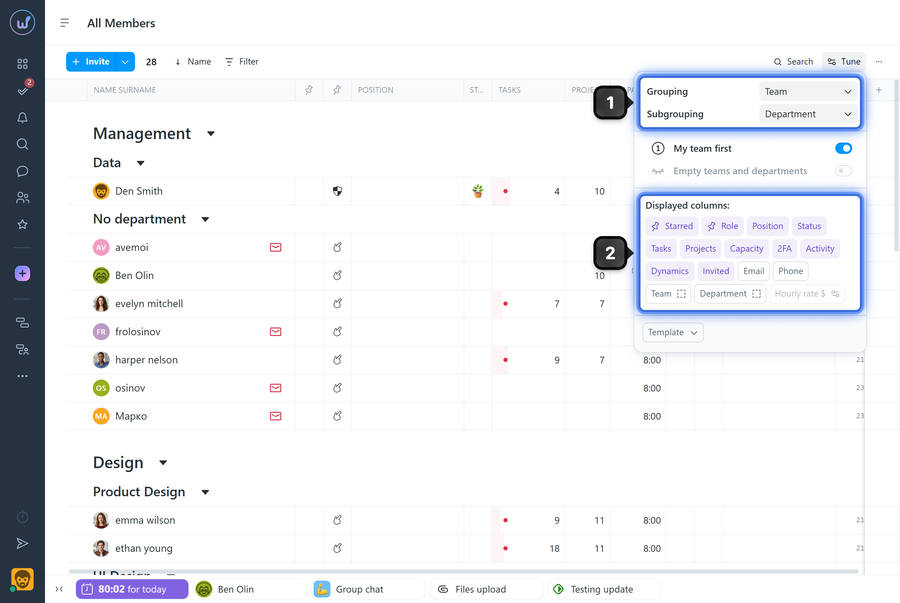
Tlačítko „Nastavit“ ovládá strukturu stránky. Použijte ho k nastavení skupinování a podskupinování1 a k zobrazení nebo skrytí sloupců2.
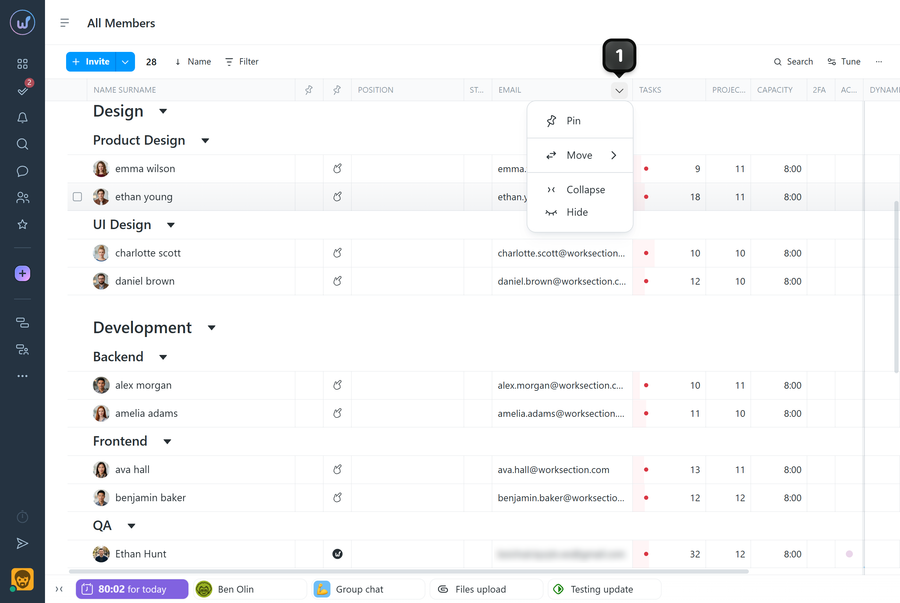
Šířku sloupce můžete změnit tažením jeho okrajů a otevřít nabídku sloupce1 pro připnutí, přesunutí, sbalení nebo skrytí sloupce.
Jak fungují hromadné akce?
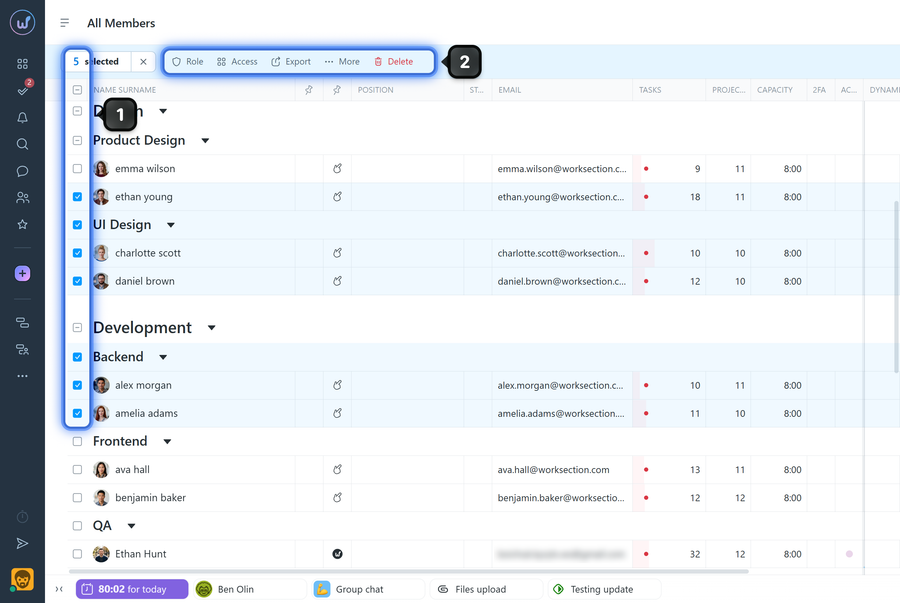
Pro otevření nabídky hromadných akcí vyberte zaškrtávací políčka1 vedle členů, které potřebujete. Můžete vybrat jednotlivé osoby nebo celý tým či oddělení. Po jejich výběru se zobrazí panel hromadných akcí2.
V závislosti na vašich oprávněních může zahrnovat:
- Role — změna role pro několik členů najednou;
- Přístup — hromadné udělení nebo odebrání přístupu k projektům;
- Export — export vybraných členů;
- Předplatné — nastavení předplatného úkolů;
- Soukromí — změna nastavení soukromí;
- Přesunout — přesun lidí mezi týmy a odděleními;
- Hodinová sazba — hromadná aktualizace sazby;
- Kapacita — hromadná aktualizace kapacity;
- Smazat — smazání členů.
Pokud vaše role nemá oprávnění spravovat členy, některé hromadné akce nebudou zobrazeny.
Vezměte prosím na vědomí! Správci oddělení a týmu mohou provádět hromadné akce pouze na členech svého vlastního oddělení nebo týmu.
Co bych měl vědět o hromadném mazání?
Když jsou členové smazáni, ztrácejí přístup k účtu, ale jejich kontakty zůstávají v systému. Pokud tito lidé měli úkoly, projekty nebo jiné oblasti odpovědnosti, můžete jejich práci před smazáním předat jinému členu.
Zanechte svůj názor
Pomohla vám tento článek?