Jak zapnout MCP ve vašem účtu Worksection
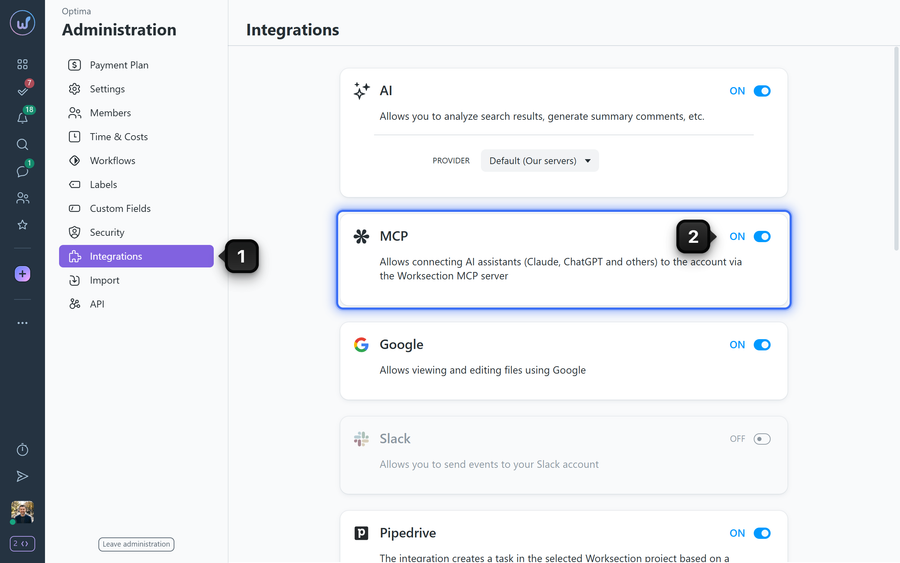
MCP může zapnout vlastník účtu nebo administrátor účtu, který má přístup k nastavení účtu Worksection. K tomu přejděte na
Administrace > Integrace
1 a zapněte přepínač v bloku MCP
2.
Vezměte prosím na vědomí! MCP je k dispozici v tarifech Business a Premium.
Jak přidat plugin v ChatGPT
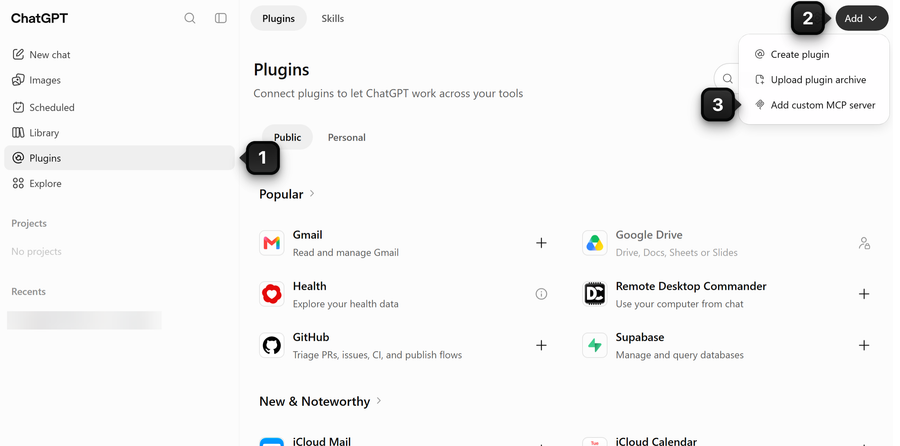
V postranním panelu ChatGPT otevřete "Pluginy"1. Klikněte na "Přidat"2 a vyberte "Přidat vlastní MCP server"3.
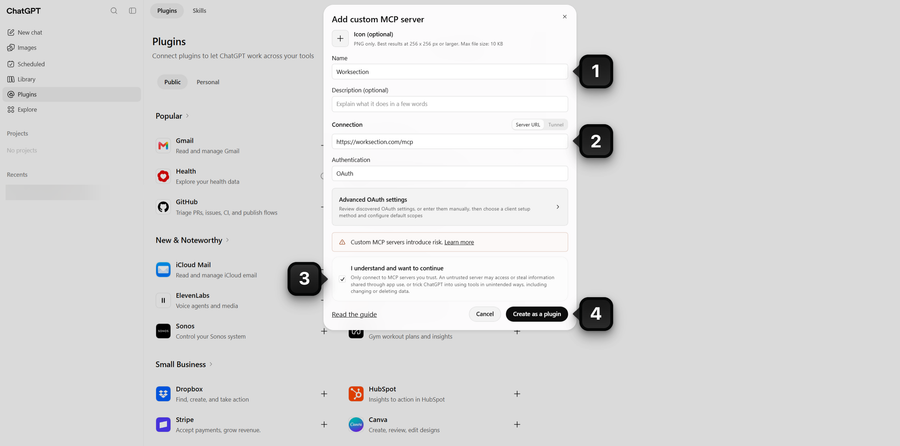
V okně "Přidat vlastní MCP server" zadejte název do pole "Název"1, například Worksection. V poli "Připojení"2, na kartě "Server URL", vložte adresu https://worksection.com/mcp. Ověření "OAuth" je již vybráno, nic neměňte. Zaškrtněte políčko "Chápu a chci pokračovat"3 a klikněte na "Vytvořit jako plugin"4.
Jak připojit svůj účet Worksection
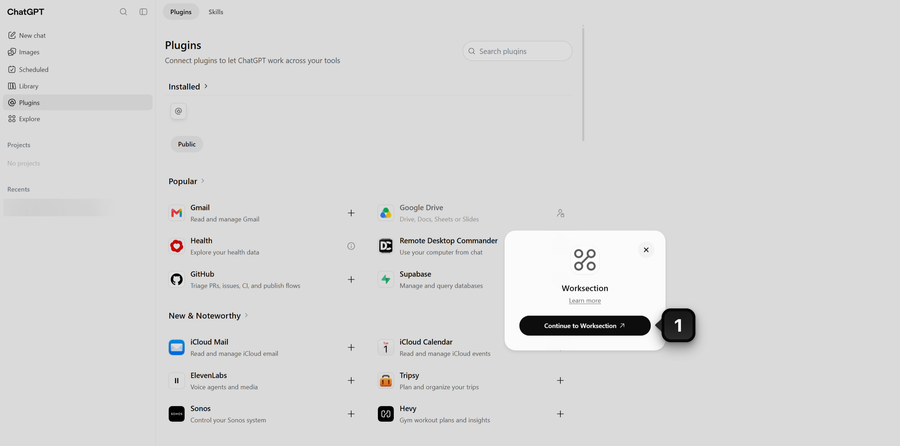
V okně pluginu Worksection klikněte na "Pokračovat do Worksection"1.
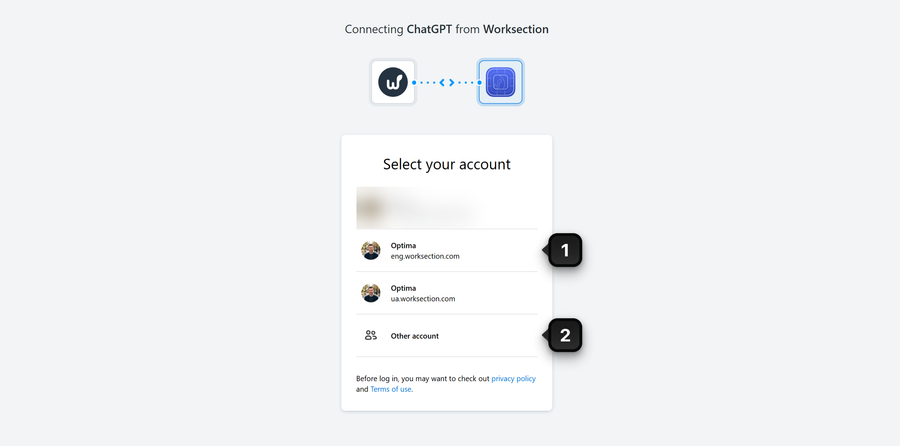
Otevře se okno "Vyberte svůj účet" Worksection. Vyberte účet, který potřebujete1. Pokud není v seznamu, klikněte na "Jiný účet"2 a přihlaste se k němu. Seznam zobrazuje pouze účty, ke kterým jste již přihlášeni v tomto prohlížeči.
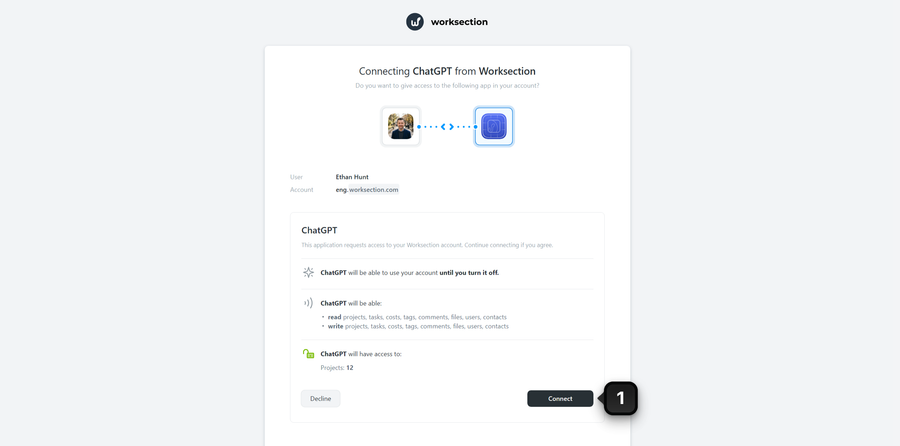
Worksection ukazuje, ke kterému účtu se ChatGPT připojí a s jakými oprávněními. Klikněte na "Připojit"1.
Co může ChatGPT dělat ve Worksection
ChatGPT provádí více než 50 akcí, což je většina toho, co umožňují metody
Worksection API:
- Úkoly a komentáře: vytvářet, upravovat, uzavírat a znovu otevírat úkoly a podúkoly; přiřazovat zodpovědnou osobu, nastavovat termín, prioritu a štítky; vyhledávat úkoly a seznamovat je podle parametrů; číst komentáře a přidávat nové, včetně komentářů s kontrolními seznamy.
- Projekty: vytvářet a upravovat projekty, uzavírat a aktivovat je; zobrazovat údaje o projektu a jeho rozpočet.
- Sledování času a nákladů: spouštět a zastavovat časovač; přidávat, upravovat a mazat záznamy o čase a nákladech; zobrazovat záznamy a součty podle projektů a úkolů, stejně jako běžící časovače členů.
- Členové a kontakty: zobrazovat členy, týmy, skupiny a kontakty; vytvářet týmy, kontakty a složky kontaktů; přidávat členy do projektu a odstraňovat je; přihlašovat členy k úkolům a odhlašovat je.
- Soubory: připojovat soubory k komentářům a stahovat připojené.
- Přehled práce: aktivita za určité období a pracovní plán týmu.
ChatGPT jedná vaším jménem a vidí přesně to, co vidíte vy. Pokud nemáte přístup k projektu, ChatGPT ho také mít nebude. Všechny jeho akce jsou viditelné v historii Worksection pod vaším jménem.
Vezměte prosím na vědomí! Některé věci, které ChatGPT nedělá:
- mazat projekty, úkoly, komentáře, členy, kontakty, štítky a soubory, stejně jako v API. Pouze záznam o čase a neuložený časovač mohou být smazány;
- upravit již publikované komentáře, může pouze přidávat nové;
- měnit role, oprávnění uživatelů, skupiny oprávnění, IP omezení a nastavení účtu;
- vytvářet štítky, stavy a vlastní pole, používá pouze existující;
- spravovat plán, faktury, integrace, oznámení a SSO, psát do chatů, posílat e-maily a push notifikace;
- pracovat s jinými účty, pouze s tím, ke kterému je připojen.
Jak zkontrolovat, že to funguje
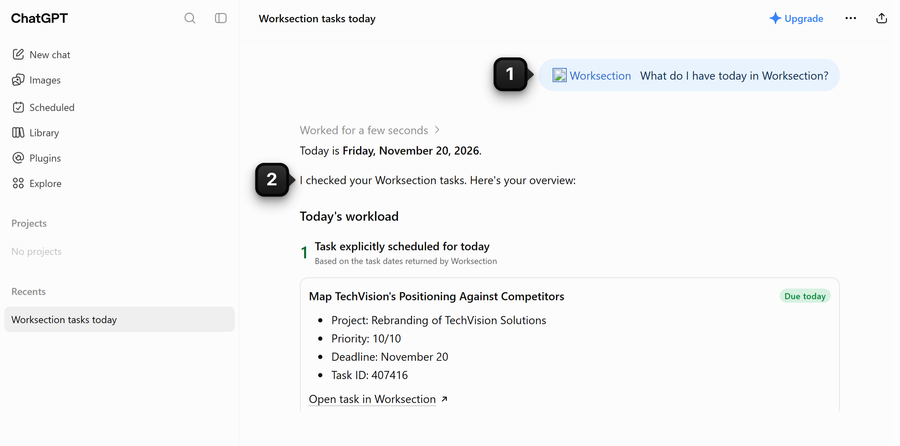
V novém chatu napište @Worksection, vyberte plugin ze seznamu a přidejte žádost v běžném jazyce. Například:
- "@Worksection Co mám dnes ve Worksection?"
- "@Worksection Zobraz mi všechny zpožděné úkoly v projektu "Webová stránka" a kdo je za ně zodpovědný"
- "@Worksection Vytvoř úkol "Aktualizovat cenu" v projektu "Marketing", zodpovědná osoba Andriy, termín 20. října"
- "@Worksection Kolik času tým zaznamenal na projektu "Mobilní aplikace" za poslední měsíc?"
- "@Worksection Spusť časovač na úkolu, na kterém právě pracuji"
ChatGPT odpovídá na žádost1 pomocí dat z Worksection2.
Jak spravovat oprávnění a odpojit ChatGPT
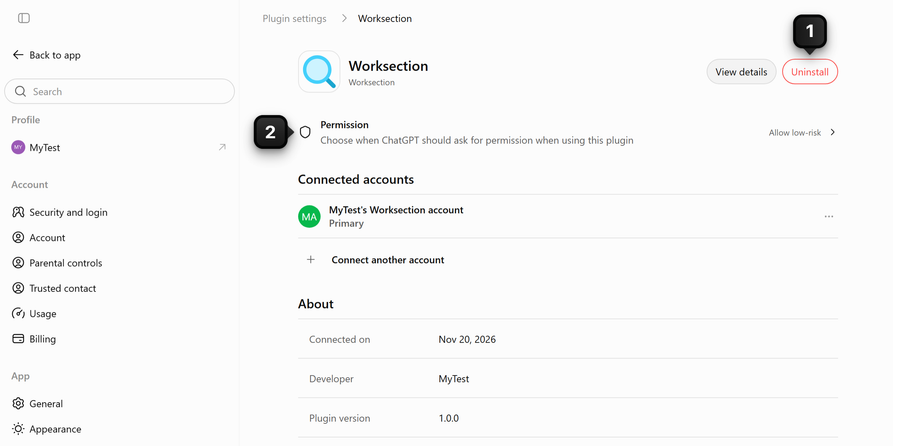
Otevřete "Pluginy", vyberte plugin Worksection a klikněte na "Nastavení". Na stránce "Nastavení pluginu":
- "Odinstalovat"1 odpojuje Worksection od ChatGPT: ChatGPT již nemůže přistupovat k datům účtu.
- "Oprávnění"2 nastavuje, kdy by se ChatGPT měl ptát na oprávnění při používání pluginu.
Jak odpojit ChatGPT ve Worksection
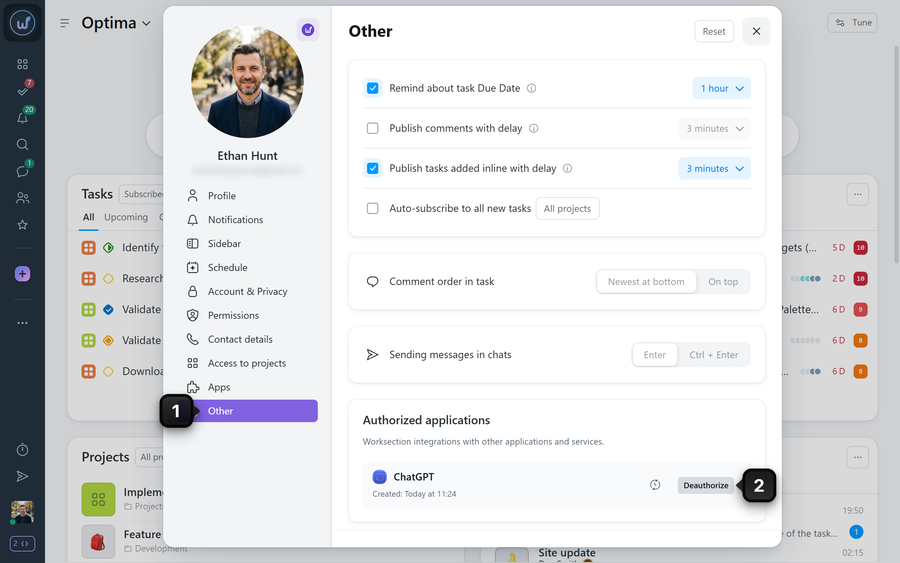
Připojení asistenti jsou také viditelní přímo ve Worksection. Otevřete svůj
profil: klikněte na avatar v dolní části postranního panelu a vyberte "Profil". Přejděte na kartu "Jiné"
1. V bloku "Autorizované aplikace" klikněte na "Odautorizovat"
2 vedle ChatGPT.
Aby bylo možné odpojit všechny asistenty najednou, administrátor účtu vypne přepínač "MCP" v "Integracích".
Zanechte svůj názor
Pomohla vám tento článek?