Můžete synchronizovat úkoly s externími kalendářovými službami pomocí standardního formátu iCalendar. Jakmile se připojíte, termíny úkolů se automaticky zobrazí ve vašem osobním kalendáři.
Synchronizace je jednosměrná: úkoly z Worksection jsou odesílány do externího kalendáře, ale události z externího kalendáře nejsou přenášeny do Worksection.
Formát iCalendar podporují Google Kalendář, Microsoft Outlook, Apple Kalendář, Mozilla Kalendář a další služby.
Jak získám odkaz na synchronizaci?
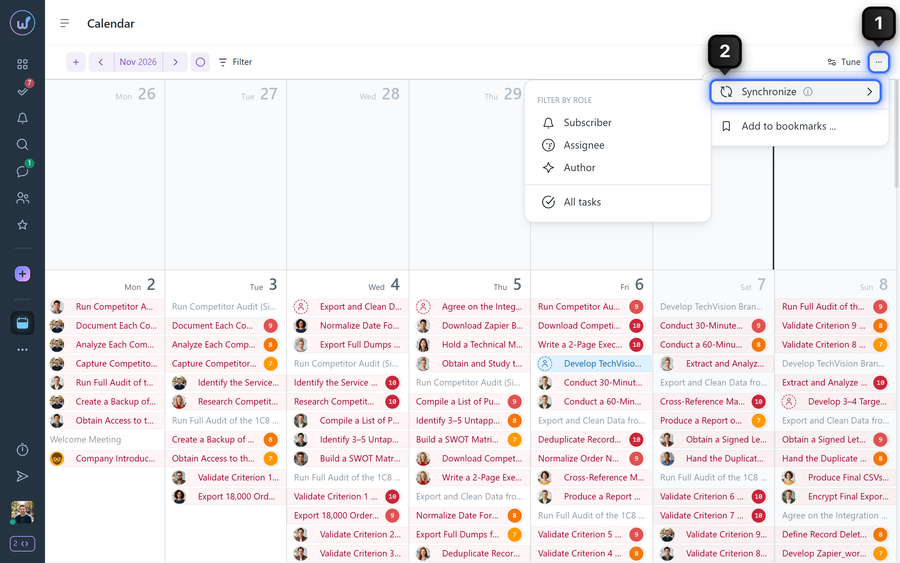
Otevřete kalendář, klikněte na tlačítko se třemi tečkami1 → „Synchronizovat“2 a vyberte, které úkoly zahrnout do kalendáře na základě vaší role v nich:
- úkoly, na které jste přihlášeni;
- úkoly, které jste vytvořili;
- úkoly, které máte přiřazeny;
- všechny úkoly.
Jakmile učiníte výběr, odkaz se automaticky zkopíruje do schránky.
Vezměte prosím na vědomí! Pokud váš kalendář nepřijímá odkaz „webcal://“, nahraďte „webcal://“ za „http://“ a zkuste to znovu.
Jak připojím Google Kalendář?
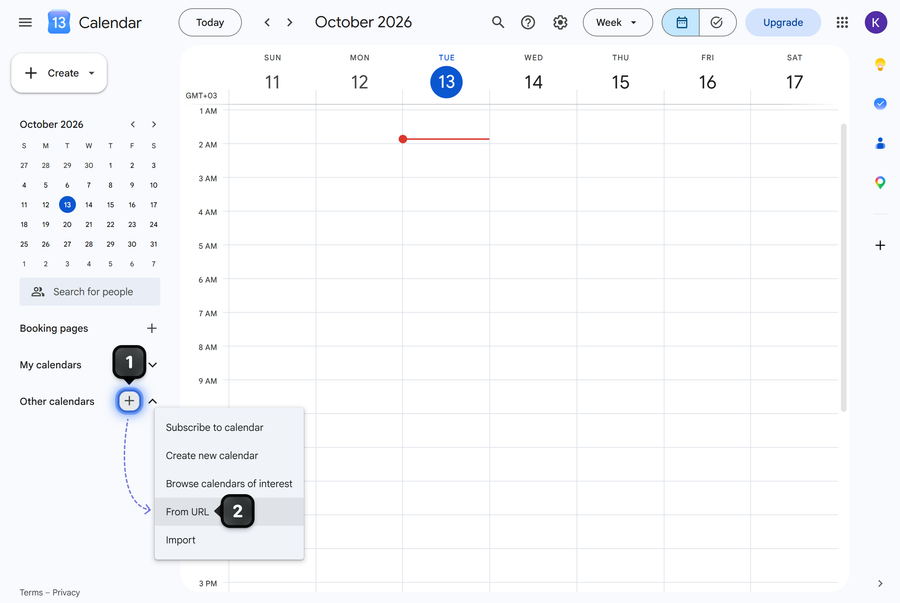
Otevřete Google Kalendář. V levém menu klikněte na „+“1 vedle „Ostatní kalendáře“. V menu, které se objeví, vyberte „Z URL“2.
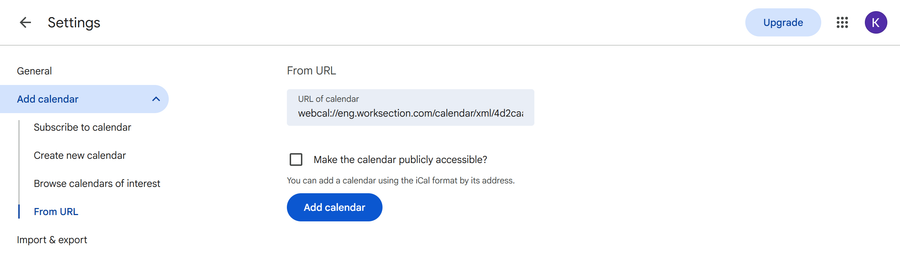
Vložte odkaz zkopírovaný z Worksection a klikněte na „Přidat kalendář“.
Vezměte prosím na vědomí! Google Kalendář nezobrazuje změny okamžitě — aktualizace úkolů se objevují se zpožděním. Takto funguje samotný Google Kalendář.
Jak připojím Apple Kalendář?
Na iPhonu:
- Otevřete aplikaci Kalendář.
- Na spodní části obrazovky klepněte na „Kalendáře“.
- Vyberte „Přidat kalendář“ → „Přidat kalendář předplatného“.
- Vložte zkopírovaný odkaz „webcal://“ a potvrďte.
Na Macu:
- Otevřete aplikaci Kalendář.
- V liště menu klikněte na „Soubor“ → „Nové předplatné kalendáře…“.
- Vložte zkopírovaný odkaz „webcal://“ a potvrďte.
Zanechte svůj názor
Pomohla vám tento článek?