Kalendář je sdílený nástroj pro zobrazení klíčových dat napříč úkoly, projekty a členy týmu. Každý člen vidí pouze události, ke kterým má přístup.
Režimy kalendáře
Existují dva způsoby, jak pracovat s kalendářem.
| Kalendář pro celý účet | Projektový kalendář |
| Všechny projekty a úkoly, ke kterým máte přístup | Jeden projekt |
| Otevírá se z levého postranního panelu | Otevírá se z karet projektu |
| Nejlepší pro celkové plánování | Nejlepší pro práci v rámci jednoho projektu |
Jak otevřu kalendář?
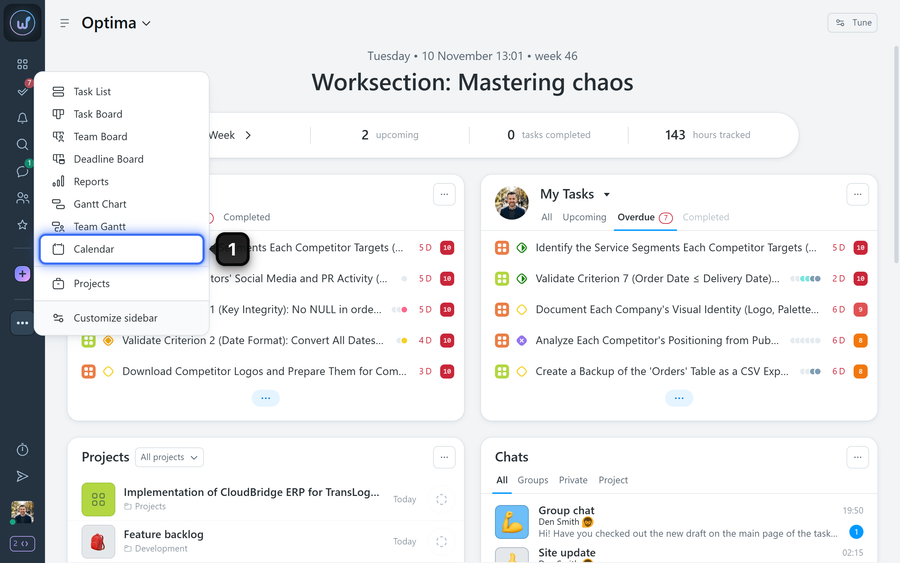
Klikněte na tlačítko „Kalendář“1 v levém postranním panelu pro otevření kalendáře pro celý účet.
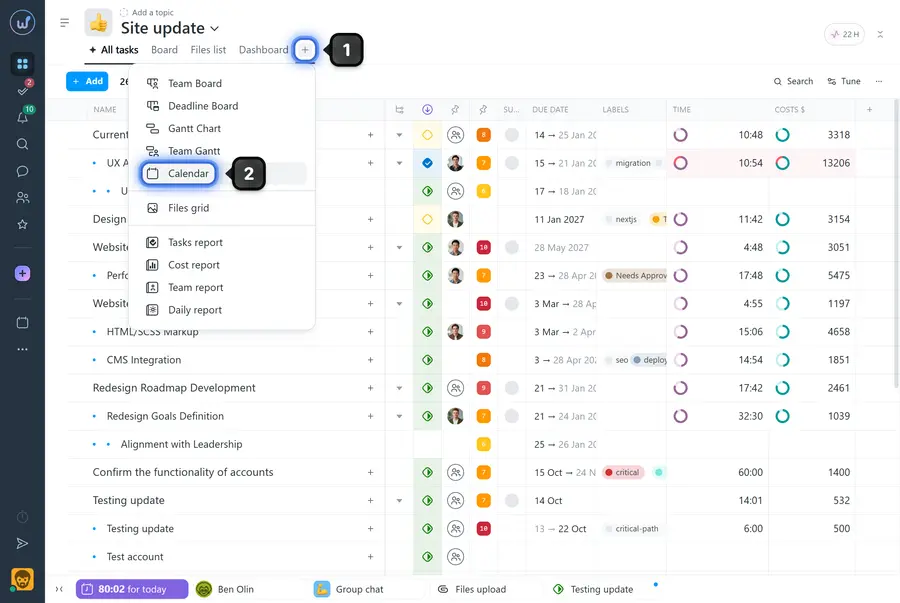
Pro otevření projektového kalendáře klikněte na tlačítko „+“1 na stránce projektu a vyberte „Kalendář“2.
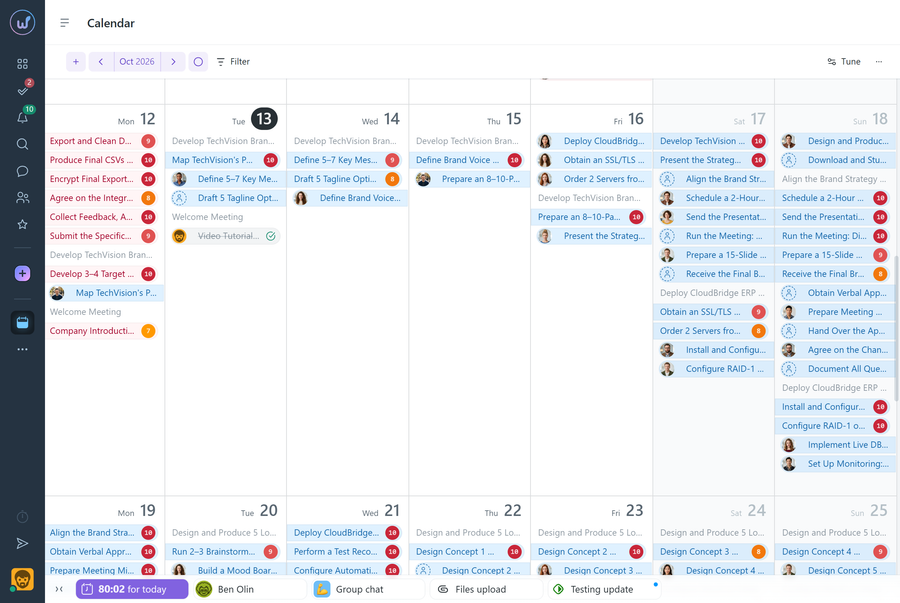
Co kalendář zobrazuje?
- Úkoly a projekty:
- úkoly a podúkoly;
- dokončené úkoly;
- nadcházející opakování úkolů;
- projekty (v kalendáři pro celý účet).
- Absence:
- dovolené;
- nemocenské;
- volné dny.
- Osobní data:
Na kalendáři se zobrazují pouze úkoly a projekty s termínem. Pokud je projekt archivován, jeho události zmizí z kalendáře. Osobní data členů jsou zobrazena podle nastavení viditelnosti týmu ve vašem účtu.
Jak používat kalendář?
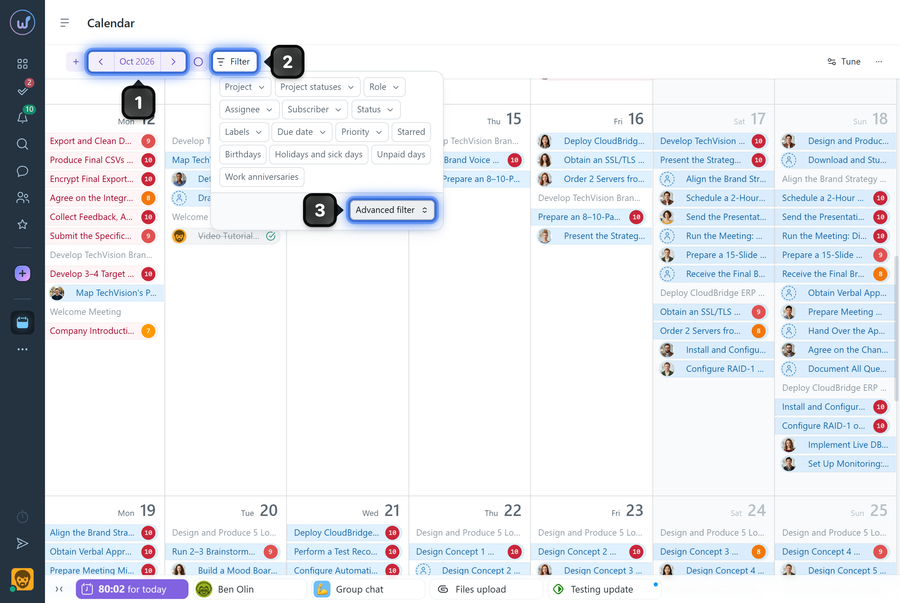
Použijte navigační tlačítka1 pro přepínání měsíců. Tlačítko „Filtr“2 vám umožní ponechat pouze typy událostí, které potřebujete v kalendáři. Pro složitější podmínky použijte pokročilý filtr3.
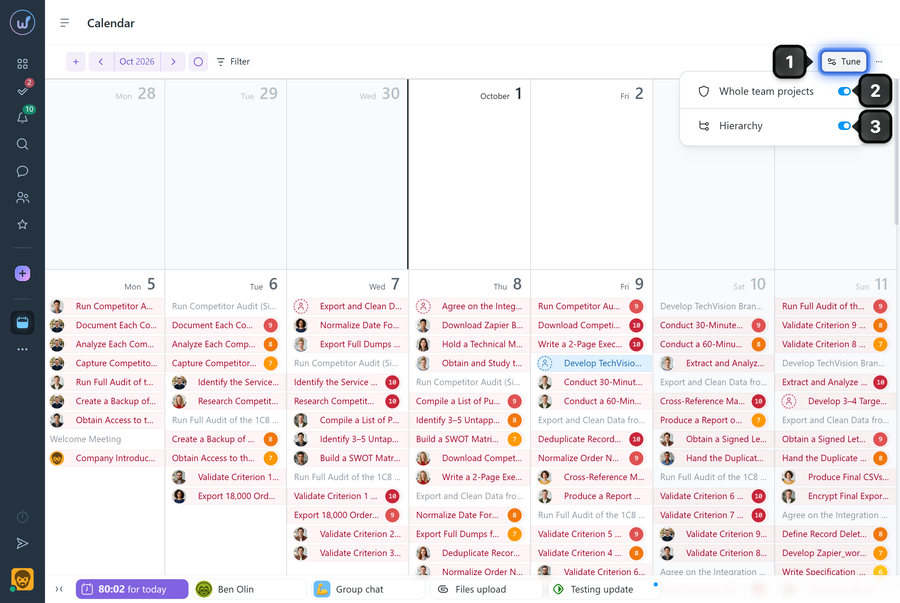
Klikněte na tlačítko „Upravit zobrazení“1 pro otevření možností zobrazení.
2 Projekty celého týmu — v kalendáři pro celý účet, přidává úkoly a projekty, kterých nejste členem.
3 Hierarchie — pokud nadřazený úkol nemá termín, ale jeho podúkol ano, nadřazený úkol se na kalendáři nezobrazuje, pokud není tato možnost zapnuta. Při zapnuté hierarchii se zobrazuje v den termínu podúkolu.
Oprávnění Možnost „Projekty celého týmu“ může být aktivována:
- majitelem
- správcem účtu s oprávněním „Může vidět všechny projekty v účtu“
- správcem týmu s oprávněním „Zobrazit projekty členů týmu“
- správcem oddělení s oprávněním „Zobrazit projekty členů oddělení“
Práce s událostmi
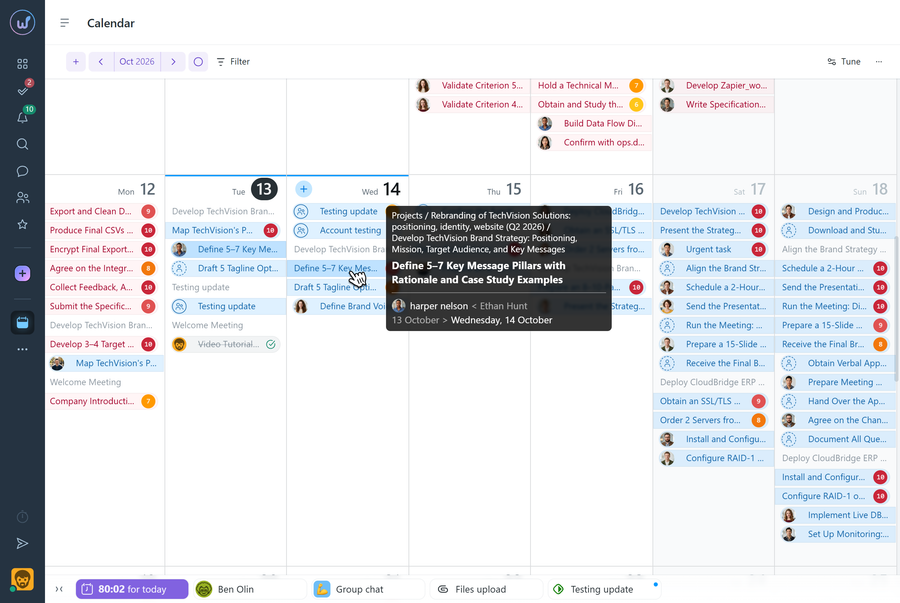
Najděte kurzor nad jakýmkoli prvkem, abyste viděli nápovědu s detaily události. U vícedenních událostí (dovolená, projekt nebo úkol se začátkem a koncem) je zvýrazněn každý den, který událost pokrývá.
Klikněte na prvek pro otevření souvisejícího objektu:
- úkol → otevře okno úkolu;
- projekt → otevře okno projektu;
- člen (narozeniny, dovolená, výročí) → otevře kartu člena.
Změna termínu úkolu
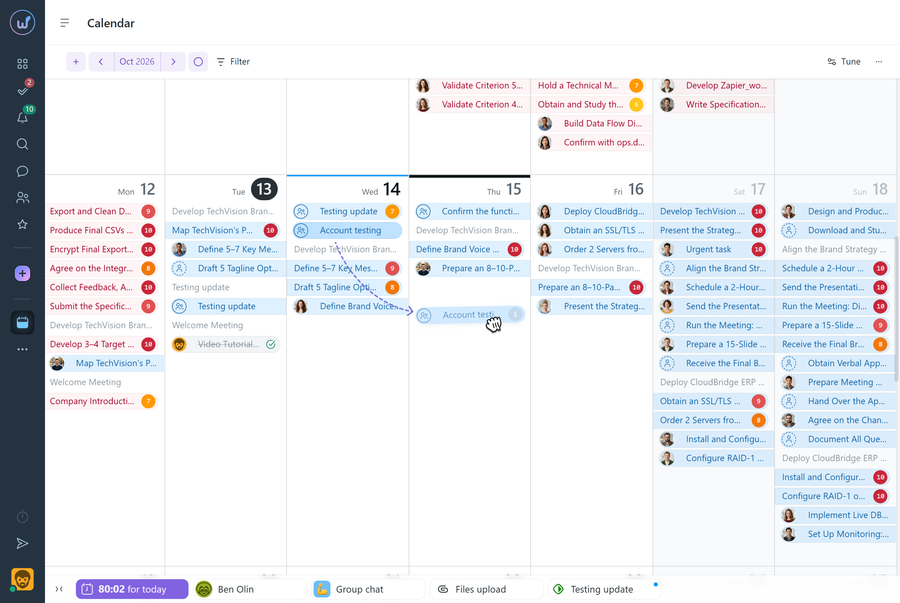
Termín úkolu můžete přesunout přímo v kalendáři, aniž byste otevřeli úkol. Najděte kurzor nad úkolem, stiskněte a držte levé tlačítko myši a přetáhněte ho na nové datum.
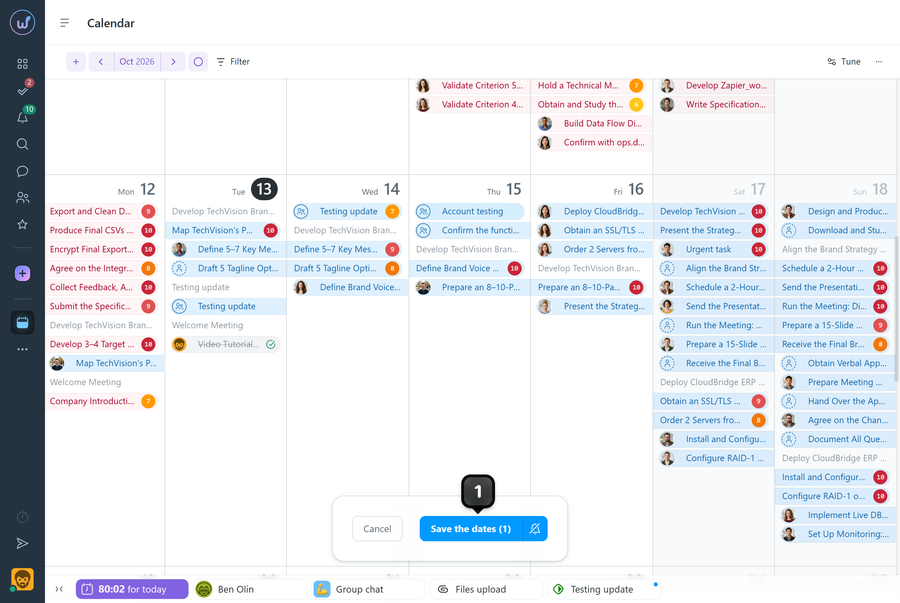
Pusťte tlačítko myši a vyberte „Uložit termíny“1.
Vezměte prosím na vědomí! Pouze lidé, kteří mohou upravit úkol, mohou přesunout jeho termín.
Zanechte svůj názor
Pomohla vám tento článek?