Решения
worksection
beta
help
Профиль участника и личные настройки
Страница профиля — это место, где хранятся личные данные участника и настраивается его работа в системе. Участники могут изменять большинство настроек самостоятельно; некоторые могут быть изменены только администратором.
Как открыть профиль?
Вы можете открыть свой профиль из личного меню: нажмите на свой аватар1 в нижнем левом углу боковой панели и выберите «Профиль»2.
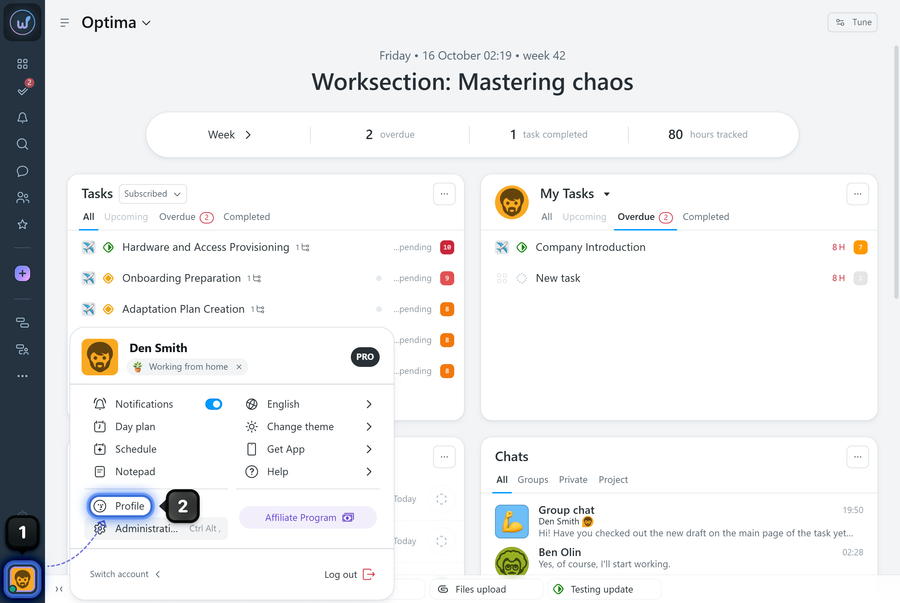
Профиль другого участника открывается из его карты участника: щелкните правой кнопкой мыши на аватаре участника, затем выберите «Профиль».
Кто может редактировать профиль?
Каждый участник может открыть и редактировать свой профиль.
Разрешения Профили других участников могут редактироваться:
- Владельцем
- Администратором аккаунта с разрешением «Разрешить администратору управлять участниками»
- Администратором отдела или команды с разрешением «Разрешить администратору управлять участниками» — для участников своего отдела или команды.
Какие вкладки есть у профиля?
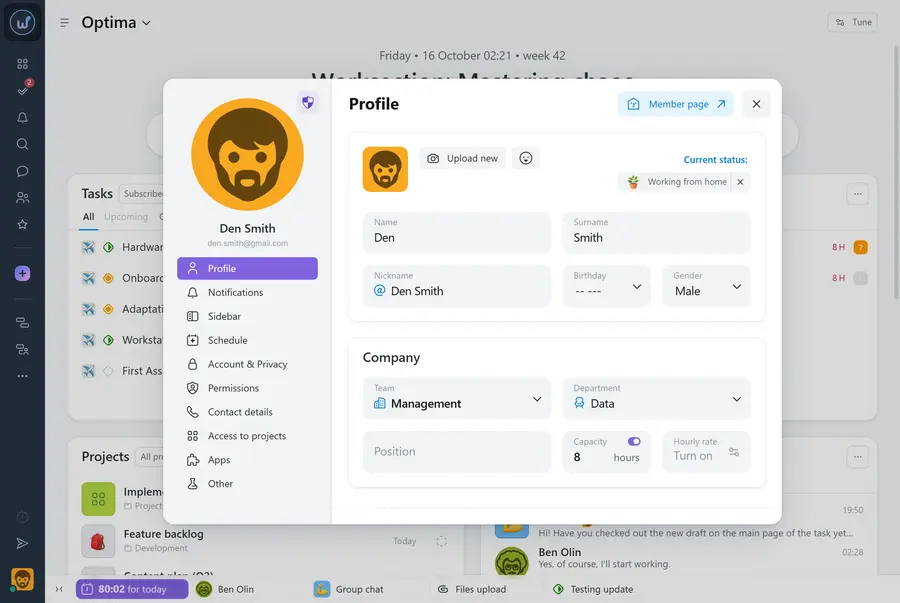
Вкладки расположены на левой стороне окна:
- Профиль — основные данные участника;
- Уведомления — типы и каналы уведомлений;
- Боковая панель — включение и отключение элементов левой боковой панели (см. Как работает левая боковая панель и как ее настроить? для подробностей);
- График — выходные и рабочие дни;
- Аккаунт и конфиденциальность — настройки безопасности, входа и видимости;
- Разрешения — роль участника в системе;
- Контактные данные — телефон, мессенджеры и другая контактная информация;
- Доступ к проектам — просмотр и управление доступом к проектам;
- Приложения — подключенные интеграции;
- Прочее — личные настройки для напоминаний, задержек и прочего.
Вкладка профиля
Эта вкладка хранит основные данные участника. Вы можете заполнить или изменить:
- аватар;
- имя и фамилию;
- псевдоним;
- дату рождения;
- пол;
- команду и отдел — редактируется только администраторами;
- должность;
- норму (рабочие часы) — редактируется только администраторами;
- почасовую ставку — редактируется только администраторами.
Также есть переключатель для отчетности по норме — если он выключен, отслеживаемые часы не сравниваются с нормой.
Как изменить электронную почту?
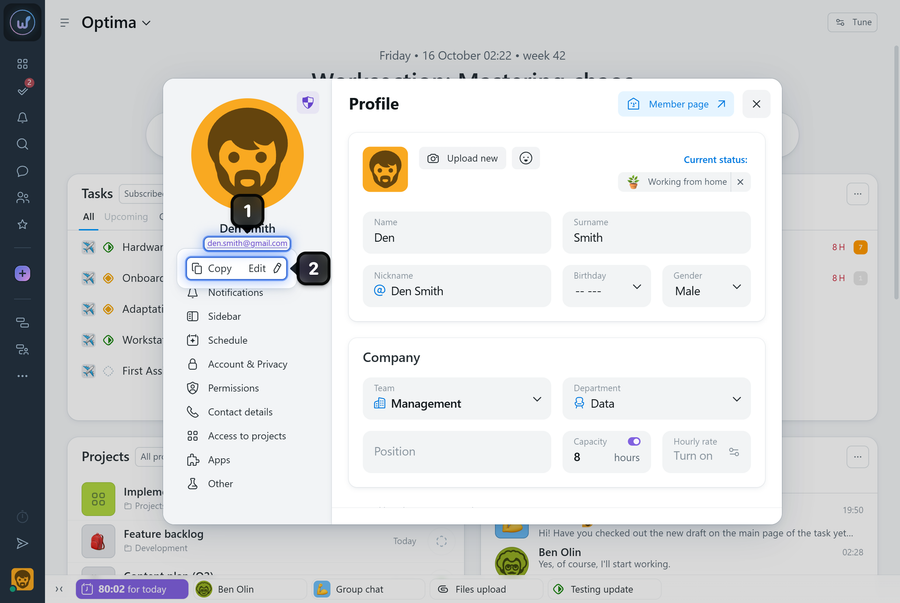
Электронная почта участника отображается под его именем в профиле1. Нажатие на нее открывает меню с двумя вариантами: Копировать или Редактировать2.
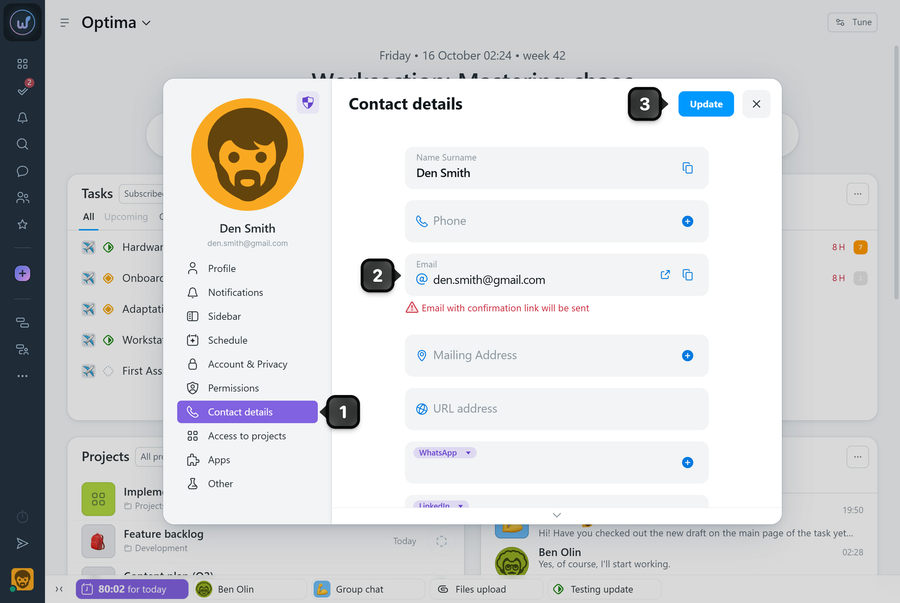
Когда вы выбираете «Редактировать», открывается вкладка «Контактные данные»1, где вам нужно ввести новый адрес2. После нажатия «Обновить»3 на новый адрес будет отправлено письмо с подтверждающей ссылкой — изменение вступает в силу, как только вы перейдете по ссылке.
Обратите внимание! Электронную почту может изменить либо сам участник, либо администратор, который открыл профиль этого участника.
Вкладка уведомлений
Здесь вы настраиваете, какие уведомления получает участник и через какие каналы.
Доступно три канала:
- Электронная почта — сообщения в ваш почтовый ящик;
- Push — уведомления в мобильном приложении;
- Рабочий стол — уведомления на вашем рабочем столе.
Ниже находится таблица, где вы можете выбрать один или несколько каналов доставки для каждого типа события. Серые флажки установлены по умолчанию и не могут быть отключены.
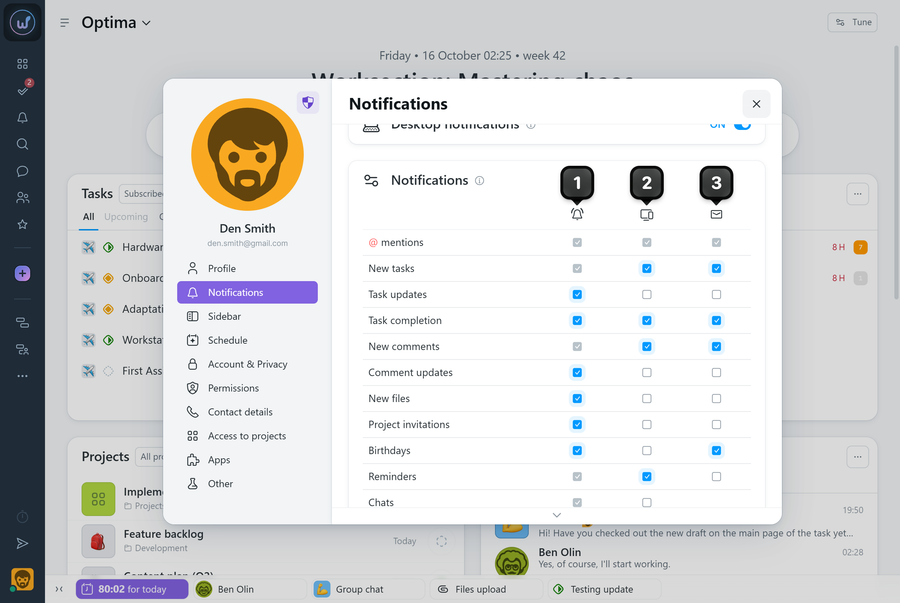
1 уведомления в приложении непосредственно в аккаунте
2 уведомления на рабочем столе, в мобильном приложении и мессенджерах
3 уведомления по электронной почте
Обратите внимание! Уведомления Push и мессенджеров не отправляются, пока у вас открыт и активен браузер с аккаунтом — в этом случае все обновления отображаются непосредственно в интерфейсе.
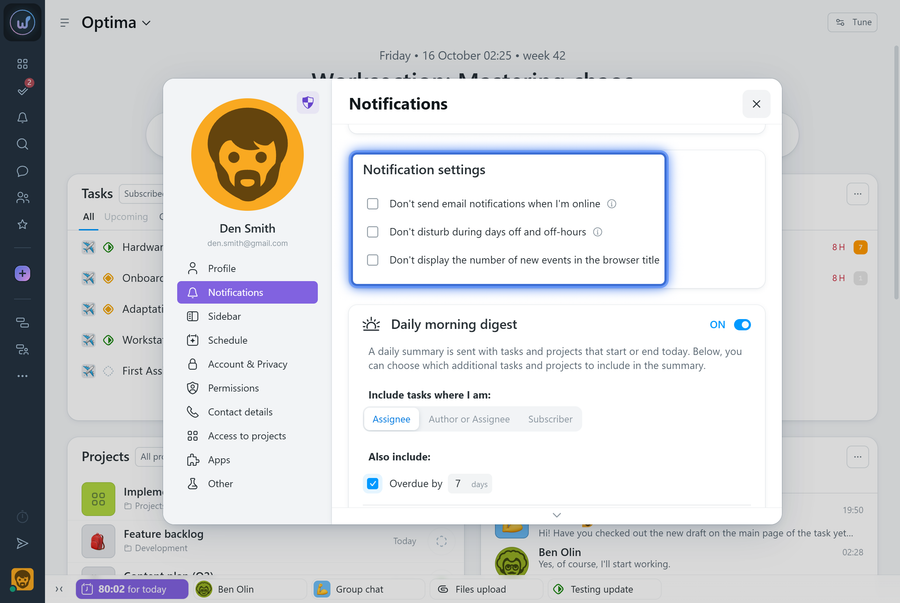
Дополнительные настройки:
- Не отправлять уведомления по электронной почте, когда я в сети — уменьшает количество писем, если вы уже следите за событиями в браузере;
- Не беспокоить в выходные и вне рабочего времени — уведомления приходят только в рабочие часы (доступно, если для аккаунта установлены рабочие часы);
- Не отображать количество новых событий в заголовке браузера — убирает счетчик из вкладки браузера.
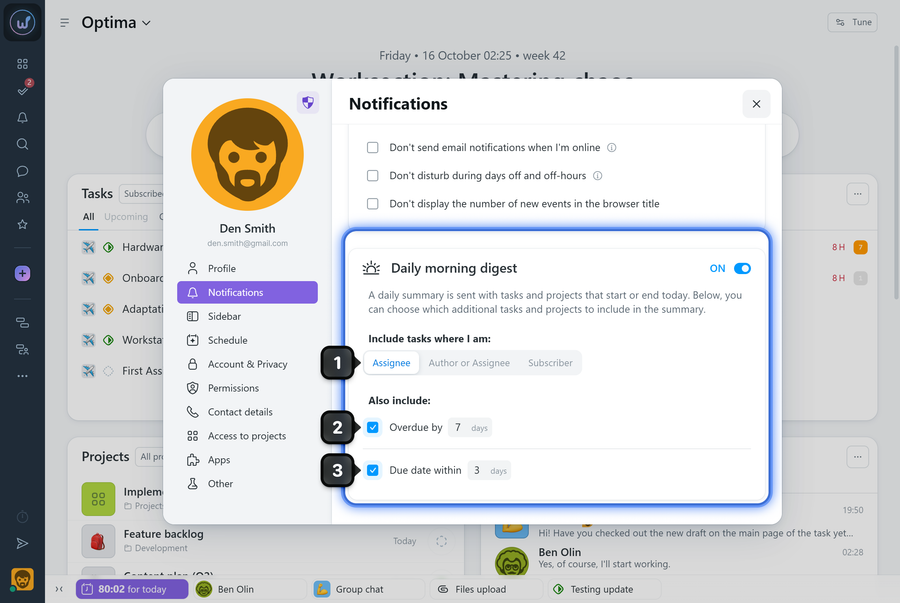
Ежедневная утренняя сводка
Сводка — это ежедневное электронное письмо с резюме задач, которые начинаются или заканчиваются сегодня. Оно приходит в начале рабочего дня.
Вы можете настроить:
1 какие задачи включать — где вы являетесь исполнителем, автором или подписчиком;
2 просроченные задачи — максимальное количество просроченных дней, после которых задача больше не включается в сводку;
3 срок выполнения — за сколько дней до срока задача должна появиться в сводке.
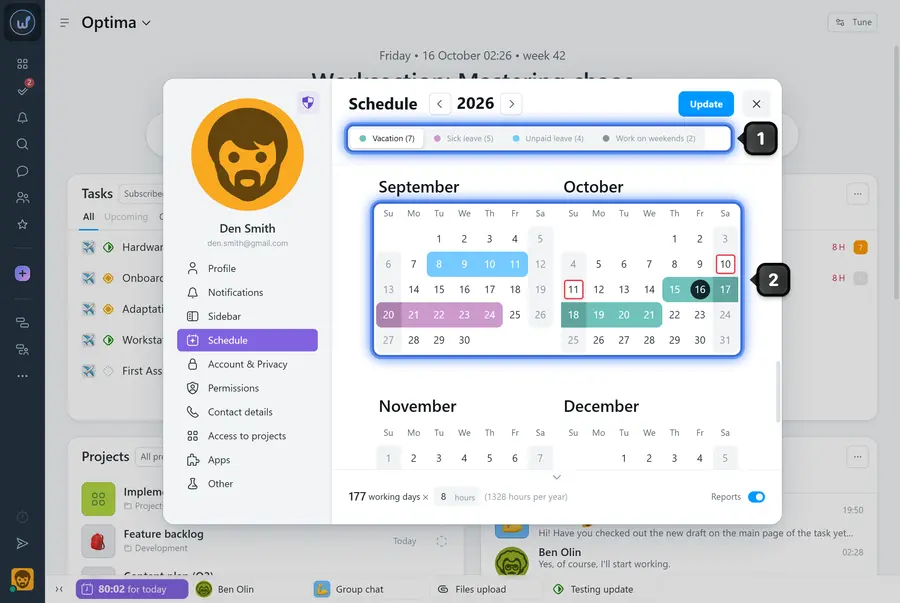
Вкладка графика
Здесь вы устанавливаете выходные дни участника и специальные дни. Выберите тип отметки, который вам нужен1 — отпуск, больничный, неоплачиваемый отпуск или работа в выходные — и отметьте даты2 на календаре:
По умолчанию только владелец и администраторы с разрешением управлять участниками могут изменять график.
Если в настройках аккаунта включена опция «Разрешить участникам изменять свой рабочий график», каждый участник может редактировать свой график самостоятельно.
Вкладка «Учетная запись и конфиденциальность»
В этом разделе содержатся настройки безопасности и видимости профиля.
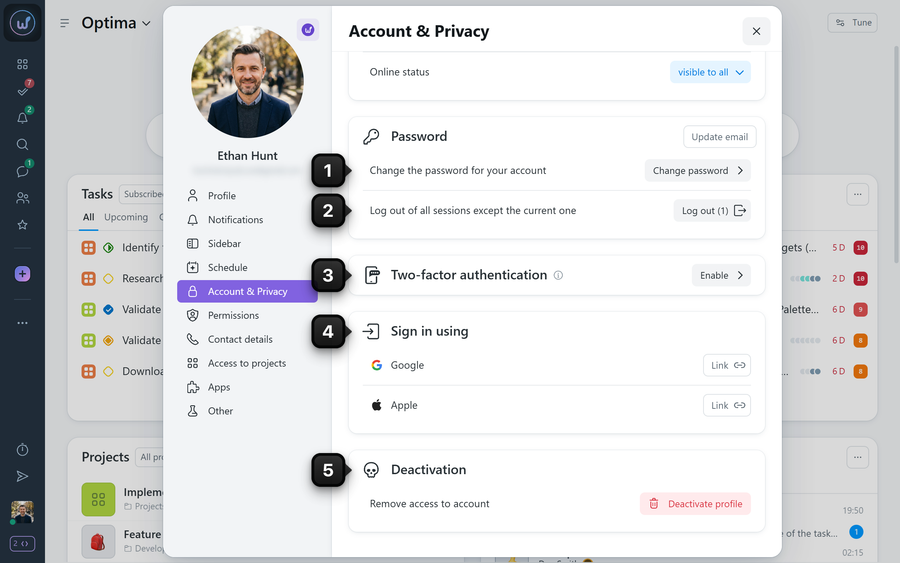
Каждый участник может:
1 изменить пароль — ввести текущий и новый пароли;
2 выйти из всех устройств и браузеров, оставаясь авторизованным только в текущем;
3 включить двухфакторную аутентификацию;
4 подключить вход через Google или Apple;
5 деактивировать свой профиль в аккаунте.
Права доступа Конфиденциальность участника может быть настроена:
- Владельцем
- Администратором аккаунта с разрешением «Разрешить администратору управлять людьми»
- Администратором отдела или команды с разрешением «Разрешить администратору управлять людьми»
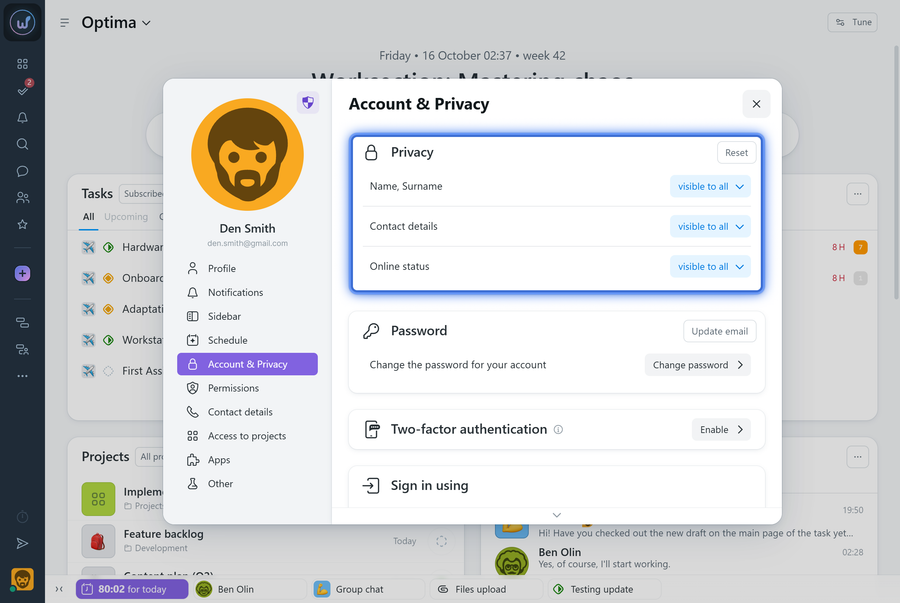
Настройки конфиденциальности определяют, кто может видеть имя и фамилию участника, контактные данные и онлайн-статус. Каждая настройка имеет три варианта:
- Видимо для всех;
- Скрыто от клиентов;
- Скрыто от всех.
Вкладка «Права доступа»
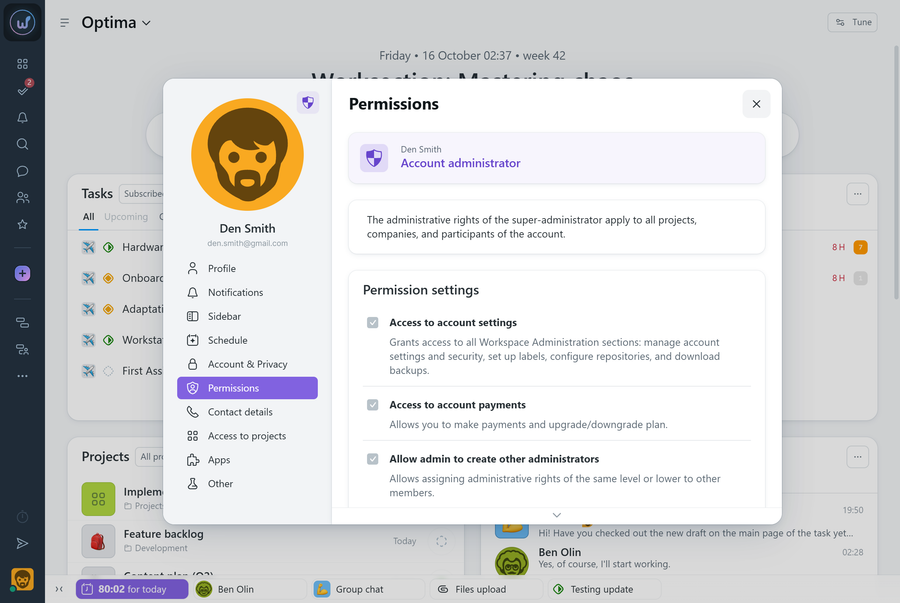
Эта вкладка показывает роль участника и список его прав в системе.
Участник без прав управления может только просматривать свою роль и права.
Права доступа Роль и права могут быть изменены:
- Владельцем
- Администратором аккаунта с разрешением «Разрешить администратору управлять людьми»
- Администратором отдела или команды с разрешением «Разрешить администратору управлять людьми»
Вкладка «Контактные данные»
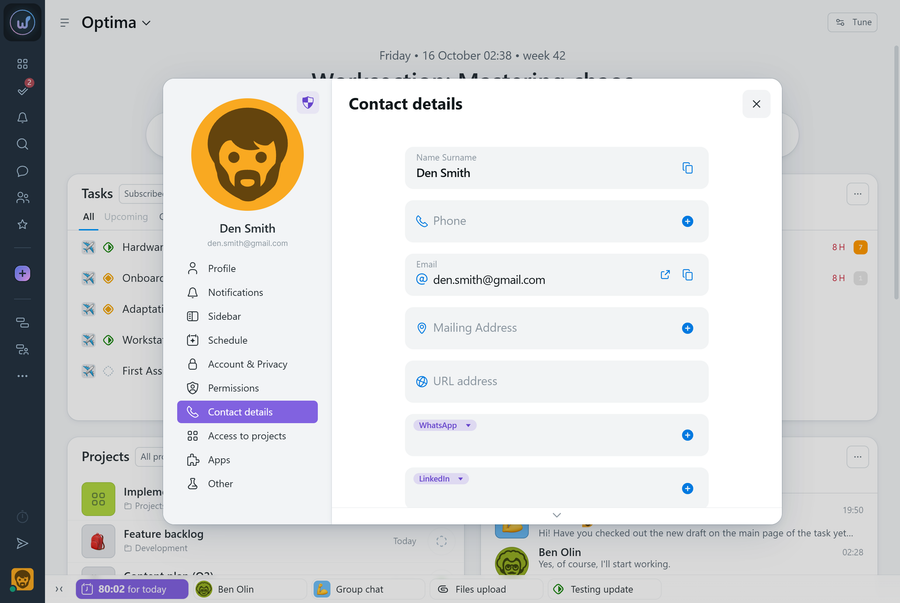
Поля для контактной информации участника: телефон, мессенджеры и другие данные. Эта информация отображается в карточке участника при нажатии на «Контакты».
Вкладка «Доступ к проектам»
Эта вкладка показывает список проектов, в которых участвует участник.
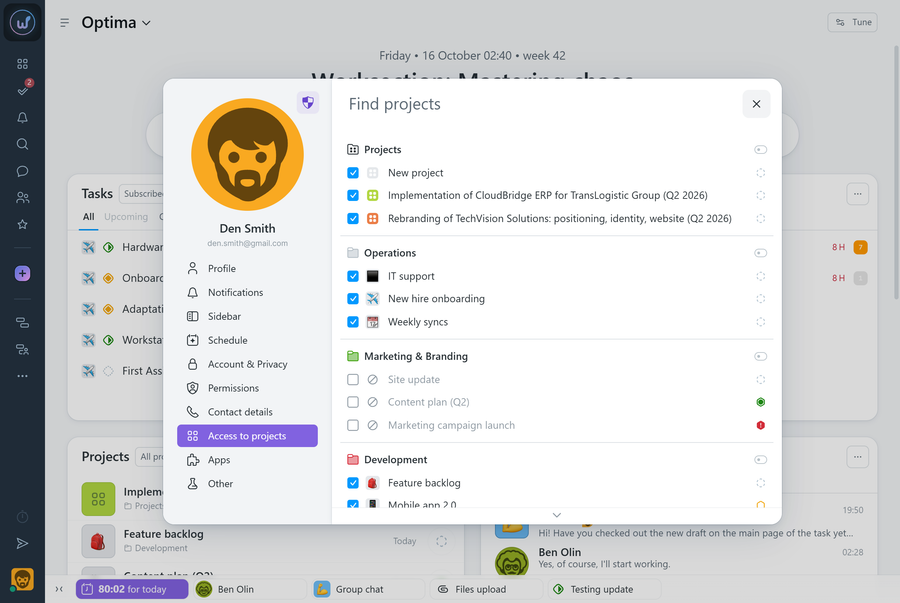
Права доступа Доступ к проекту может быть предоставлен или отозван:
- Владельцем
- Администратором аккаунта с разрешением «Разрешить администратору управлять людьми»
- Администратором отдела или команды с разрешением «Разрешить администратору управлять людьми»
Вкладка «Приложения»
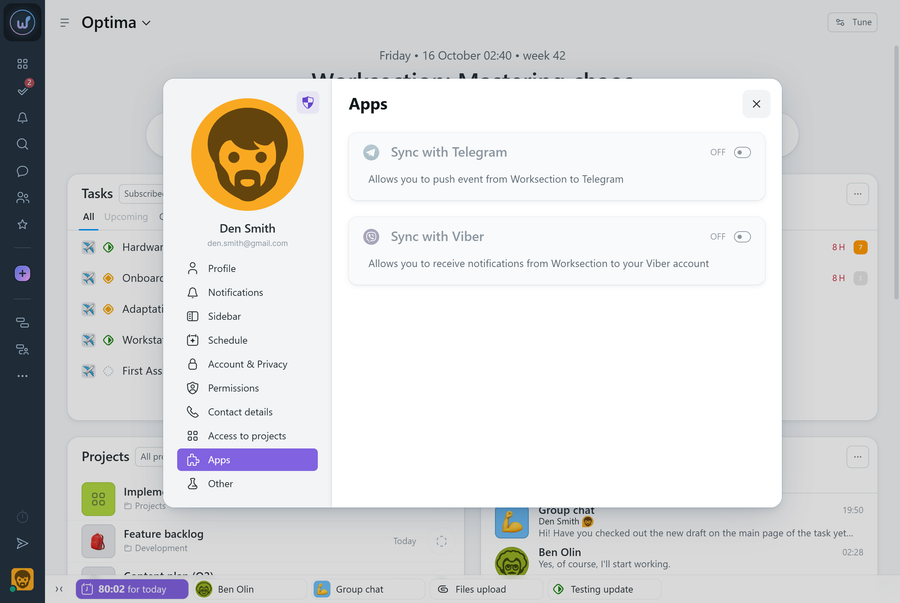
Здесь вы можете включить или отключить интеграцию с ботом Telegram или Viber.
Вкладка «Прочее»
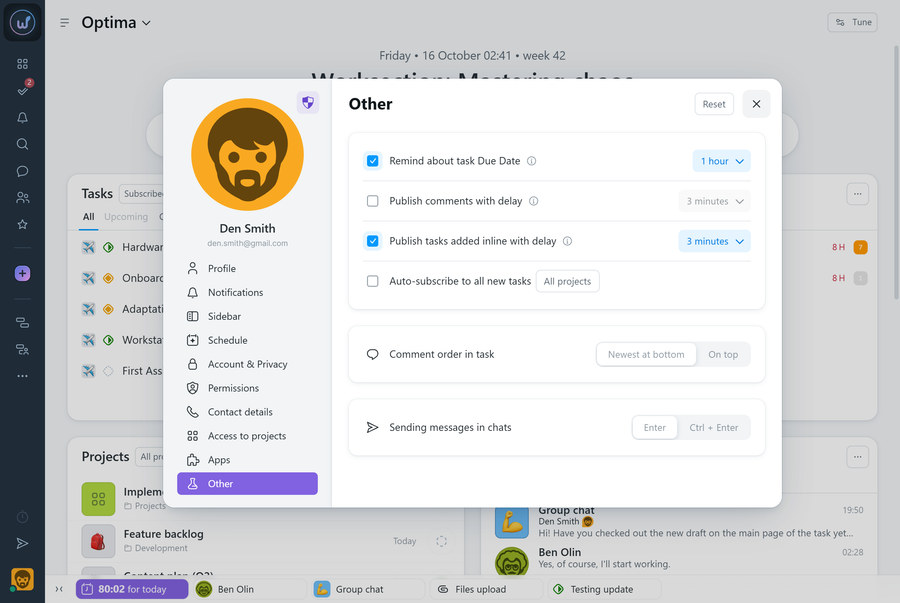
Личные настройки интерфейса, которые каждый участник устанавливает для себя:
- порядок комментариев в задаче;
- клавиша для отправки сообщений в чате — Enter или Ctrl + Enter;
- напоминания о сроках выполнения задач;
- публикация комментариев с задержкой;
- публикация задач, добавленных инлайн, с задержкой.
Права доступа Дополнительные настройки для участника могут быть настроены:
- Владельцем
- Администратором аккаунта с разрешением «Разрешить администратору управлять людьми»
- Администратором отдела или команды с разрешением «Разрешить администратору управлять людьми»
Дополнительные настройки, доступные администраторам:
- автоматически добавлять участника во все новые проекты;
- авто-подписка на новые задачи в выбранных проектах.
Оставьте ваш отзыв
Помогла ли вам эта статья?
Рады, что смогли помочь! Что было полезным?
Извините, что это не помогло. Что пошло не так?

